PDF 轉 PNG 轉換器
將 PDF 頁面轉換為 PNG 圖片,非常適合用於簡報、指南和視覺審查。使用 WPS 的線上 PDF 轉 PNG 轉換器,選取所需頁面、設定 DPI 解析度,並在下載前確認縮圖預覽。
或將檔案拖曳至此處
PDF,最大支援 100 MB
—
Conversion settings
Choose all pages or a page range, then export PNG images at your preferred DPI.
起始頁碼
結束頁碼
若為標準 PDF 請留白。
No PNG pages generated yet.
免費使用
免註冊
無廣告
支援所有瀏覽器
如何透過 3 個步驟將 PDF 轉換為 PNG
01
步驟 1:上傳 PDF
選擇您的 PDF 並等待載入頁面資訊。如果系統要求輸入密碼,請確保您擁有該文件的使用授權後再輸入。
步驟 1:上傳 PDF
選擇您的 PDF 並等待載入頁面資訊。如果系統要求輸入密碼,請確保您擁有該文件的使用授權後再輸入。
02
步驟 2:選擇頁面與解析度
選擇所有頁面或輸入頁面範圍。根據您所需的圖片尺寸選擇合適的 DPI 設定,並預覽所選頁面。
步驟 2:選擇頁面與解析度
選擇所有頁面或輸入頁面範圍。根據您所需的圖片尺寸選擇合適的 DPI 設定,並預覽所選頁面。
03
步驟 3:轉換並儲存圖片
將 PDF 轉換為 PNG 並檢查輸出的縮圖。您可以下載單張 PNG 圖片,或以 ZIP 壓縮檔一併下載多張圖片。
步驟 3:轉換並儲存圖片
將 PDF 轉換為 PNG 並檢查輸出的縮圖。您可以下載單張 PNG 圖片,或以 ZIP 壓縮檔一併下載多張圖片。
從指定頁面將 PDF 轉換為 PNG
在一份長篇報告中,可能只有一頁是您製作簡報所需的。WPS 的 PDF 轉 PNG 轉換器支援自訂頁面範圍,讓您無須匯出整份文件即可準備相關圖片。請對照原稿確認頁碼。
立即試用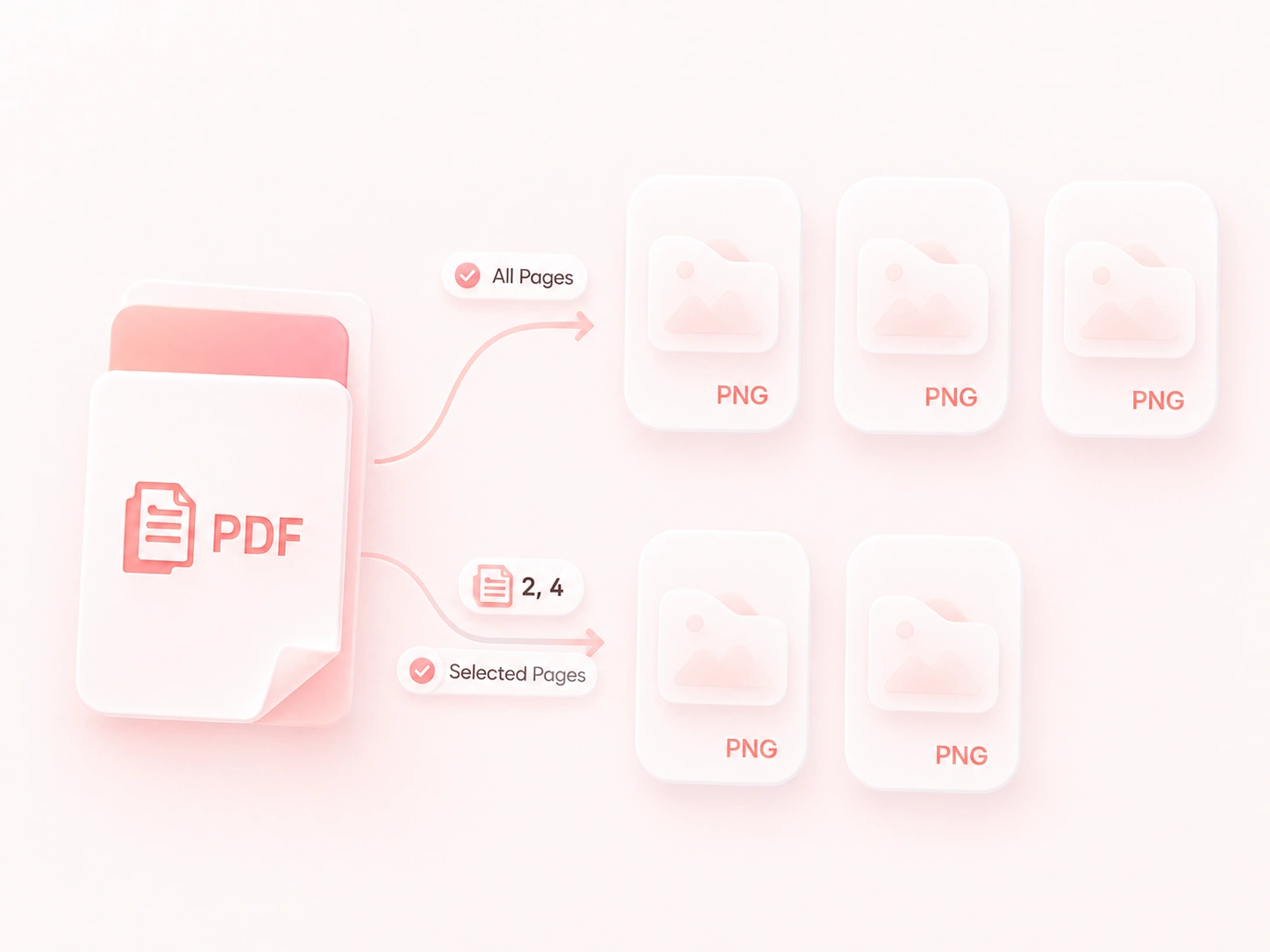
從指定頁面將 PDF 轉換為 PNG
在一份長篇報告中,可能只有一頁是您製作簡報所需的。WPS 的 PDF 轉 PNG 轉換器支援自訂頁面範圍,讓您無須匯出整份文件即可準備相關圖片。請對照原稿確認頁碼。
根據需求設定 PNG 解析度
小型文字所需的圖片尺寸與縮圖不同。透過選擇 DPI,您可以控制渲染解析度,以平衡細節與檔案大小,滿足各種使用情境。若是 PDF 轉 PNG 的高解析度輸出,請以最終顯示的尺寸預覽圖片。
立即試用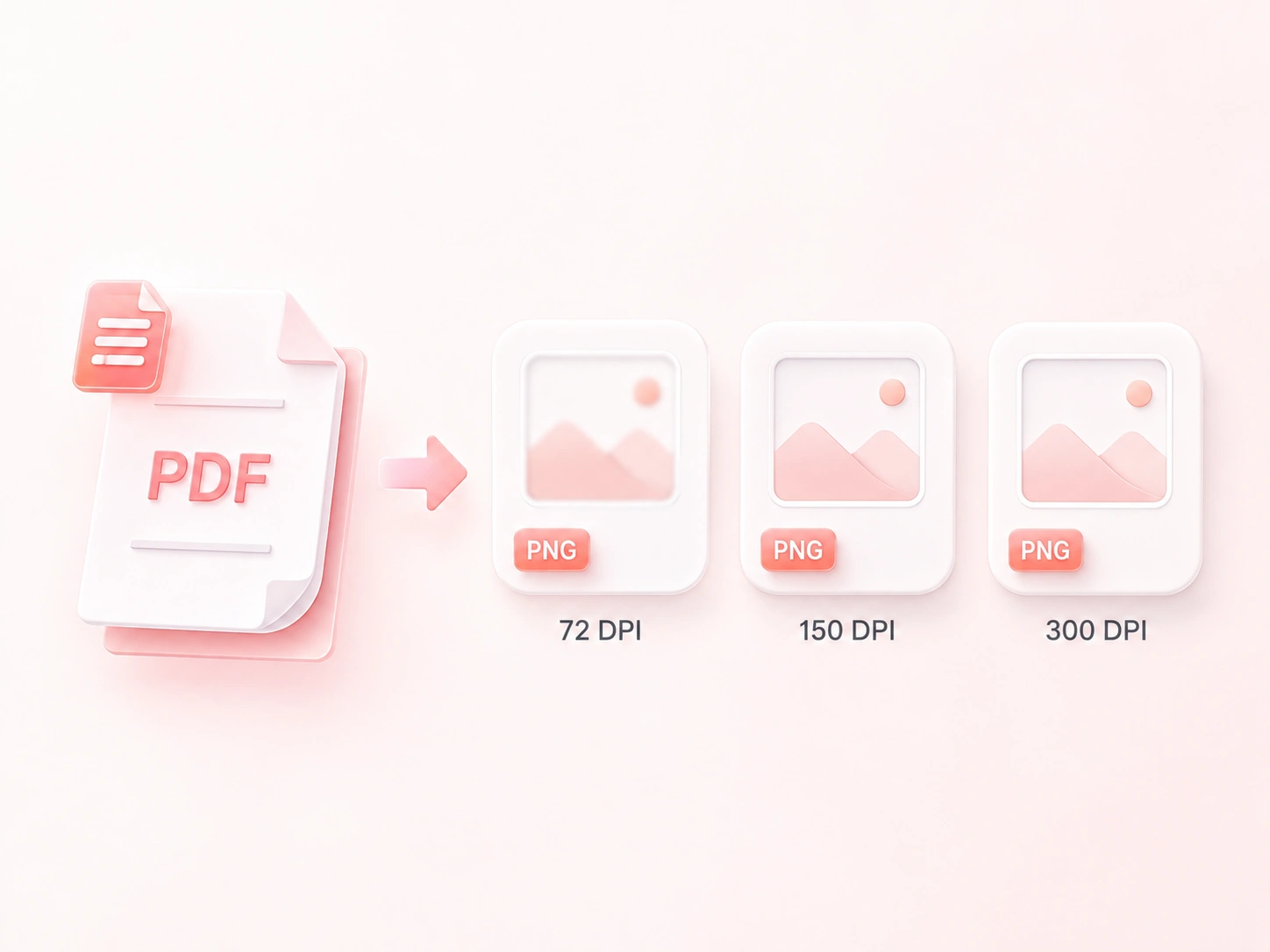
根據需求設定 PNG 解析度
小型文字所需的圖片尺寸與縮圖不同。透過選擇 DPI,您可以控制渲染解析度,以平衡細節與檔案大小,滿足各種使用情境。若是 PDF 轉 PNG 的高解析度輸出,請以最終顯示的尺寸預覽圖片。
將多張 PDF 頁面打包成 ZIP 以 PNG 格式下載
逐張儲存圖片會增加重複性工作。多頁 ZIP 輸出能將所有 PNG 檔案打包成一次下載,在解壓縮前檔案都會整理在一起。單頁下載則適合用於快速分享視覺素材。
立即試用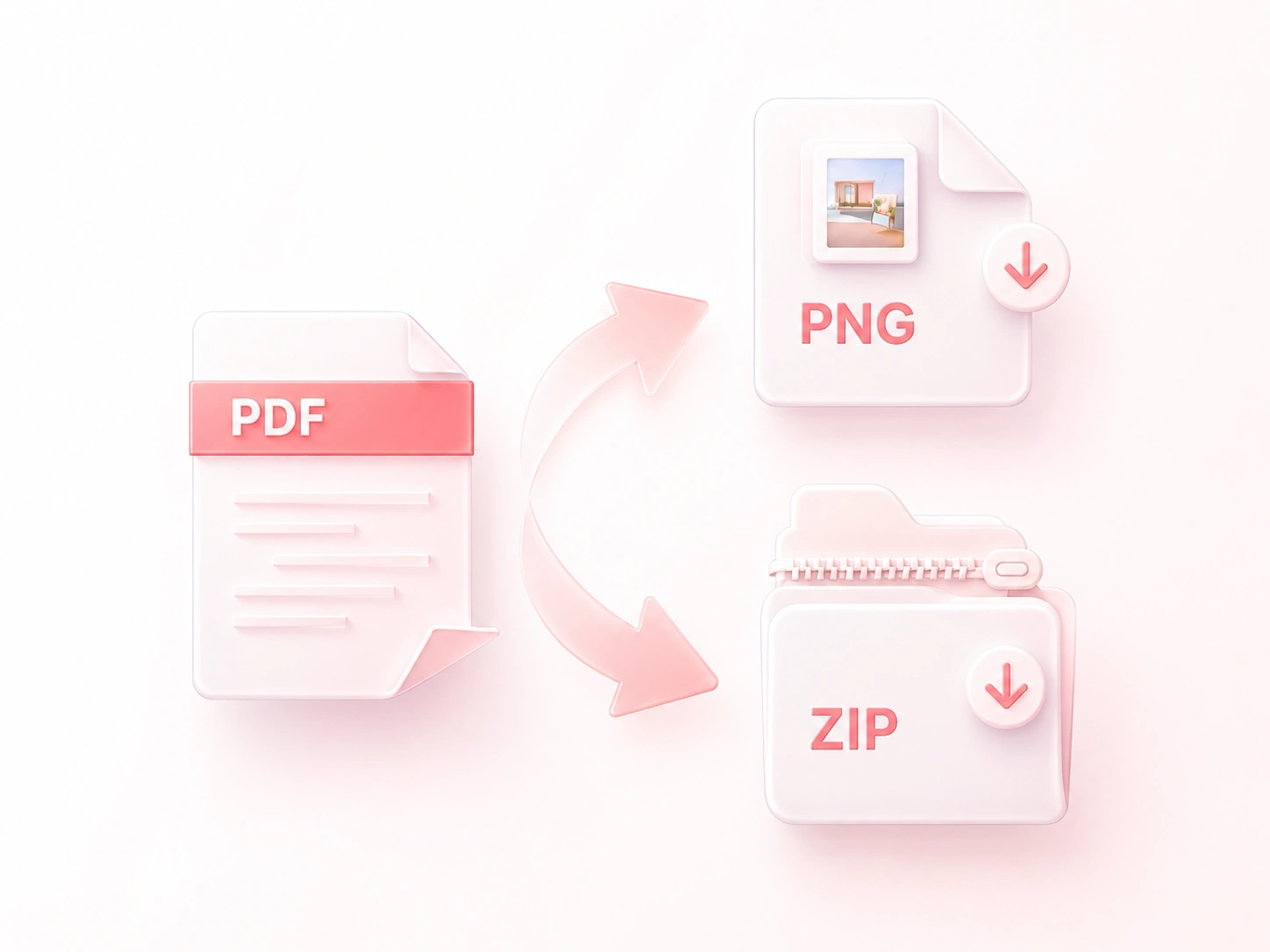
將多張 PDF 頁面打包成 ZIP 以 PNG 格式下載
逐張儲存圖片會增加重複性工作。多頁 ZIP 輸出能將所有 PNG 檔案打包成一次下載,在解壓縮前檔案都會整理在一起。單頁下載則適合用於快速分享視覺素材。
分享前預覽 PNG 頁面圖片
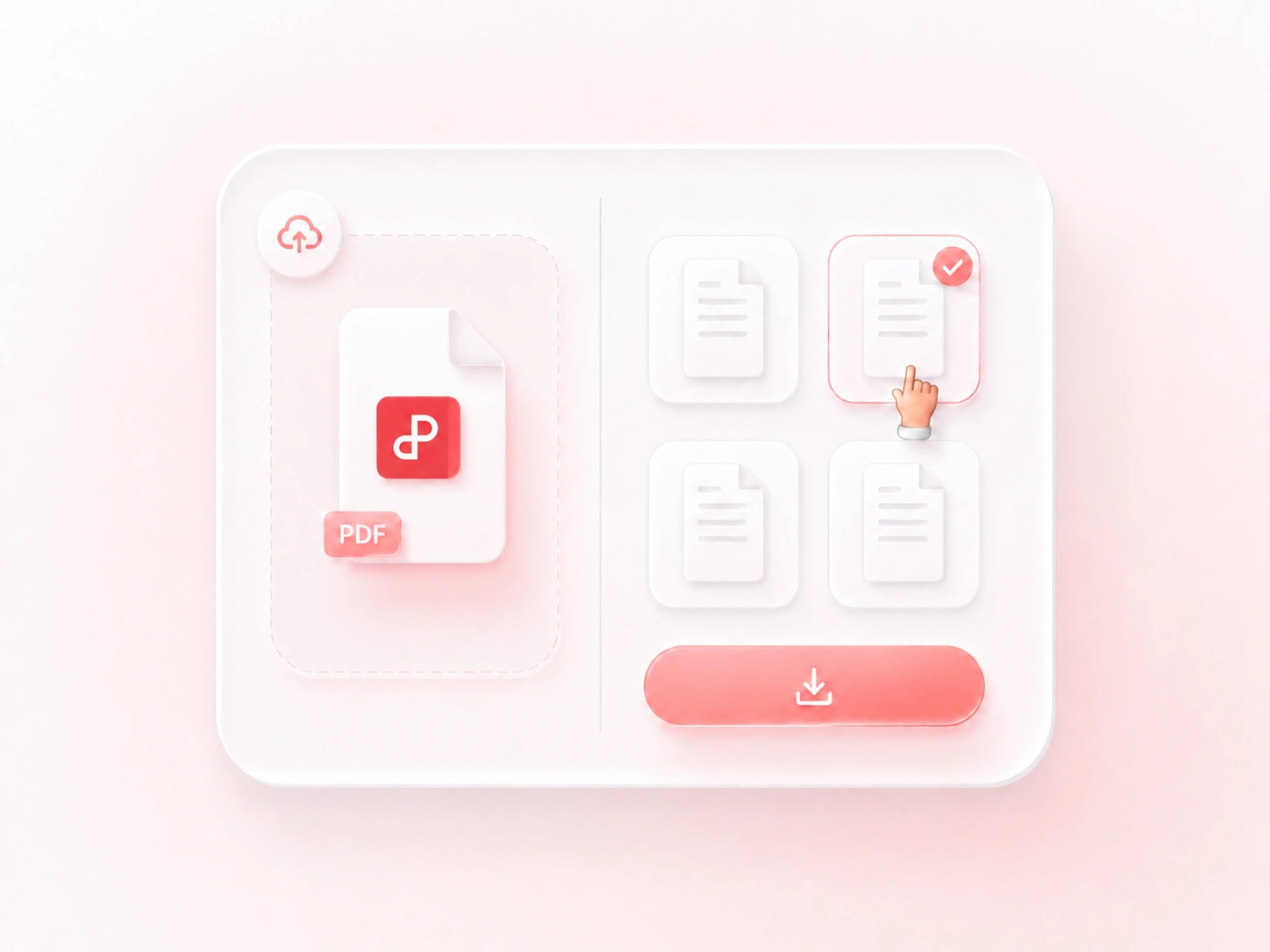
外觀相似的頁面容易混淆。縮圖網格與頁面統計可讓您檢查所選的輸出內容,避免在放入指南或簡報前挑錯頁面。若您只需要頁面的某個部分,請另外檢視裁剪後的螢幕截圖。
為什麼使用者選擇我們的 PDF 轉 PNG 轉換器
支援頁面選擇、彈性的解析度設定以及便利的 ZIP 下載,優化您的圖片處理流程。
匯出特定的圖表頁面用於簡報。確保標籤在顯示尺寸下清晰可讀,並保留 PDF 作為原始參考來源。
簡報參考
匯出特定的圖表頁面用於簡報。確保標籤在顯示尺寸下清晰可讀,並保留 PDF 作為原始參考來源。
若頁面包含小型標籤,請嘗試將 PDF 轉換為 300 DPI 的 PNG 輸出。列印前請先預覽圖片;高 DPI 無法修復原本就模糊的掃描檔。
詳細的講義圖片
若頁面包含小型標籤,請嘗試將 PDF 轉換為 300 DPI 的 PNG 輸出。列印前請先預覽圖片;高 DPI 無法修復原本就模糊的掃描檔。
將一組頁面圖片打包成 ZIP 下載以進行視覺審閱。在記錄回饋時,請將每張圖片與對應的原稿頁面進行比對。
視覺審閱素材
將一組頁面圖片打包成 ZIP 下載以進行視覺審閱。在記錄回饋時,請將每張圖片與對應的原稿頁面進行比對。
探索更多 WPS 實用工具
檢視所有工具 →字體產生器
為社群貼文、個人檔案與設計產生時尚文字及多樣化字體。
AI 電郵助手
為工作、業務開發、回覆與日常溝通,快速產生清晰專業的電子郵件。
AI 故事產生器
運用 AI 將您的想法化為原創故事,激發靈感、輔助寫作與說故事。
句子改寫工具
改寫句子以提升清晰度、易讀性與語氣,同時完美保留原意。
改寫工具
使用全新措辭改寫文字,同時保留原始含意與關鍵資訊。
AI 數學解題
透過 AI 解決數學問題,並獲得清晰說明以幫助理解解題步驟。
AI 聊天
與 AI 聊天以獲得解答、激發靈感、撰寫內容並處理日常瑣事。
標題產生器
為文章、部落格、影片、論文及其他內容產生吸睛且相關的標題。
Mermaid 圖表檢視器
將 Mermaid 程式碼預覽為清晰圖表,輕鬆視覺化流程圖、循序圖與程序。
JPG 轉 Excel
從 JPG 圖片擷取表格與數據,並將其轉換為可編輯的 Excel 試算表。
HEIC 轉 JPG
將 Apple 的 HEIC 照片轉換為高相容性的 JPG 圖片,方便檢視與分享。
WebP 轉 JPG
將 WebP 圖片轉換為通用支援的 JPG 格式,同時保留清晰畫質。
JPG 轉 PPT
將 JPG 圖片轉換為 PowerPoint 簡報,讓編輯、報告與分享更輕鬆。
AAC 轉 MP3
將 AAC 音訊檔轉換為高相容性的 MP3 格式,方便播放與分享。
WebP 轉 PNG
將 WebP 圖片轉換為高品質 PNG 格式,同時保留清晰度與透明背景。
HTML 轉 PPT
將 HTML 內容轉換為 PowerPoint 簡報,讓編輯、報告與分享更輕鬆。
MP4 轉 GIF
將 MP4 影片轉換為 GIF 動畫,方便在網站與社群媒體上分享。
JSON 轉 Excel
將 JSON 數據轉換為井然有序的 Excel 試算表,方便檢視、編輯與分析。
解鎖 PDF
移除授權 PDF 檔案的密碼限制,讓檢視、編輯與分享更輕鬆。
裁剪 PDF
裁剪 PDF 頁面以移除不需要的邊距,專注於您需要的內容。
Markdown 轉 PDF
將 Markdown 檔案轉換為精美的 PDF 文件,方便檢視、分享與列印。
PDF 轉 Markdown
將 PDF 內容轉換為 Markdown 格式,方便在文件中編輯、排版與重複使用。
PDF OCR 文字辨識
從掃描的 PDF 與圖片中擷取文字,讓文件內容可搜尋與編輯。
HEIC 轉 PDF
將 HEIC 照片轉換為 PDF 文件,方便檢視、整理與分享。
PDF 轉 JPG
將 PDF 頁面轉換為高品質 JPG 圖片,方便檢視、分享與重複使用。
PDF 轉 PNG
將 PDF 頁面轉換為高品質 PNG 圖片,保留清晰的文字與圖形。
HTML 轉 PDF
將 HTML 網頁與內容轉換為 PDF 文件,同時保留乾淨易讀的排版。
浮水印移除工具
只需幾秒即可移除圖片中不需要的浮水印,創造乾淨無干擾的視覺效果。
放大圖片尺寸
將圖片放大至您所需的尺寸,同時保持清晰高品質的效果。
移除圖片文字
移除圖片中不需要的文字,並還原乾淨背景以呈現完美視覺效果。
擷取圖片文字
從圖片中擷取文字,在幾秒鐘內將視覺內容轉化為可編輯且可重複使用的文字。
壓縮圖片大小
縮小圖片檔案大小以加快上傳、分享與儲存速度,且不會造成不必要的畫質流失。
AI 圖片編輯器
使用 AI 編輯並增強圖片,快速轉換視覺效果以滿足任何創意需求。
裁剪圖片
將圖片裁剪成您理想的尺寸與構圖,獲得更乾淨、更聚焦的視覺效果。
模糊圖片
模糊部分或整張圖片以隱藏細節、保護隱私或創造視覺特效。
簽名產生器
在線上建立數位簽名,用於簽署文件、表單及其他數位檔案。
PDF 轉 PNG
常見問題
關於輸入檔案、轉換設定以及檢視結果的解答。
01
上傳 PDF,選擇頁面與 DPI,然後開始轉換。在下載單張 PNG 或包含多頁的 ZIP 壓縮檔前,請先確認轉換結果的縮圖。
02
可以。請使用頁面範圍設定,取代匯出所有頁面。確認選取的範圍與您想要轉換的頁碼相符。
03
較低的 DPI 產生的像素較少;較高的 DPI 則會產生較大的頁面圖片。請根據最終的顯示或列印尺寸來選擇,並檢查小字體是否清晰及檔案大小是否合適。
04
不會。PNG 是頁面的點陣圖,無法保留可選取的 PDF 文字、可點擊的連結、表單欄位或其他互動式文件元素。
05
此流程是將 PDF 頁面轉換為 PNG 圖片。若要將嵌入的照片或圖表以原始檔案格式擷取出來,則需要使用其他方法。
06
如果工具要求輸入密碼,請為您有權限存取的文件提供正確的密碼。請注意,檔案的權限限制仍可能導致無法進行處理。
