PDF OCR

將掃描的 PDF 檔案轉換為可搜尋的文字,並將辨識後的內容下載為文件。

或將檔案拖曳至此處

0%

處理中...

檔案

免費且無限制
免註冊
節省時間
無廣告

簡單 3 步驟,輕鬆使用 PDF OCR

上傳 PDF 圖示

步驟 1:上傳 PDF

若掃描的 PDF 檔案無法搜尋或複製,請先上傳該檔案以對影像頁面進行 OCR。在開始辨識之前,請使用上方的上傳區新增檔案。

辨識文字圖示

步驟 2:執行 OCR

執行 PDF OCR 以辨識掃描頁面中的文字。清晰的掃描檔案通常比模糊、歪斜或對比度低的頁面能產生更精準的辨識文字。

下載辨識後的文件圖示

步驟 3:下載辨識後的文件

處理完成後,下載產生的文件,並在編輯、引用或分享之前檢查辨識的文字。

上傳掃描的 PDF 以進行 OCR 辨識

將掃描頁面轉換為可搜尋的 PDF

當 PDF 是由掃描的頁面影像建立時,正常的搜尋和複製動作可能無法運作。OCR 能夠辨識掃描 PDF 中的文字,讓您在處理後能夠以可搜尋及可選取的文字形式來檢查內容。

執行 PDF OCR

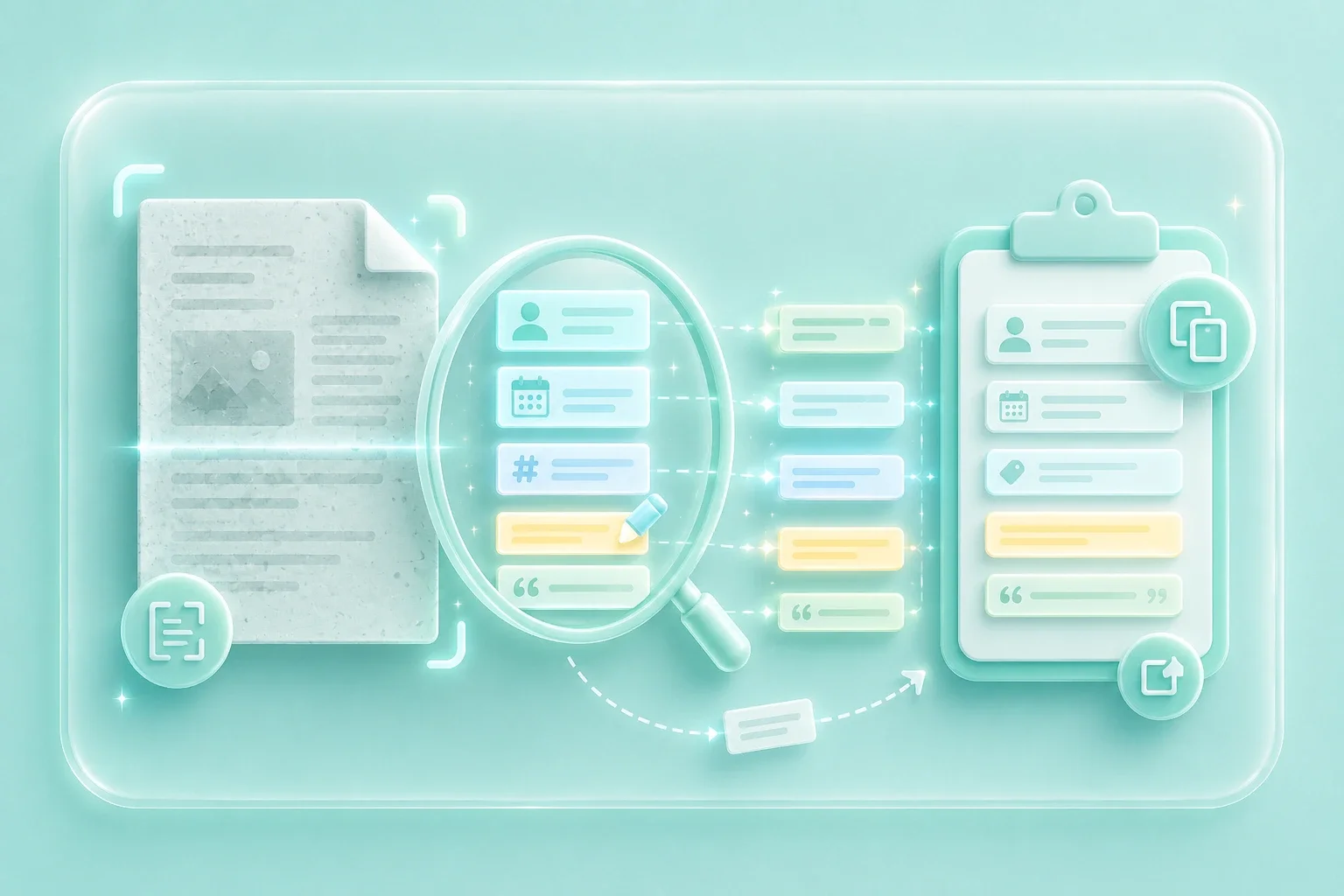
從 PDF 擷取文字並下載辨識後的文件

經過 OCR 處理後,頁面會提供包含辨識內容且可下載的文件。在檢查文字是否有辨識錯誤後,可將其用於後續編輯、筆記重複使用、表單審查或記錄整理。

下載文件
將 OCR 結果下載為文件
從 OCR 處理後的 PDF 搜尋和複製文字

將掃描的 PDF 轉換為可搜尋和複製的文字

當您需要在掃描文件中尋找姓名、日期、發票號碼、學習術語或引用的段落時,PDF OCR 會非常實用。辨識完成後,檢視輸出結果並複製下一個任務所需的文字即可。

尋找文字
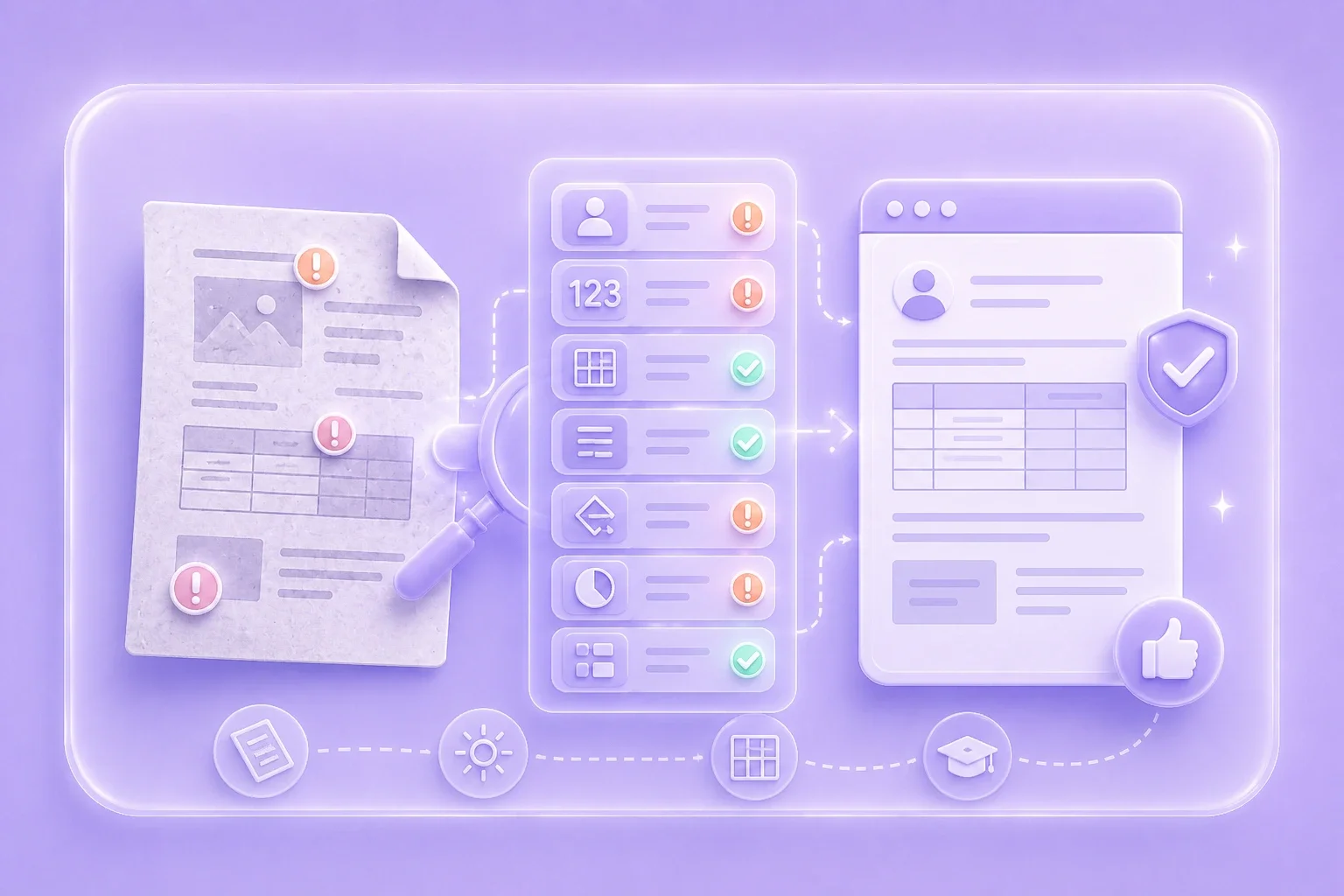

使用前檢查 PDF OCR 結果

OCR 的結果取決於掃描品質、頁面旋轉角度、對比度、字型和版面複雜度。在學校、工作或歸檔記錄中使用之前,請先檢查辨識文件中的姓名、數字、表格和換行。

檢查結果
使用前檢查 PDF OCR 的輸出結果

探索更多 WPS 工具

檢視所有工具

PDF OCR 使用情境

將掃描的 PDF 轉換為可搜尋、可重複使用的文字之範例情境

掃描的學習筆記 OCR 情境
「範例:學生將掃描的課堂筆記上傳至 PDF OCR,然後在將關鍵術語複製到學習大綱之前先檢查辨識的文字。」
辦公室文件 OCR 情境
「範例:辦公室員工對掃描表單執行 OCR,下載辨識後的文件,並在編輯之前檢查姓名、日期和數字。」
個人歸檔記錄 OCR 情境
「範例:使用者使用 PDF OCR 處理舊掃描記錄,讓姓名和日期更容易找到,並複製到個人歸檔中。」

PDF OCR 常見問題解答

什麼是 PDF 文件中的 OCR?
PDF OCR 是一種用於辨識掃描 PDF 或影像 PDF 頁面內部文字的工具。它能協助將頁面影像轉換為可搜尋、可選取的文字,並在處理完成後提供文件下載。
PDF OCR 會從掃描的 PDF 頁面讀取文字,讓您可以在產生的文件中搜尋、選取、複製與檢查內容。這對課堂講義、辦公記錄、收據、表單、歸檔掃描檔案與列印筆記非常實用。
上傳掃描的 PDF,執行 OCR 辨識,等待處理完成,然後下載產生的文件。在編輯報告、重複使用筆記或更新表單前,請先檢查辨識的文字。
是的。如果 PDF 只包含頁面影像,OCR 辨識可建立一個文字層或擷取文字輸出,讓內容更容易搜尋、選取與重複使用。請務必檢查結果以確保準確性。
沒有任何 OCR 工具能完美處理每個檔案。精準度取決於掃描的清晰度、影像對比度、頁面角度、語言、手寫字、表格與複雜的版面配置,因此在採用輸出結果前,請務必先檢查重要文字。
PDF OCR 對於擁有掃描學習教材的學生、處理辦公室文件的員工,以及管理個人歸檔的使用者都非常實用。這特別適合您需要搜尋、複製、檢查或重複使用辨識文字的文件。