浮水印移除工具

自動移除浮水印與文字覆蓋,或手動標記以進行精準的 AI 清理。

或將檔案拖曳至此

Preview

選擇移除模式

建議先使用「自動偵測」,或手動標記確切的浮水印區域。

「自動偵測」會為您找出浮水印。若需精準清理,請切換至「手動標記」。
0%

處理中...

處理前
處理後
處理前 處理後

拖曳以進行比較

完全免費且無限制
無需註冊
節省時間
無廣告

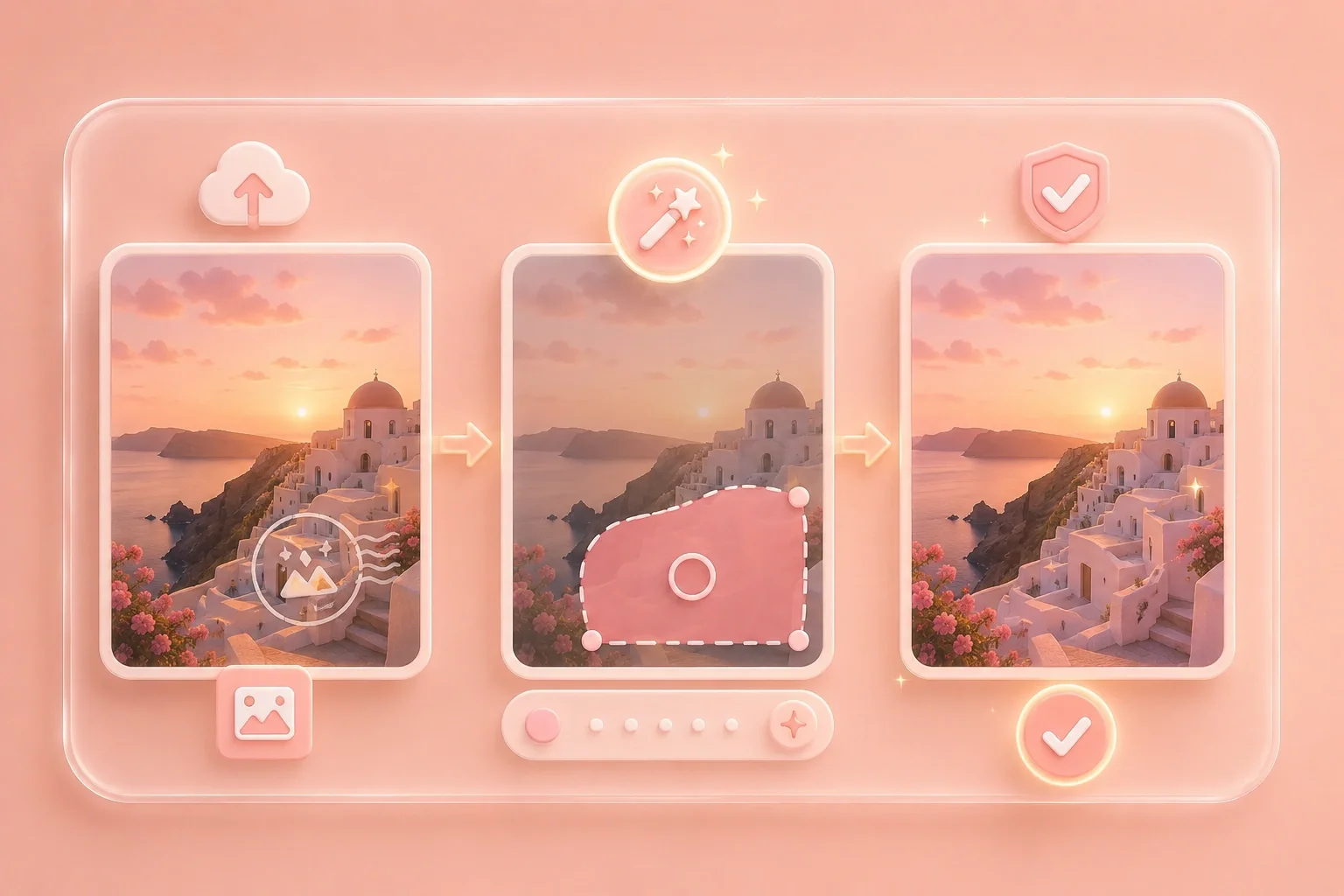
如何使用浮水印移除工具

上傳圖片圖示

步驟 1:上傳您的圖片

首先,上傳包含您有權編輯之浮水印、標誌、日期戳記或文字覆蓋的圖片。

標記浮水印區域圖示

步驟 2:標記或偵測浮水印

使用自動清理或手動標記功能來識別浮水印區域,並在處理前確認選取的範圍。

預覽清理後圖片圖示

步驟 3:預覽並下載

在下載結果之前,請檢查清理後的圖片邊緣是否自然、有無重複圖案或殘留痕跡。

浮水印移除工具圖片清理預覽

為您有權編輯的圖片移除浮水印

浮水印移除工具專為圖片清理任務而設計,可幫您移除擁有版權或獲准修改之圖片上的浮水印、標誌、日期戳記或文字覆蓋。只要上傳圖片、定義區域,並在下載使用前預覽結果即可。

立即移除浮水印


透過自動清理移除浮水印

有些痕跡很明顯,有些則會融入背景中。本頁面提供自動清理與手動標記兩種方式,當浮水印與人物、產品、紋理或複雜背景重疊時,您可以手動引導工具進行精準移除。

標記區域
自動與手動浮水印清理選項
從圖片中移除文字覆蓋與標誌

從圖片檔移除浮水印並清除小型標誌

在進行實用編輯時,可使用浮水印移除工具,例如:移除個人照片的日期戳記、清理草稿圖的文字覆蓋,或清除您獲准重新使用之圖片上的標誌。

清理圖片

移除浮水印並在下載前檢查細節

移除浮水印可能會改變周圍的像素,特別是在圖案、陰影、臉部或複雜紋理附近。請仔細檢查清理後的區域;若首次處理結果需要微調,您可以再次執行或調整標記範圍。

下載結果
下載前預覽浮水印移除結果

探索更多 WPS 工具

檢視所有工具

浮水印移除工具使用案例

使用浮水印移除工具清理授權圖片的實用方法

個人照片浮水印清理情境
「範例:如果您擁有編輯權限,您可以清理個人圖片中的日期戳記、文字覆蓋或小型浮水印。」
產品圖片清理情境
「範例:在最終定稿前,從產品照片、簡報或行銷草稿中移除核准的標誌或佔位文字。」
設計草圖清理情境
「範例:在設計草圖中標記浮水印或範例文字,並在分享圖片前預覽清理後的區域。」

浮水印移除工具常見問題解答

我可以免費線上使用浮水印移除工具嗎?
可以。浮水印移除工具是一款免費的線上圖片清理工具,專門用來移除您擁有或獲准編輯之圖片中可見的浮水印、文字覆蓋、標誌或日期戳記。
上傳照片後,使用可用的自動清理或手動標記流程來識別浮水印區域,進行編輯處理,並在下載前預覽結果。
它可用於可見的文字覆蓋與日期戳記,但效果取決於背景、痕跡大小與周圍的圖片細節。使用該檔案前,請務必先檢查清理後的區域。
不一定。複雜背景、臉部、精細圖案或過大的痕跡可能會留下瑕疵。請檢查邊緣與細節,必要時請調整標記範圍或嘗試再次執行清理。
請僅從您擁有、親自創作、獲得編輯授權或獲准修改的圖片中移除浮水印。請勿使用本工具規避版權或所有權聲明。
可以。AI 會自動偵測上傳圖片中可見的浮水印、文字覆蓋、標誌或日期戳記,並執行清理,無需您手動標記該區域。