MP4 轉 GIF

只需幾秒,即可將 MP4 影片轉換為動畫 GIF,並可自訂幀率與輸出寬度。

或將檔案拖曳至此

MP4
0%

處理中...

免費且無限制
無需註冊
節省時間
無廣告

只需 3 步驟,輕鬆將 MP4 轉換為 GIF

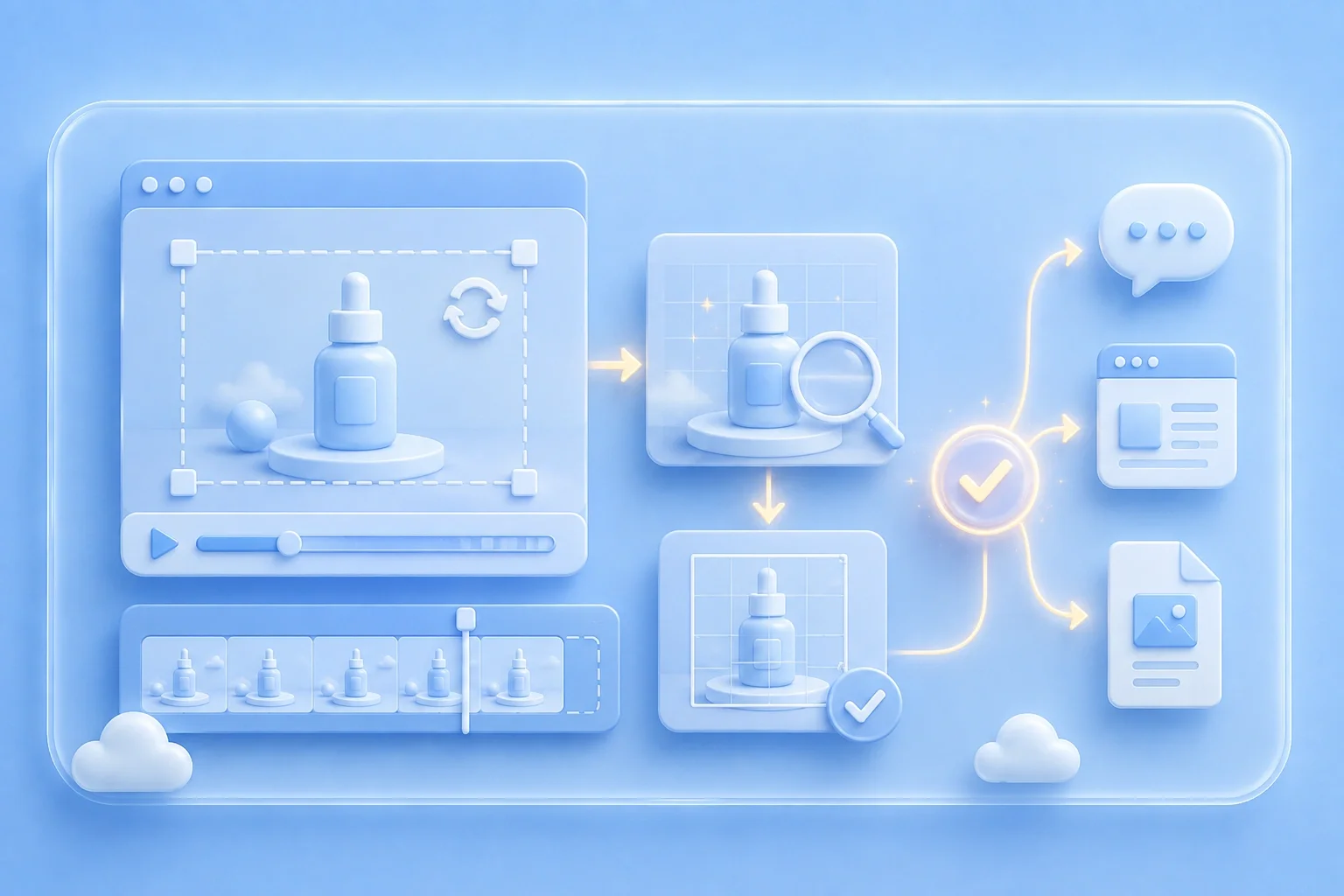
上傳 MP4 檔案圖示

步驟 1:上傳您的 MP4 影片

加入您想轉換為動畫 GIF 的 MP4 短片。建議使用簡短、主題明確的片段,這類片段通常能產生更流暢的 GIF,且更方便在訊息、簡報或網頁中分享。

修剪與 GIF 設定圖示

步驟 2:修剪片段與調整 GIF 設定

選取您需要的影片片段,接著檢視幀率或輸出寬度等可用設定。這些控制選項會影響動畫的流暢度、尺寸以及最終的檔案大小。

下載 GIF 圖示

步驟 3:預覽與下載

產生 GIF 後可先預覽動畫效果,確認無誤再下載檔案。若發現動畫檔案過大或播放速度太快,請在儲存前調整片段長度、寬度或幀率。
將 MP4 短片轉換為 GIF

MP4 轉 GIF 轉換器,輕鬆製作便於分享的動畫

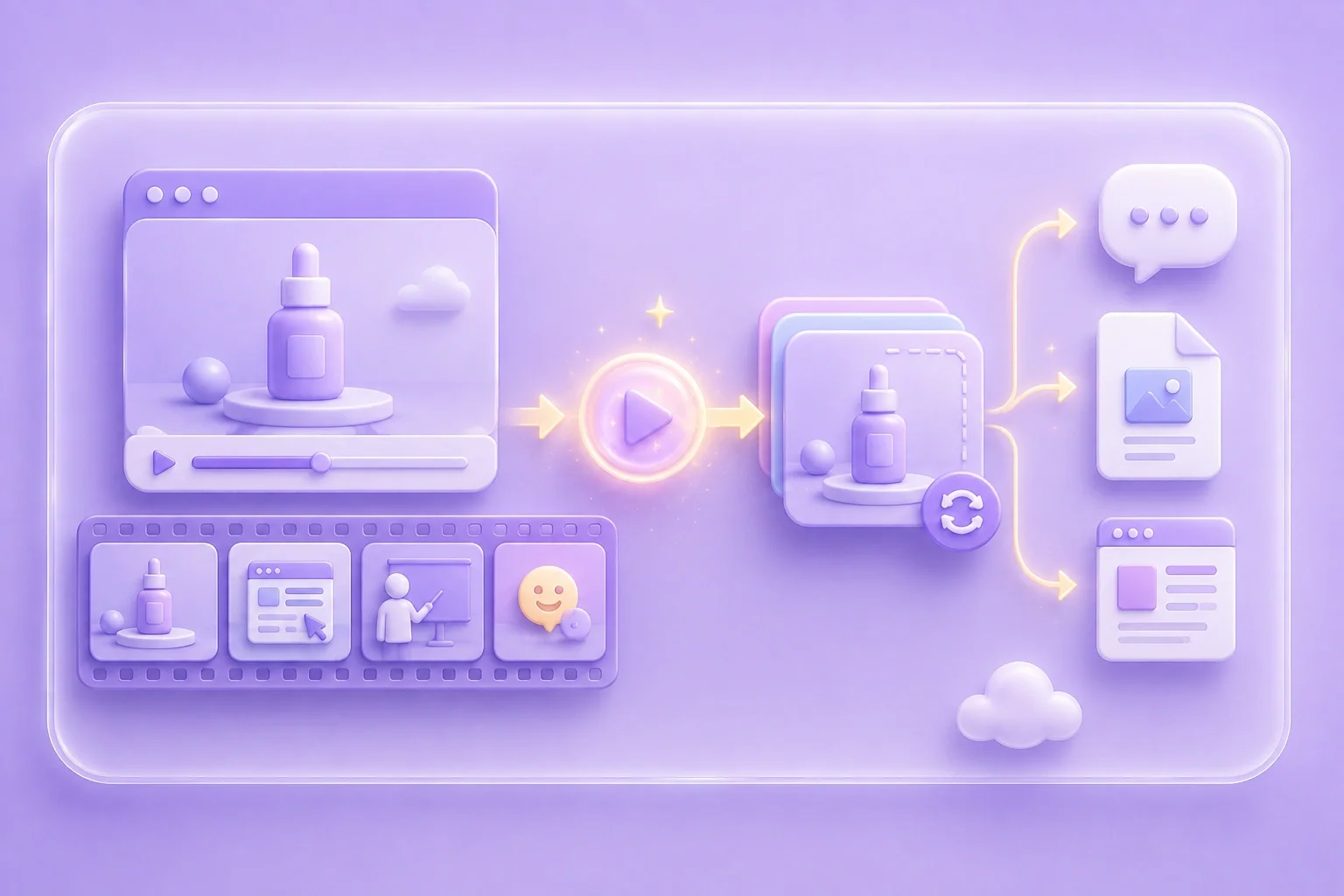
當您不需要分享完整影片時,MP4 轉 GIF 功能就非常實用。您可以將簡短的產品展示、螢幕錄影、課程片段或表情反應轉換為循環播放的動畫,讓分享變得更輕量、更快速。

轉換 MP4
修剪後將 MP4 轉換為動畫 GIF

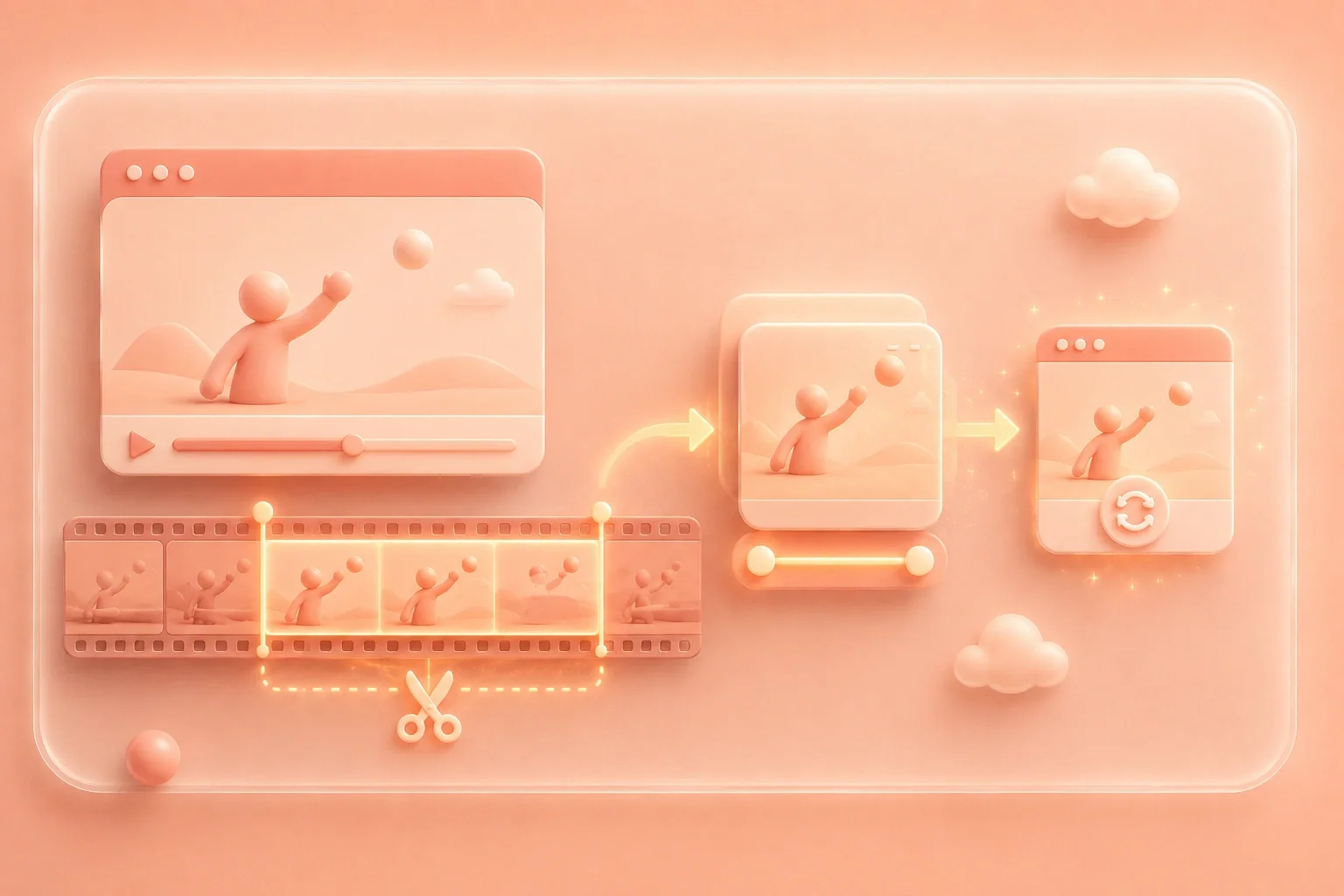
一個好的 GIF 通常源自精準的片段剪輯。請修剪掉多餘的秒數,讓動畫能聚焦於關鍵的動作、解說或視覺瞬間。

修剪片段
轉換 GIF 前修剪 MP4 影片
GIF 尺寸與幀率設定

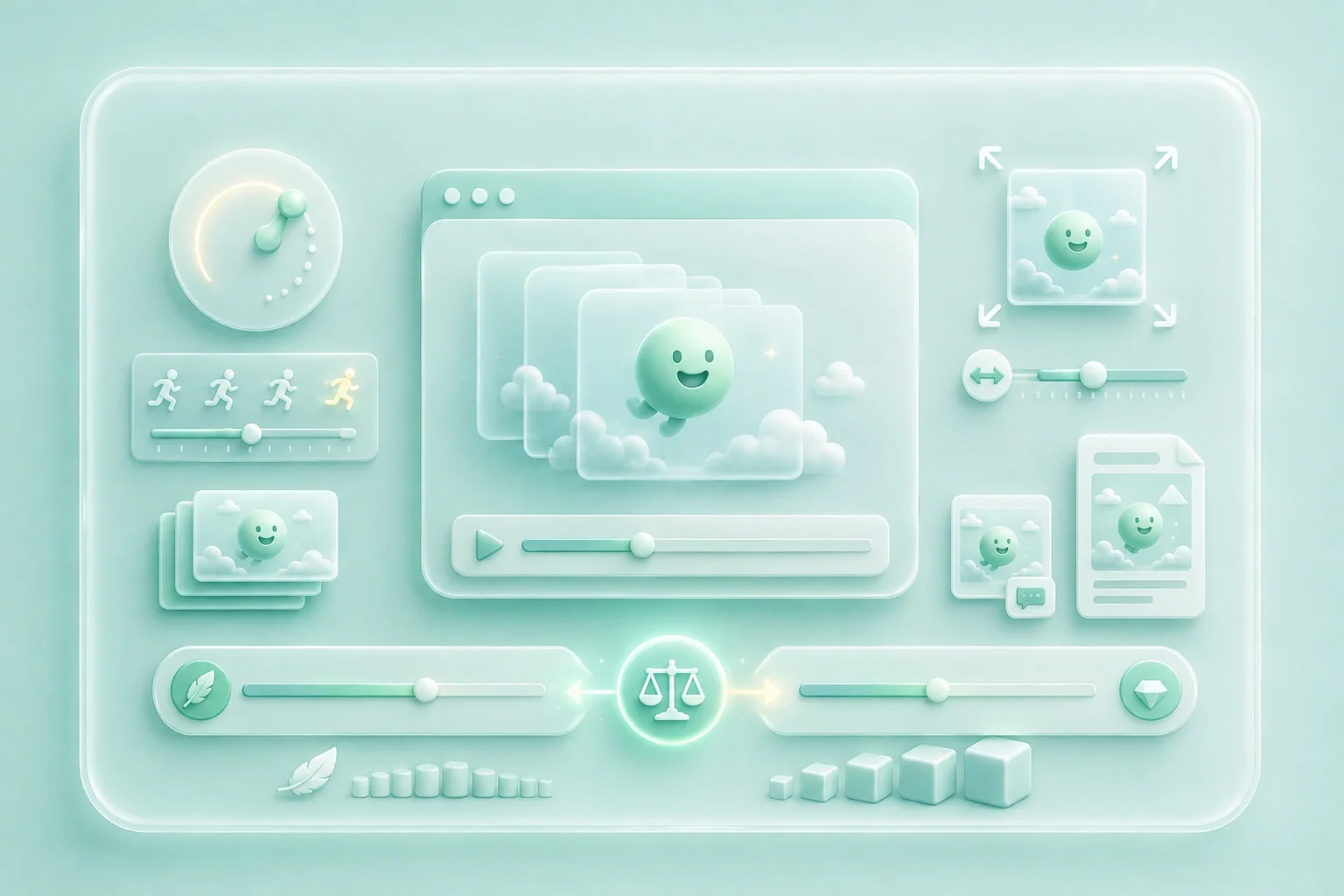
MP4 轉 GIF:針對流暢度、尺寸與清晰度的高畫質設定

幀率和寬度會決定最終 GIF 的視覺感受。較高的動態細節會增加檔案大小,而較小的尺寸則更適合置入於文件、聊天室或網頁中。

調整 GIF

轉換 MP4 為 GIF,下載前隨時預覽

在下載之前,您可以檢視動畫的時間點、裁切畫面以及文字易讀性。透過快速預覽,有助於找出不流暢的循環片段,或是縮放後變得難以閱讀的文字。

預覽 GIF
下載前預覽 GIF

使用 WPS 探索更多工具

檢視所有工具

MP4 轉 GIF 應用情境

將短片轉換為動畫 GIF 的常見方式

MP4 轉 GIF 簡報應用情境
範例:學生將簡短的實驗錄影轉換為 GIF,讓它能在課堂簡報中循環播放。
MP4 轉 GIF 產品展示應用情境
範例:行銷人員將產品動態片段轉換為 GIF,以便用於登陸頁面草稿或訊息對話中。
MP4 轉 GIF 社群媒體應用情境
範例:客服人員將快速的工作流程錄製成 GIF,讓步驟比觀看完整影片更容易快速掃視。

MP4 轉 GIF 常見問題解答

MP4 轉 GIF 轉換器是免費的嗎?
是的。MP4 轉 GIF 轉換器完全免費,可將 MP4 短片轉換為循環播放的動畫 GIF,且在轉換前還能調整幀率和輸出寬度。
上傳您的 MP4 檔案,選擇要保留的片段並調整輸出設定,轉換完成後即可預覽並下載 GIF。
幀率會影響動畫的流暢度,而寬度則決定顯示尺寸和檔案大小。請根據您的使用場景選擇最適合的設定。
可以的,當您只需要循環播放某個特定片段時,修剪功能非常實用。較短的片段通常能讓 GIF 更容易預覽、分享,也更方便置入文件中。
如果片段太長、寬度過大或保留太多影格,GIF 的檔案就會變大。您可以透過減少持續時間、降低寬度或降低幀率來縮小檔案。
請檢查循環的時間點是否恰當、圖片是否清晰、文字是否容易閱讀,以及動畫是否精準呈現了您想要分享的畫面。