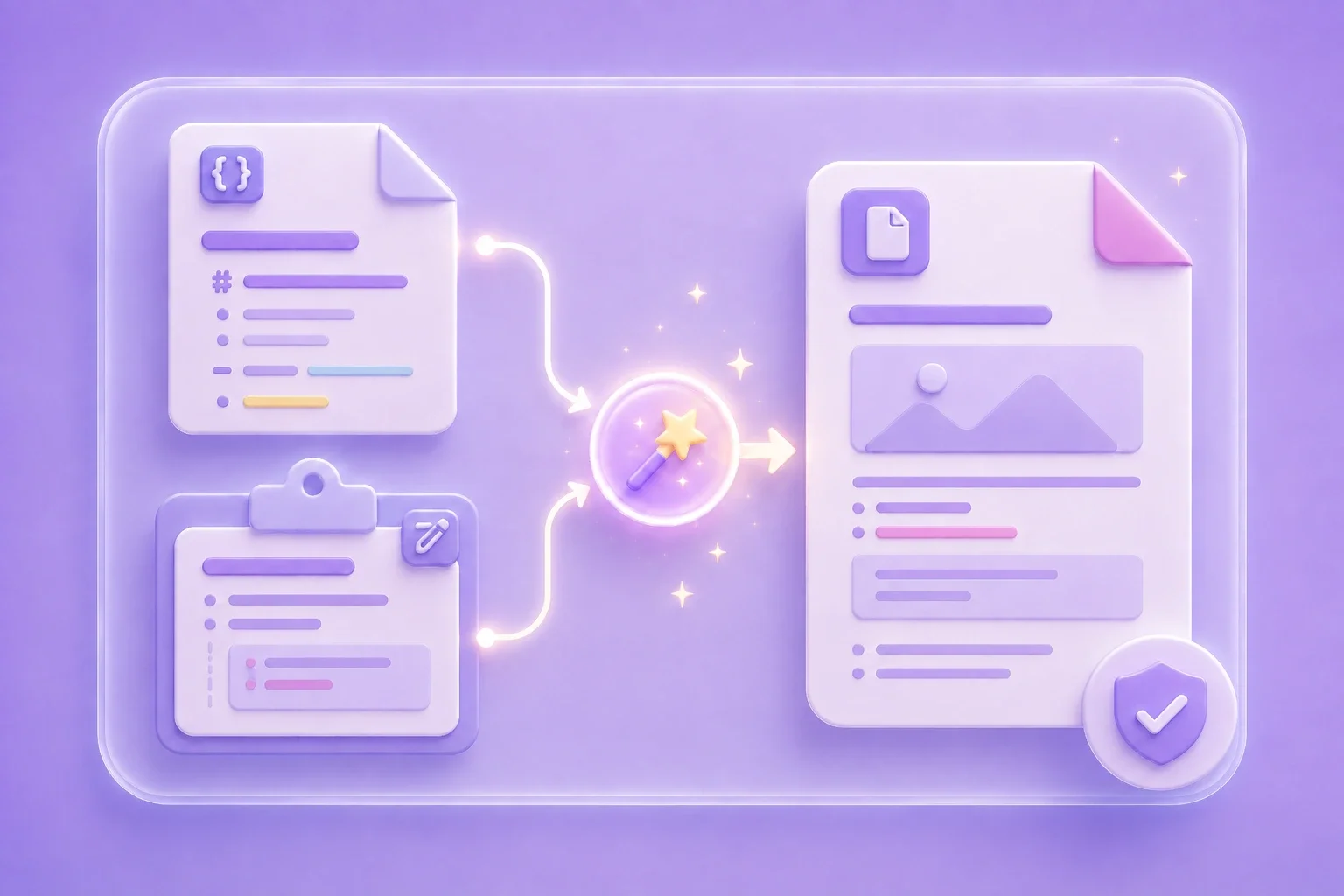
從檔案或文字線上將 Markdown 轉為 PDF
自述檔、報告或一組筆記可能一開始是可編輯的 Markdown,但用於分發時需要固定版面的副本。此線上 Markdown 轉 PDF 轉換器支援 .md 檔案或貼上的文字,因此您可以從手邊已存在的來源開始。

將 Markdown 檔案或貼上的 Markdown 內容轉換為乾淨、可列印、版面一致的 PDF 文件,便於分享、匯出與離線使用。
拖曳 & 放下 · 貼上 · 或開始輸入
處理中...
上傳 .md 檔案、貼上 Markdown,或直接在輸入區輸入文字。繼續前,請確認已連結的圖片及其他外部資產可用。
選擇「轉換」開始 Markdown 轉 PDF 的流程。檔案處理期間,請依照頁面上的進度指示。
結果就緒後下載 PDF。請在 PDF 檢視器中開啟,分享前檢查分頁、表格、程式碼區塊以及圖片的排放位置。
自述檔、報告或一組筆記可能一開始是可編輯的 Markdown,但用於分發時需要固定版面的副本。此線上 Markdown 轉 PDF 轉換器支援 .md 檔案或貼上的文字,因此您可以從手邊已存在的來源開始。

當文件需要一致的、以頁面為基礎的格式以便透過電子郵件、列印、審閱或封存時,PDF 很有用。將 Markdown 轉換為 PDF 可用於專案文件、學習註記、技術報告、會議摘要與講義等用途。
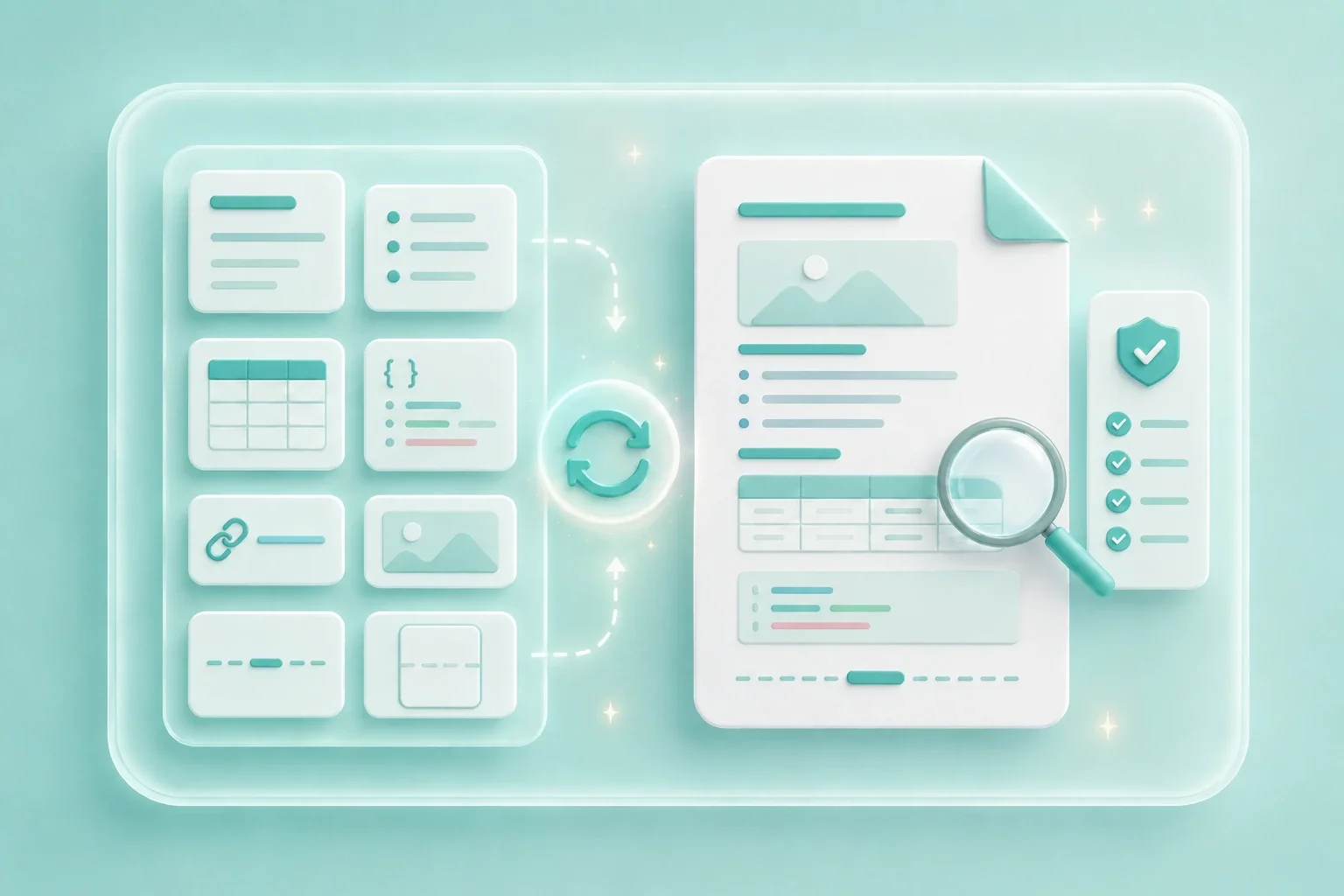
Markdown 語法、連結資產與大量內容可能會影響最終版面。轉換後,請檢視標題、清單、表格、程式碼區塊、連結、圖片與分頁,然後在需要時修訂 Markdown 原始內容並再次轉換。
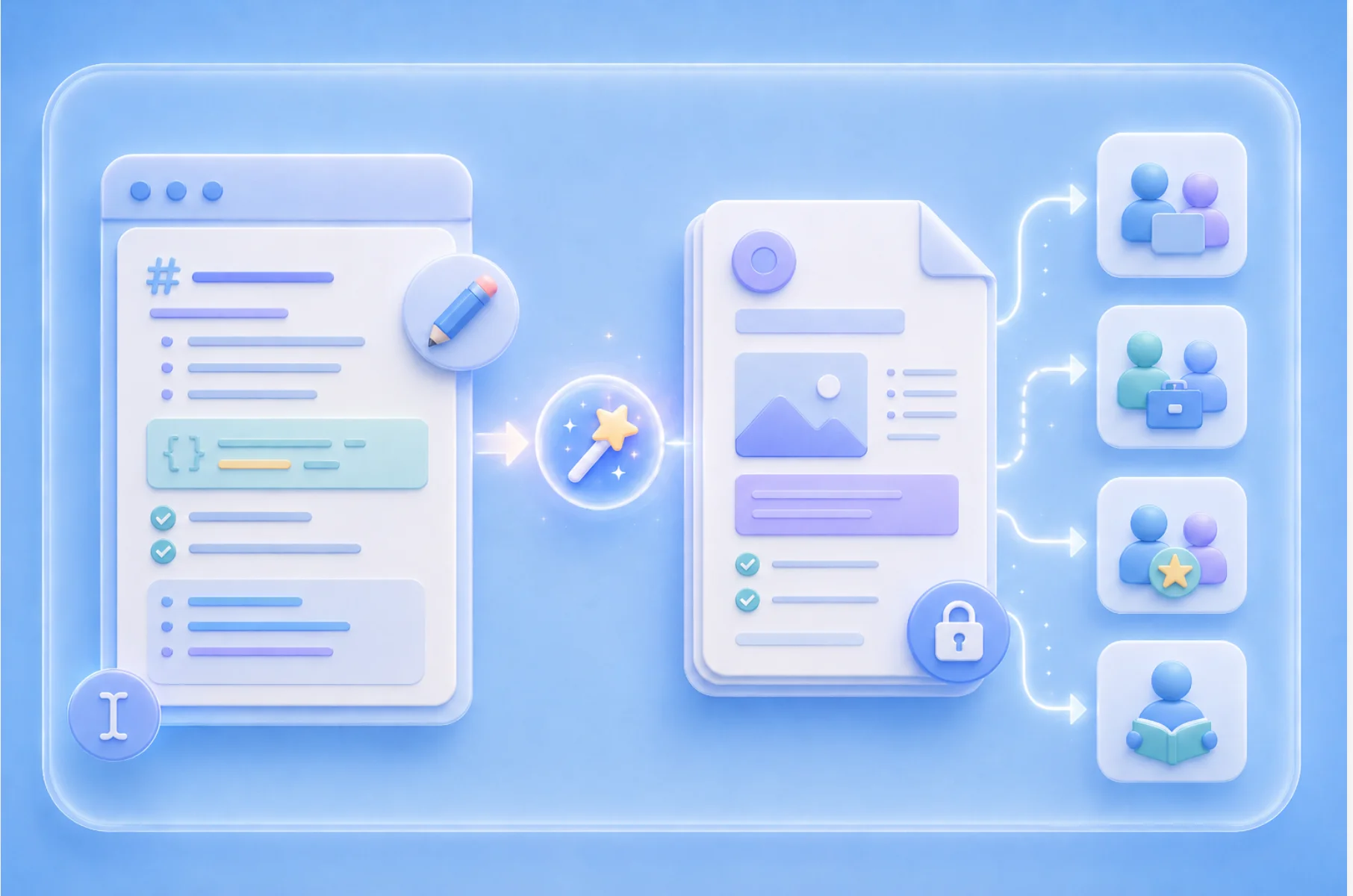
將 Markdown 原始檔轉成以頁面為基礎、較易分發、審閱、列印或封存的常見工作流程。

將 README、發行註記或技術指南匯出為 PDF,供偏好頁面式文件的利害關係人使用。
開發者工作流程

將結構化的 Markdown 註記轉成 PDF,供離線審閱、課堂講義或提交使用。
學生工作流程

建立可分享的 Markdown 報告、會議摘要或專案簡報的 PDF 副本,並在寄送前先檢查版面。
Office 工作流程

快速安全地將 WEBP 圖片轉換為高品質的 PNG 格式。

輕鬆將 Apple HEIC 照片轉換為標準 JPG 格式,以便通用檢視。

在幾秒鐘內將 WEBP 圖形轉換為通用支援的 JPG 影像。

將新一代 AVIF 影像檔案轉換為廣泛相容的 JPG 格式。

將 iPhone HEIC 圖片轉換為透明高解析度 PNG 圖片。

將 AVIF 檔案轉換為 PNG 格式,同時保持影像品質和透明度。

將您的 HEIC 照片整理成一個安全且可分享的 PDF 文件。

從 JPG 影像中提取表格資料並將其轉換為可編輯的 Excel 電子表格。

將 MP3 音軌儲存為輕巧的 M4A 檔案,方便在線清晰播放。
Markdown 到 PDF 可將 Markdown 原始文字轉換為以頁面為基礎的 PDF 檔。當需要將可編輯的 .md 內容提供給分享、列印、審閱或封存用時,這非常有用。
上傳 .md 檔案或將 Markdown 貼到輸入區域,開始轉換,待結果完成後下載 PDF。在分發檔案前,請先檢視匯出的各頁內容。
是。Markdown 轉 PDF 可免費線上使用,且無需註冊。只要貼上或輸入您的 Markdown,或上傳 .md 檔案,接著即可免費轉換並下載 PDF。
檢查分頁、標題層級、清單、表格、程式碼區塊、連結和圖片。若連結資產或使用較複雜的 Markdown 擴充,呈現結果可能與來源編輯器不同。
結果取決於來源中的 Markdown 語法、擴充功能與資產參照。下載 PDF 並在依賴最終檔案之前,逐一核對每個表格、程式碼區塊與圖片。
Markdown 便於撰寫與修訂,而 PDF 會提供可固定在頁面的副本,便於分享散發。同時保留兩種格式,有助於在 Markdown 中編輯並在 PDF 中分享。

