JSON 轉 Excel

立即將 JSON 檔案轉換為 Excel XLSX 格式。貼上或上傳 JSON 資料,即可獲得乾淨、可編輯且具備標題樣式與自動調整欄寬的試算表。完全免費,無需註冊。

拖放 · 貼上 · 或開始輸入

貼上或輸入 JSON 以開始
0%

處理中...

免費且無限制
無需註冊
節省時間
無廣告

3 步驟將 JSON 轉換為 Excel

貼上或上傳 JSON 以轉換為 Excel 圖示

步驟 1:貼上或上傳 JSON

透過貼上文字、直接輸入或上傳 JSON 檔案來新增 JSON 資料。請先驗證結構,確保陣列、物件和引號都具備可讀性。

將 JSON 轉換為 Excel 圖示

步驟 2:將 JSON 轉換為 Excel

執行轉換,將結構化的 JSON 資料轉換為試算表的列與欄。下載前,請先檢查巢狀欄位、標題、空值(null)以及重複的物件。

下載 XLSX 圖示

步驟 3:預覽並下載 XLSX

預覽輸出的試算表,接著下載 XLSX 檔案。在 Excel 或相容的試算表工具中開啟,並檢查欄位、格式與資料列數。
JSON 轉 Excel 試算表轉換

將 JSON 轉換為 Excel,建立可編輯的試算表

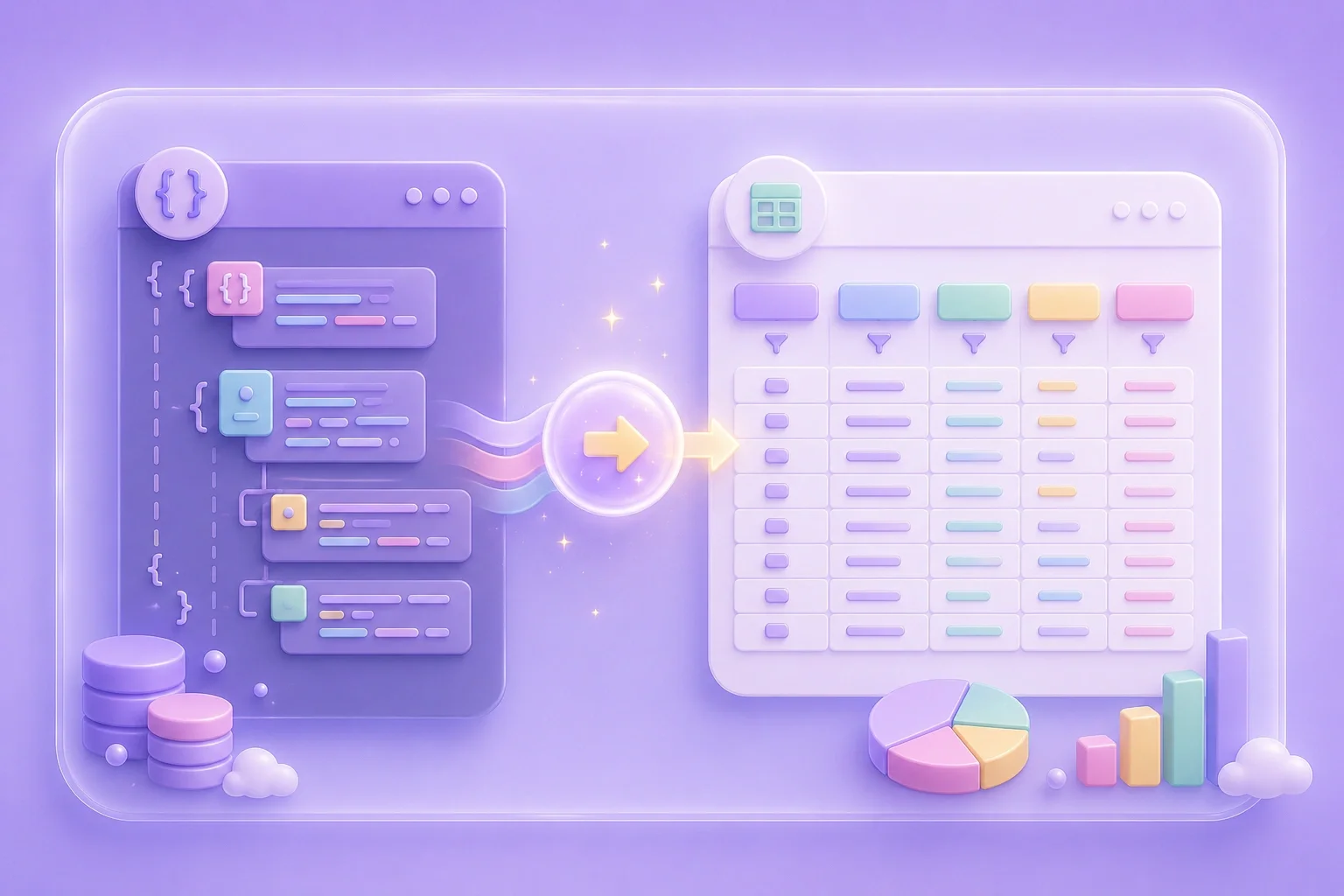
JSON 轉 Excel 工具可協助將 API 回應、匯出的應用程式資料及結構化紀錄,轉換為更容易篩選、排序與審閱的活頁簿格式。

轉換 JSON

將 JSON 檔案轉換為具備扁平化欄位的 Excel

巢狀物件與陣列可能會產生複雜的試算表結構。請檢查轉換後的試算表,確保階層、重複值與欄位路徑符合您的分析需求。

扁平化欄位
巢狀 JSON 轉 Excel 欄位
JSON 轉 Excel 標題與欄位

JSON 轉 XLSX:檢查標題、空值與欄位名稱

標題、空白欄位、數字、日期與特殊字元可能會改變資料在活頁簿中的呈現方式。在將其用於報告或匯入之前,請先預覽輸出結果。

預覽試算表

將 JSON 轉換為 Excel,便於製作報告與清理資料

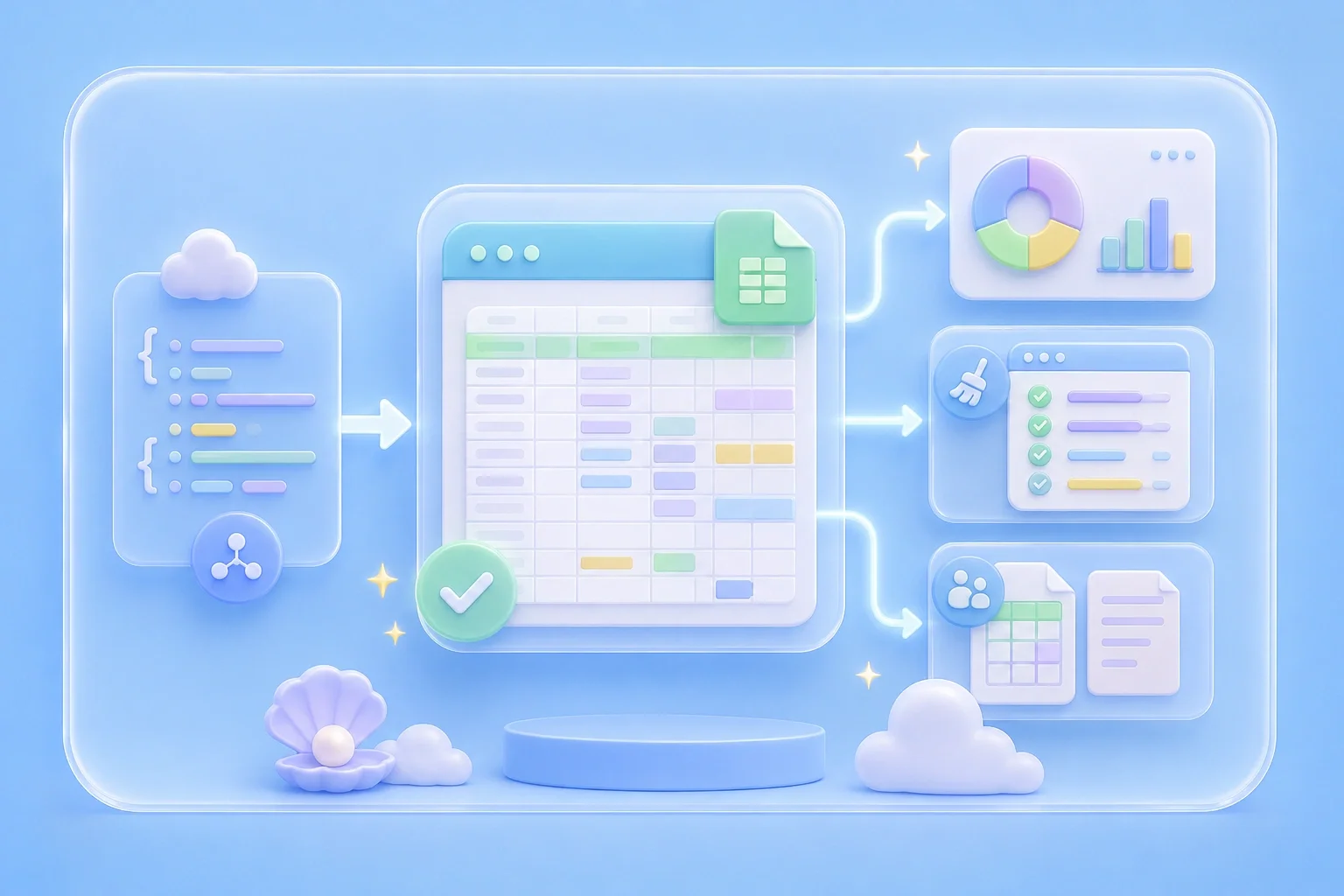
當團隊需要熟悉的試算表格式來進行資料清理、交接、輕量分析或文件記錄時,XLSX 檔案非常實用。如果結構或稽核歷程很重要,請保留原始的 JSON 檔案。

下載 XLSX

XLSX 輸出預覽

探索更多 WPS 工具

查看所有工具

常見使用情境

將 JSON 資料轉換為可編輯試算表活頁簿的常見方式

API JSON 轉 Excel 使用情境
範例:開發人員將 API 的 JSON 轉換為 Excel,讓團隊成員無須閱讀原始程式碼也能檢查產品欄位。
匯出 JSON 建立 Excel 報告使用情境
範例:分析師將應用程式匯出的資料轉換為 XLSX 活頁簿,以便進行篩選與摘要檢查。
在 Excel 中清理 JSON 資料使用情境
範例:營運團隊在試算表中清理資料之前,先預覽巢狀的 JSON 欄位。

關於此轉換器的常見問題

什麼是 JSON 轉 Excel?
這個工具可將結構化的 JSON 資料轉換為 XLSX 試算表,方便您在活頁簿中檢視資料列、欄及欄位值。
貼上或上傳 JSON、執行轉換、預覽試算表,並在確認資料版面配置後下載 XLSX 檔案。
視結構而定,巢狀物件可能會被扁平化為欄位名稱,或展開為資料列。請檢視預覽畫面,確認活頁簿符合您的需求。
許多 XLSX 檔案都可以匯入 Google Sheets,但格式與欄位行為可能會有所不同。在分享之前,請務必確認上傳的試算表內容。
請檢查標題、資料列數、巢狀欄位、空值、數字、日期、特殊字元,以及重要資料是否出現在預期的欄位中。
無效的 JSON、不一致的陣列、多餘的逗號、未跳脫的引號,或層級過深的巢狀結構,都可能導致轉換發生問題。請修正 JSON 結構並再試一次。