HTML 轉 PDF 轉換器
建立網頁、已儲存的 HTML 檔案或您自己 HTML 程式碼的 PDF 副本。使用 WPS 的線上 HTML 轉 PDF 轉換器,在下載文件前調整列印設定並預覽頁面版面配置。
或將檔案拖放至此
HTML
未選取來源
選擇輸入來源
在公開網頁、上傳的 .html 檔案或貼上的 HTML 程式碼之間切換。
僅支援公開的 HTTP 或 HTTPS 網頁。內部、本機及需要登入的網頁將被阻擋。
上傳 .html 檔案以將其渲染為 PDF 文件。
轉換前,程式碼片段將會自動包裝為完整的 HTML 文件。
列印設定
控制頁面大小、方向、邊距、縮放比例、渲染等待時間,以及選用的頁首或頁尾。
選擇輸出的紙張格式。
在列印前旋轉頁面版面配置。
sec
渲染逾時前最長等待 30 秒。
mm
套用於所有列印頁面。
mm
適用於左側與右側。
mm
保持頁尾內容可見。
%
調整整體列印縮放比例。
啟用後將顯示在每頁頂部。
啟用後將顯示在每頁底部。
列印背景圖形
包含原始網頁的背景顏色和圖片。
This page may require sign-in or block automated rendering. If conversion fails, try a public page or paste the HTML code directly.
Ready to convert to PDF.
PDF 預覽
檢查生成的文檔,然後下載 PDF 檔案。
Your PDF preview will appear here after conversion.
免費使用
免註冊
無廣告
支援所有瀏覽器
如何透過 3 個步驟將 HTML 轉換為 PDF
01
第 1 步:選擇您的 HTML 來源
輸入網頁 URL、上傳 .html 檔案或貼上 HTML 程式碼。請使用您有權存取的內容,並檢查其所需資源是否可用。
第 1 步:選擇您的 HTML 來源
輸入網頁 URL、上傳 .html 檔案或貼上 HTML 程式碼。請使用您有權存取的內容,並檢查其所需資源是否可用。
02
第 2 步:調整列印設定
設定紙張大小、方向、邊界和縮放比例。根據需要選擇列印背景以及加入頁首、頁尾或頁碼。
第 2 步:調整列印設定
設定紙張大小、方向、邊界和縮放比例。根據需要選擇列印背景以及加入頁首、頁尾或頁碼。
03
第 3 步:轉換並檢查頁面
將 HTML 轉換為 PDF 並檢查分頁預覽。在下載結果前,請確認圖片、字體和分頁是否正確。
第 3 步:轉換並檢查頁面
將 HTML 轉換為 PDF 並檢查分頁預覽。在下載結果前,請確認圖片、字體和分頁是否正確。
將 URL、HTML 檔案或程式碼轉換為 PDF
網頁內容可以是連結、本機檔案或程式碼片段。WPS 的 HTML 轉 PDF 轉換器支援這三種輸入格式,讓您直接使用現有格式開始轉換。請注意,URL 轉換功能需要確保來源網頁可正常存取。
立即試用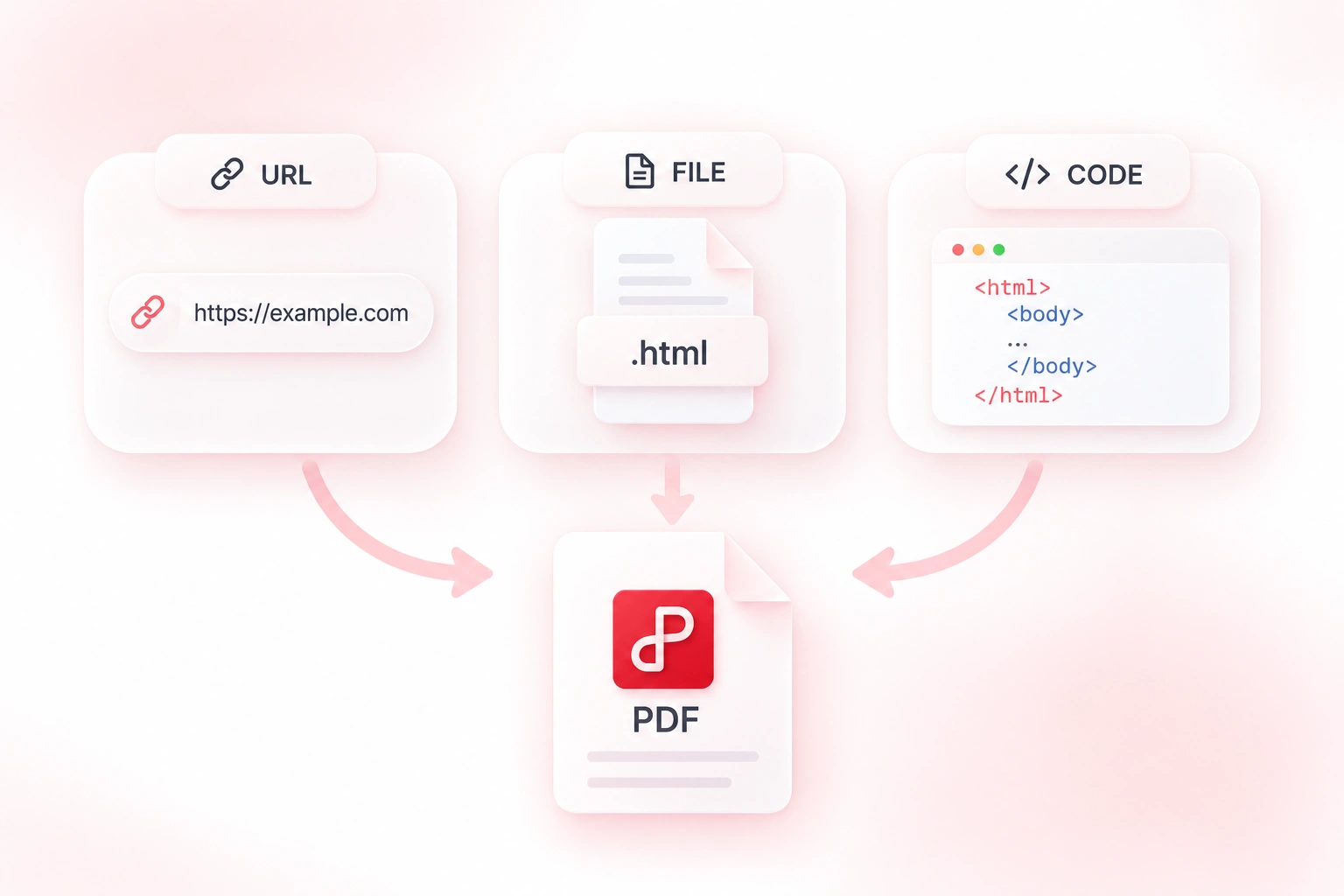
將 URL、HTML 檔案或程式碼轉換為 PDF
網頁內容可以是連結、本機檔案或程式碼片段。WPS 的 HTML 轉 PDF 轉換器支援這三種輸入格式,讓您直接使用現有格式開始轉換。請注意,URL 轉換功能需要確保來源網頁可正常存取。
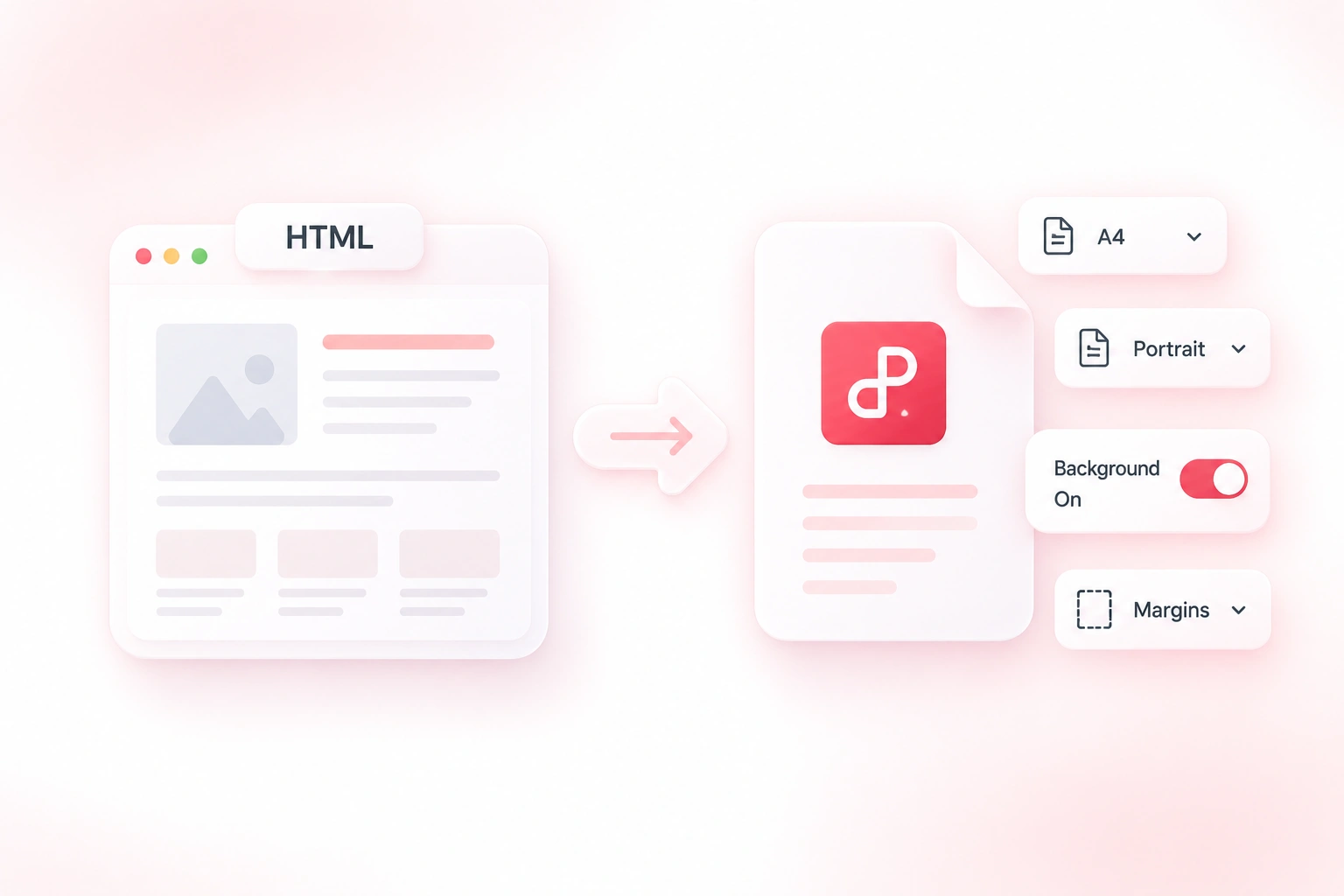
使網頁內容完美貼合 PDF 排版
網頁排版不一定能適應列印紙張。您可以透過紙張大小、邊界、方向和縮放比例控制來調整 PDF 排版,精確設定留白和頁面寬度。更改設定後請再次檢查分頁效果。
為 PDF 加入頁首、頁尾及頁碼
匯出多頁網頁時,一旦脫離瀏覽器可能會失去上下文。您可以選擇加入頁首、頁尾和頁碼作為文件提示,幫助讀者掌握閱讀進度。請確認這些新增內容不會使原文版面顯得擁擠。
立即試用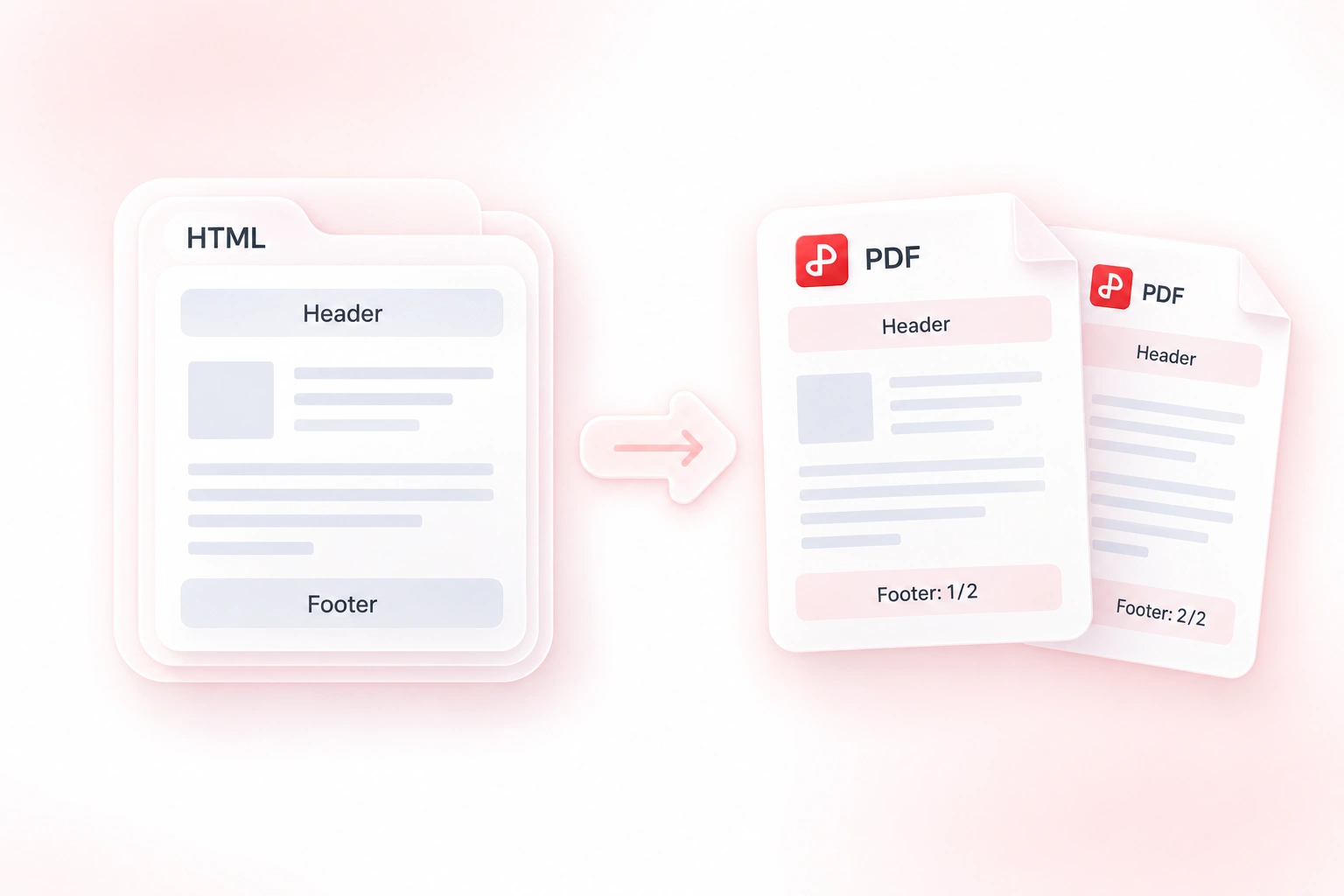
為 PDF 加入頁首、頁尾及頁碼
匯出多頁網頁時,一旦脫離瀏覽器可能會失去上下文。您可以選擇加入頁首、頁尾和頁碼作為文件提示,幫助讀者掌握閱讀進度。請確認這些新增內容不會使原文版面顯得擁擠。
預覽 HTML 轉 PDF 的分頁與圖片
在網頁檢視中,遺失的圖片或突兀的分頁很容易被忽略。分頁的 PDF 預覽能顯示轉換後的結果,讓您在分享之前檢查實際的文件狀態。不過,登入限制與無法取得的外部資源仍需在來源處解決。
立即體驗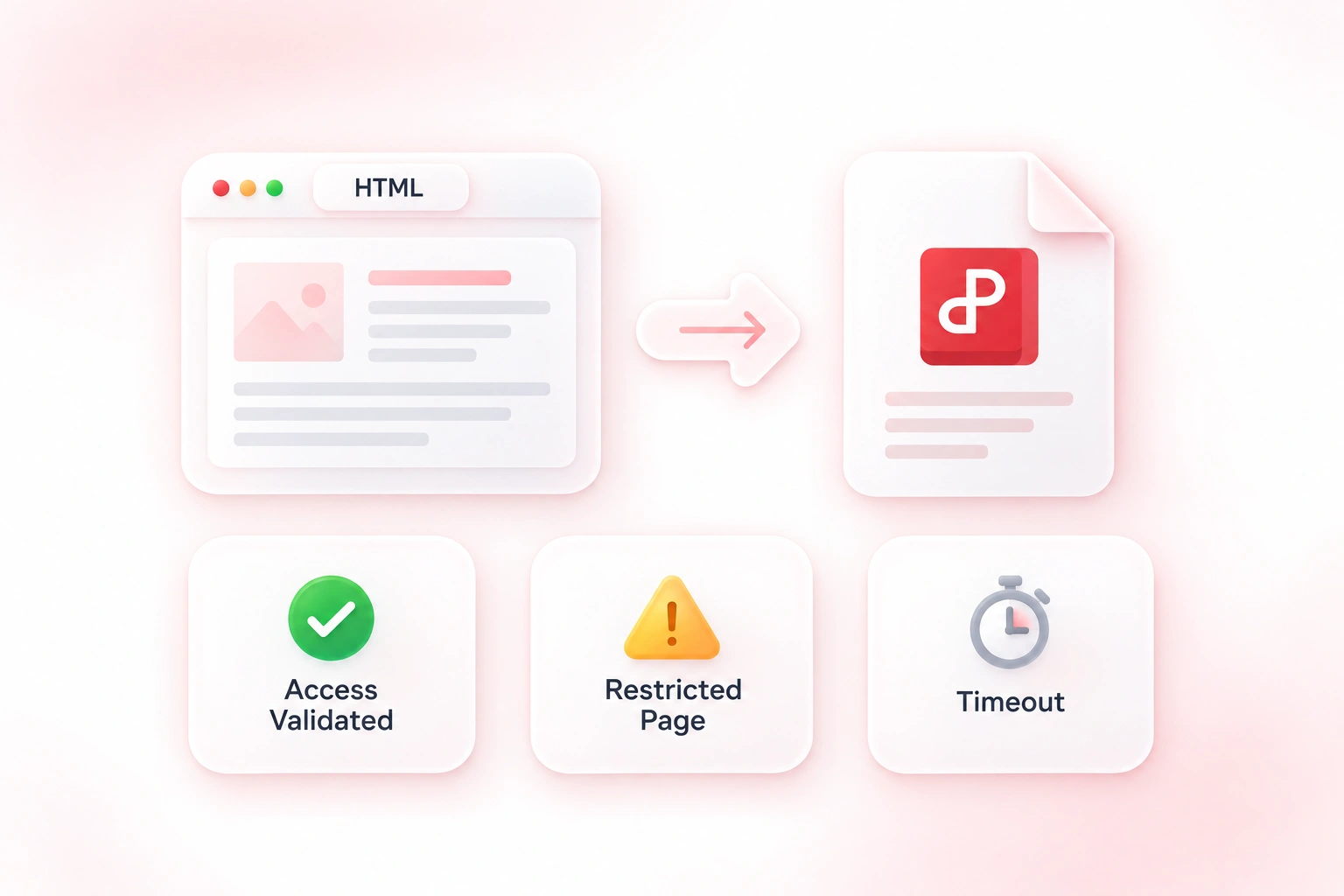
預覽 HTML 轉 PDF 的分頁與圖片
在網頁檢視中,遺失的圖片或突兀的分頁很容易被忽略。分頁的 PDF 預覽能顯示轉換後的結果,讓您在分享之前檢查實際的文件狀態。不過,登入限制與無法取得的外部資源仍需在來源處解決。
為何用戶選擇我們的 HTML 轉 PDF 轉換器
提供靈活的網址、檔案或程式碼輸入,實用的頁面設定,以及文件工作流程預覽功能。
使用網頁轉 PDF 的工作流程,保留易於閱讀的參考副本。當頁面日後可能變更時,建議另外記錄來源網址。
公開頁面參考
使用網頁轉 PDF 的工作流程,保留易於閱讀的參考副本。當頁面日後可能變更時,建議另外記錄來源網址。
將 HTML 檔案轉換為 PDF 講義。匯出前請檢查本機圖片路徑與字體,然後仔細檢視每一頁。
儲存的 HTML 講義
將 HTML 檔案轉換為 PDF 講義。匯出前請檢查本機圖片路徑與字體,然後仔細檢視每一頁。
將 HTML 程式碼轉換為 PDF,以分頁內容形式審閱草稿。分享檔案前,請檢查頁首、背景與分頁情況。
基於程式碼的排版審閱
將 HTML 程式碼轉換為 PDF,以分頁內容形式審閱草稿。分享檔案前,請檢查頁首、背景與分頁情況。
使用 WPS 探索更多工具
查看所有工具 →字體產生器
為社群貼文、個人檔案、設計等產生多樣且具風格的文字與字體變化。
AI 郵件撰寫助手
為工作、對外聯繫、回覆及日常溝通產生清晰專業的電子郵件。
AI 故事產生器
利用 AI 將您的想法轉化為原創故事,為創作與說故事提供靈感。
句子改寫工具
改寫句子以提升清晰度、易讀性與語氣,同時保留原意不變。
文字換句話說工具
使用全新說法重新措辭,同時保留原始含義與關鍵資訊。
數學解題助手
透過 AI 解決數學問題,並獲取清晰步驟說明,輕鬆掌握解題思路。
AI 聊天助手
與 AI 對話以獲取解答、激發靈感、撰寫內容並處理日常任務。
標題產生器
為文章、部落格、影片、論文及其他內容產生吸睛且高度相關的標題。
Mermaid 圖表檢視器
將 Mermaid 程式碼預覽為清晰的圖表,將流程圖、時序圖及程序視覺化。
JPG 轉 Excel
從 JPG 圖片中擷取表格與數據,將其轉換為可編輯的 Excel 試算表。
HEIC 轉 JPG
將 Apple HEIC 照片轉換為高相容性的 JPG 圖片,方便檢視與分享。
WebP 轉 JPG
將 WebP 圖片轉換為通用支援的 JPG 格式,同時保有清晰的圖片品質。
JPG 轉 PPT
將 JPG 圖片轉換為 PowerPoint 簡報,方便進行編輯、報告與分享。
AAC 轉 MP3
將 AAC 音訊檔轉換為高相容性的 MP3 格式,讓播放與分享更輕鬆。
WebP 轉 PNG
將 WebP 圖片轉換為高畫質 PNG 格式,完美保留清晰度與透明背景。
HTML 轉 PPT
將 HTML 內容轉換為 PowerPoint 簡報,更利於編輯、報告及分享。
MP4 轉 GIF
將 MP4 影片轉換為 GIF 動畫,輕鬆分享至各大網站與社群媒體。
JSON 轉 Excel
將 JSON 數據轉換為條理分明的 Excel 試算表,方便檢視、編輯與分析。
解鎖 PDF
移除已授權 PDF 檔案的密碼限制,使檢視、編輯與分享更加便利。
裁切 PDF
裁切 PDF 頁面以移除多餘的邊距,讓您能更專注於所需內容。
Markdown 轉 PDF
將 Markdown 檔案轉換為精美的 PDF 文件,方便檢視、分享與列印。
PDF 轉 Markdown
將 PDF 內容轉換為 Markdown 格式,在文件撰寫時更利於編輯、排版及重複使用。
PDF OCR
從掃描 PDF 和圖片中擷取文字,讓文件內容可搜尋與編輯。
HEIC 轉 PDF
將 HEIC 照片轉換為 PDF 文件,方便檢視、整理與分享。
PDF 轉 JPG
將 PDF 頁面轉換為高畫質 JPG 圖片,方便檢視、分享與重複使用。
PDF 轉 PNG
將 PDF 頁面轉換為高畫質 PNG 圖片,保持文字與圖形清晰。
HTML 轉 PDF
將 HTML 網頁與內容轉換為 PDF 文件,同時保留乾淨、易讀的排版。
浮水印移除工具
幾秒鐘內移除圖片上不需要的浮水印,打造乾淨、無干擾的視覺效果。
放大圖片尺寸
將圖片放大至所需尺寸,同時保持清晰、高畫質的效果。
移除圖片文字
移除圖片中不需要的文字,還原乾淨背景,打造完美的視覺效果。
圖片擷取文字
幾秒鐘內從圖片中擷取文字,將視覺內容轉換為可編輯、可重複使用的文字。
縮小圖片尺寸
縮小圖片檔案大小,加快上傳、分享與儲存速度,同時不影響圖片畫質。
AI 圖片編輯器
使用 AI 編輯與強化圖片,快速轉換視覺效果,滿足所有創作需求。
裁剪圖片
裁剪圖片至您偏好的尺寸與構圖,獲得更乾淨、更聚焦的視覺效果。
模糊圖片
模糊部分或整張圖片,隱藏細節、保護隱私或建立視覺特效。
數位簽名製作
線上建立數位簽名,用於簽署文件、表單及其他數位檔案。
HTML 轉 PDF
常見問題
關於輸入檔案、轉換設定及預覽結果的解答。
01
選擇網址、檔案或程式碼輸入方式,加入您的來源並調整列印設定。執行轉換後,在下載前先預覽分頁後的 PDF 檔案。
02
轉換器通常無法存取需要登入或私人網路內的內容。請使用已授權且可公開存取的來源,並留意工具顯示的任何存取警告。
03
可以。您可透過檔案輸入功能上傳 .html 檔案。若檔案外部參照了圖片、樣式或字型,必須確保這些資源可正常存取,才能呈現預期的外觀。
04
匯出的 PDF 是靜態文件。網站指令碼、動畫、互動表單或應用程式行為無法像在原始網頁上那樣運作。
05
列印排版與原始素材會影響轉換結果。請確認圖片及字型是否可正常存取,然後檢查紙張尺寸、邊界、縮放比例及背景列印設定。
06
可以。此工具提供可選的頁首、頁尾及頁碼功能。請在預覽中確認其位置,特別是當原始內容已包含頁面裝飾元素時。
