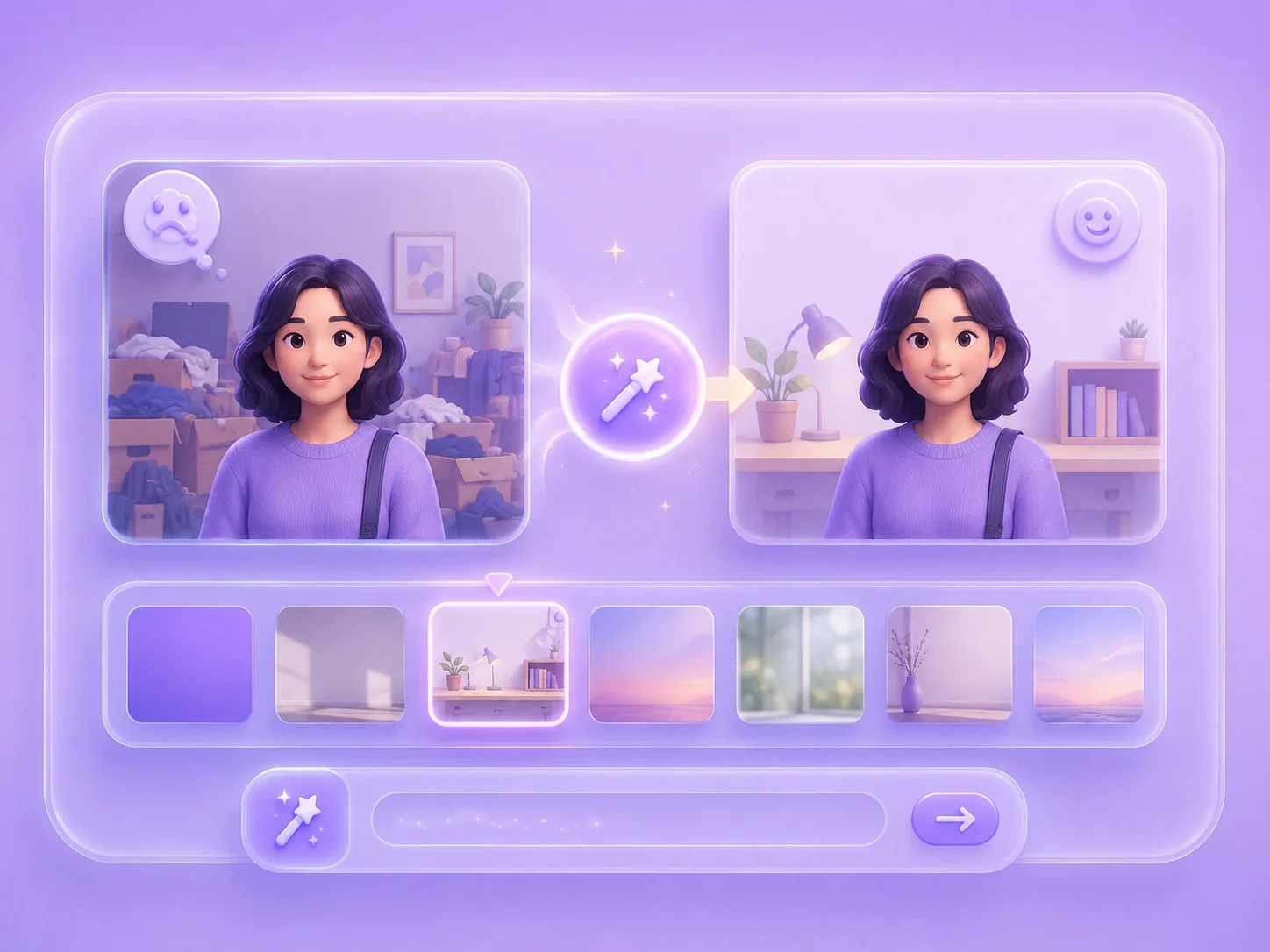
使用 AI 圖片編輯器更換照片背景
如果照片背景太過雜亂或不合適,可能會不適合用於學校、工作或社群分享。AI 圖片編輯器能讓學生、上班族和一般使用者只需輸入簡單的文字提示,即可替換背景並生成全新版本的圖片。

使用這款 AI 照片編輯器,只需輸入簡單的文字提示,即可在幾秒鐘內完成整張相片或選定區域的編輯。
或將檔案拖曳至此處
在全圖編輯與筆刷局部編輯之間切換。局部筆刷模式僅會修改您塗抹的區域。
處理中...
若您的相片需要修改才能使用,請先將其新增至 AI 圖片編輯器。開始編輯前,工具會自動檢查圖片格式、檔案大小與尺寸。
想透過 AI 編輯照片,只需輸入要求即可移除物件、更換背景或對局部進行修圖。您也可以選取圖片中的特定區域,進行局部編輯。
如果第一次生成的結果不完全符合預期,您可以使用 AI 圖片編輯器重新生成圖片。當編輯結果滿意時,即可下載最新版本,以便用於課業、工作或個人用途。
如果照片背景太過雜亂或不合適,可能會不適合用於學校、工作或社群分享。AI 圖片編輯器能讓學生、上班族和一般使用者只需輸入簡單的文字提示,即可替換背景並生成全新版本的圖片。
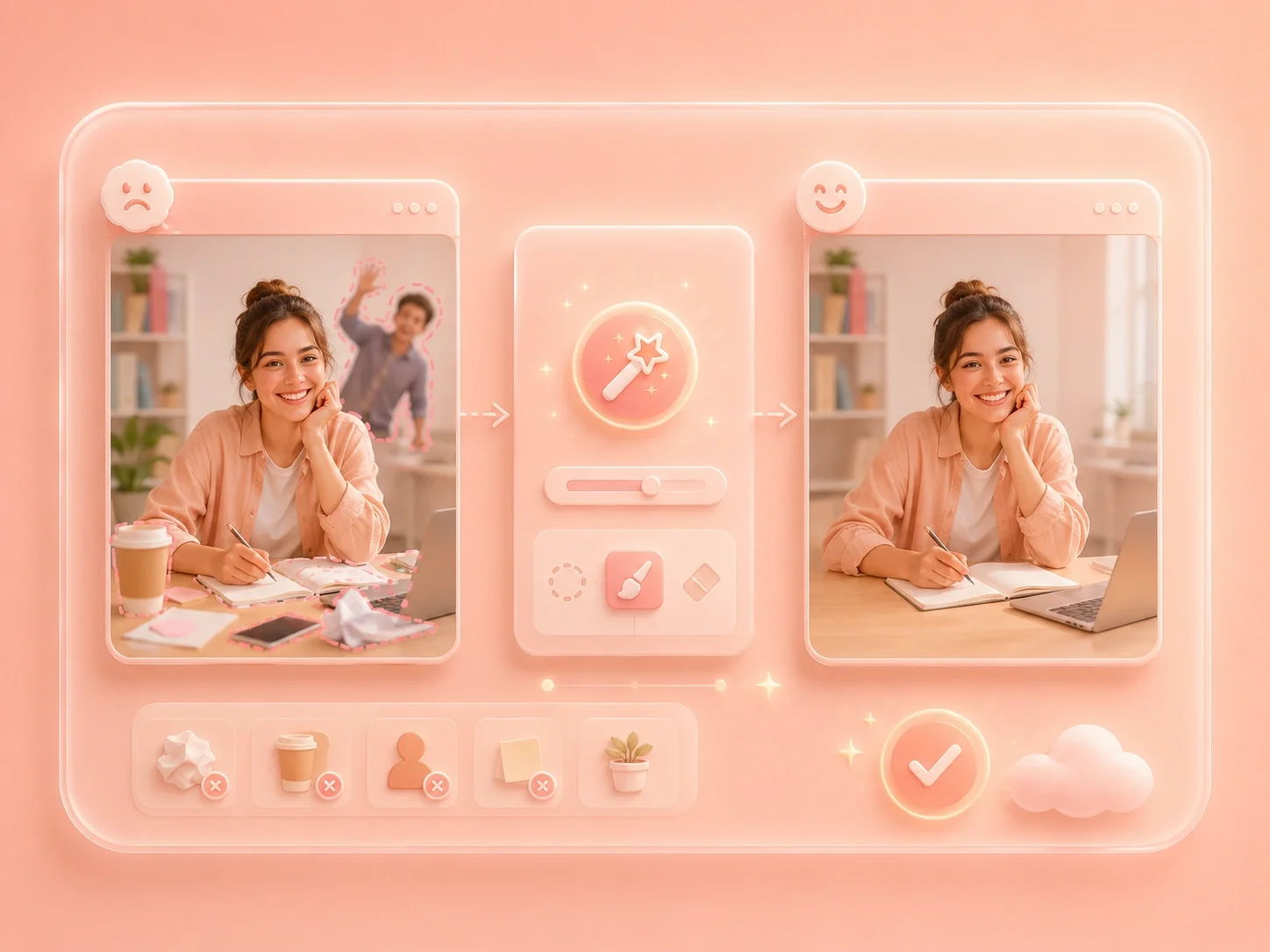
如果照片中包含雜物、陌生人或小瑕疵,手動編輯通常會耗費太多時間。這款 AI 照片編輯器可以協助學生、上班族和一般使用者,透過文字提示與選取編輯功能輕鬆移除物件。

如果圖片只有一個局部需要修正,編輯整張照片反而可能會產生其他問題。這款免費 AI 圖片編輯器能協助學生、上班族及一般使用者選定單一區域進行修圖,並保持圖片的其餘部分原封不動。

如果圖片看起來太平淡,或不符合您需要的色調,手動重新調整風格會非常困難。您可以利用簡短的文字提示透過 AI 編輯照片、套用風格變更,並在幾秒鐘內重新生成理想的結果。
運用文字提示、區域選取及 AI 輔助變更來編輯照片的實用方法

只需描述您希望 AI 圖片編輯器套用的背景或物件變更,即可輕鬆清理個人大頭照、班級合照或簡報視覺素材。
使用案例

從產品簡報、社群貼文圖片或工作文件中移除干擾物件,同時讓照片的其餘部分依然聚焦於主要拍攝對象。
使用案例

在分享、展示或儲存前,如果照片需要展現不同風格,不妨嘗試風格變更、背景替換或局部修圖提示等功能。
使用案例

快速移除圖片浮水印,獲得更乾淨、更實用的視覺效果。

立即從圖片擷取文字。可在線上複製、編輯並重複使用內容。

線上放大圖片尺寸,讓圖片更大、更清晰、更易使用。

輕鬆壓縮圖片大小,同時保持圖片清晰且便於分享。
使用這款 AI 照片編輯器,只需輸入簡單的文字提示,即可在幾秒鐘內完成整張相片或選定區域的編輯。

幾秒內線上調整圖片尺寸,讓圖片更適合使用、品質更好,也更易分享。

線上模糊圖片區域,隱藏敏感資訊或打造藝術效果。

線上裁剪圖片,聚焦照片中最重要的部分。

移除照片中不需要的文字,立即讓圖片更乾淨。
如果您需要編輯照片但不想學習複雜的軟體,AI 圖片編輯器就是一款能透過文字提示修改圖片的線上工具。它可以替換背景、移除物件、修飾選定區域,並能套用不同的風格變更,以滿足學校、辦公及個人需求。
是的。只需上傳圖片、輸入您想進行的變更、生成編輯內容,並檢視或下載結果,完全不需要學習複雜的編輯軟體。
如果您的圖片需要多項修改,AI 圖片編輯器可以在編輯工作流程中同時處理背景替換與物件移除。這對於處理簡報圖片、作業視覺素材、個人大頭照及線上貼文非常實用。
如果只有一個區域需要修正,請選取圖片中的該區域並輸入您想進行的變更。AI 圖片編輯器支援局部編輯,這在修飾臉部、招牌、產品細節或小範圍背景時非常有幫助。
在將圖片用於課業、工作、電子商務或社群貼文之前,請先檢查編輯後的圖片,確認變更細節、是否產生多餘的偽影、主體準確度、文字清晰度,以及背景的一致性。
如果上傳失敗,問題通常出在檔案格式、尺寸或檔案大小。AI 圖片編輯器會在處理前驗證這些詳細資訊,讓學生、上班族和一般使用者能及時修正檔案並重新嘗試。

