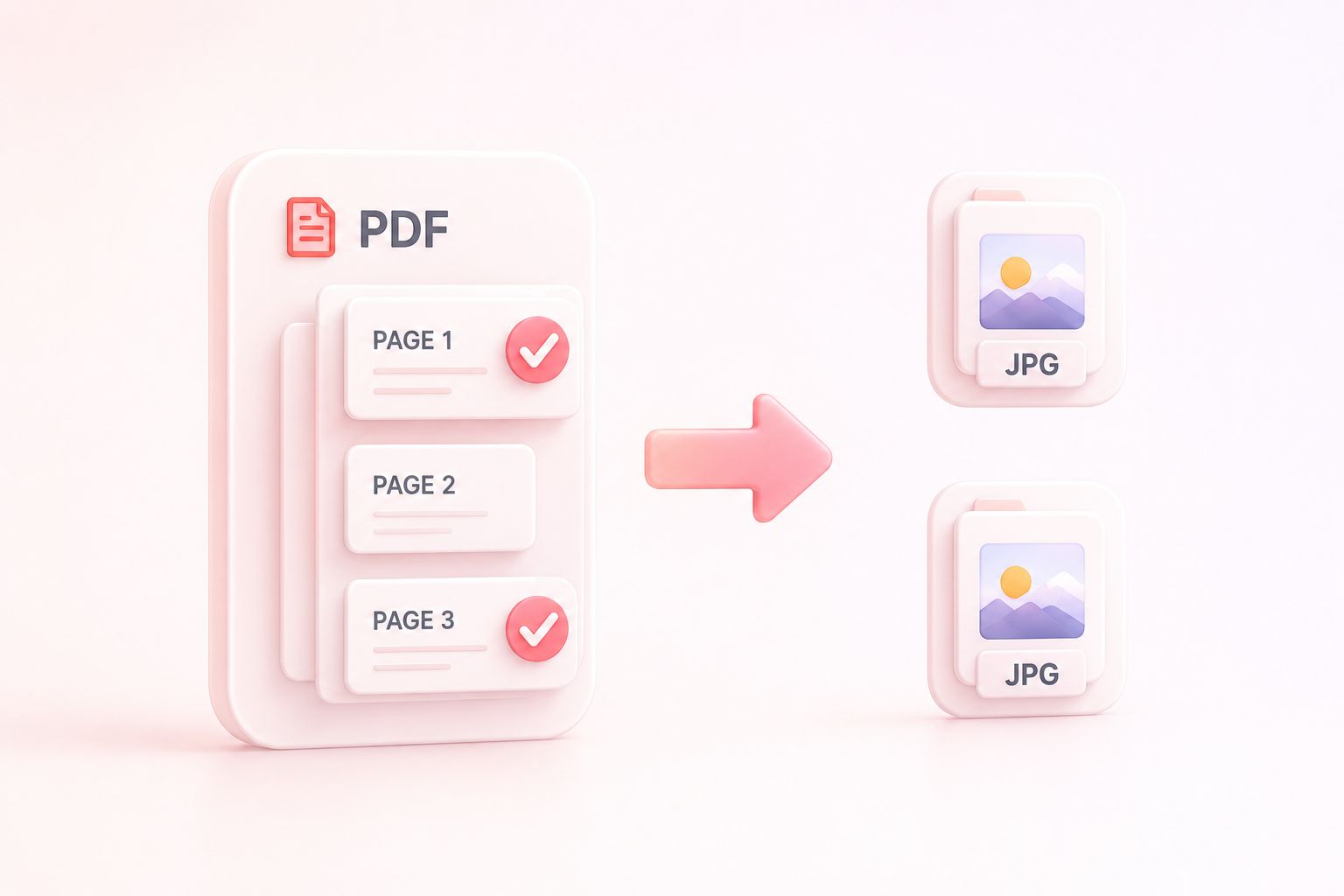
將 PDF 轉為 JPG(所選頁面)
當你只需要一個圖表頁面時,沒有必要生成完整報告。WPS 的 PDF 轉 JPG 轉換器支援你選擇頁面,因此你可以在製作下一份文件時準備更有針對性的視覺素材。開始前請先確認所選範圍。

建立供簡報、講義與快速視覺分享使用的 JPEG 頁面影像。WPS 的線上 PDF 轉 JPG 轉換器可讓你選擇頁面、調整解析度與 JPEG 品質,並在儲存前先檢視輸出結果。
或將檔案拖放到此處
PDF,最多 100 MB
正在將 PDF 頁面轉換為 JPEG
你的頁面正在被渲染為位元組(bitmap)影像,並編碼為 JPEG 檔案。
JPEG 頁面已就緒
0 JPEG 頁面已準備好下載。
選擇你獲授權可使用的 PDF。檢閱頁面資訊,若工具要求你輸入密碼,請輸入正確密碼。
選擇頁面範圍、DPI 與 JPEG 品質。檢查頁面選擇,確保匯出只包含你需要的內容。
將 PDF 轉為 JPG,然後檢查縮圖與檔案大小。下載單一影像,或下載包含所選頁面的 ZIP 檔。
當你只需要一個圖表頁面時,沒有必要生成完整報告。WPS 的 PDF 轉 JPG 轉換器支援你選擇頁面,因此你可以在製作下一份文件時準備更有針對性的視覺素材。開始前請先確認所選範圍。
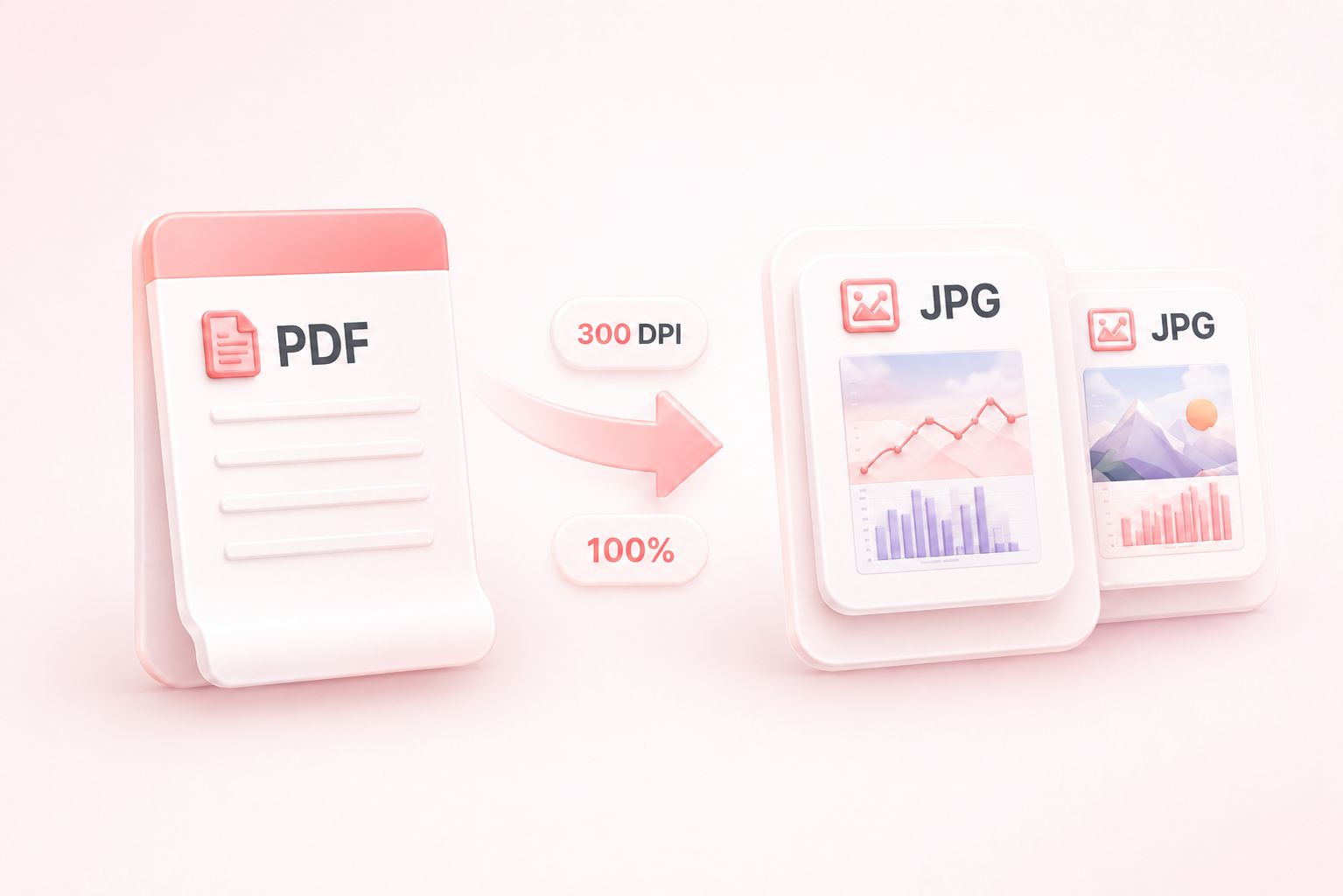
縮圖與完整投影片影像的需求不同。DPI 與 JPEG 品質設定可讓你調整匯出效果,從而在可讀細節與輸出後檔案大小之間進行比較。PDF 轉 JPG 的高解析度輸出仍取決於原始內容。
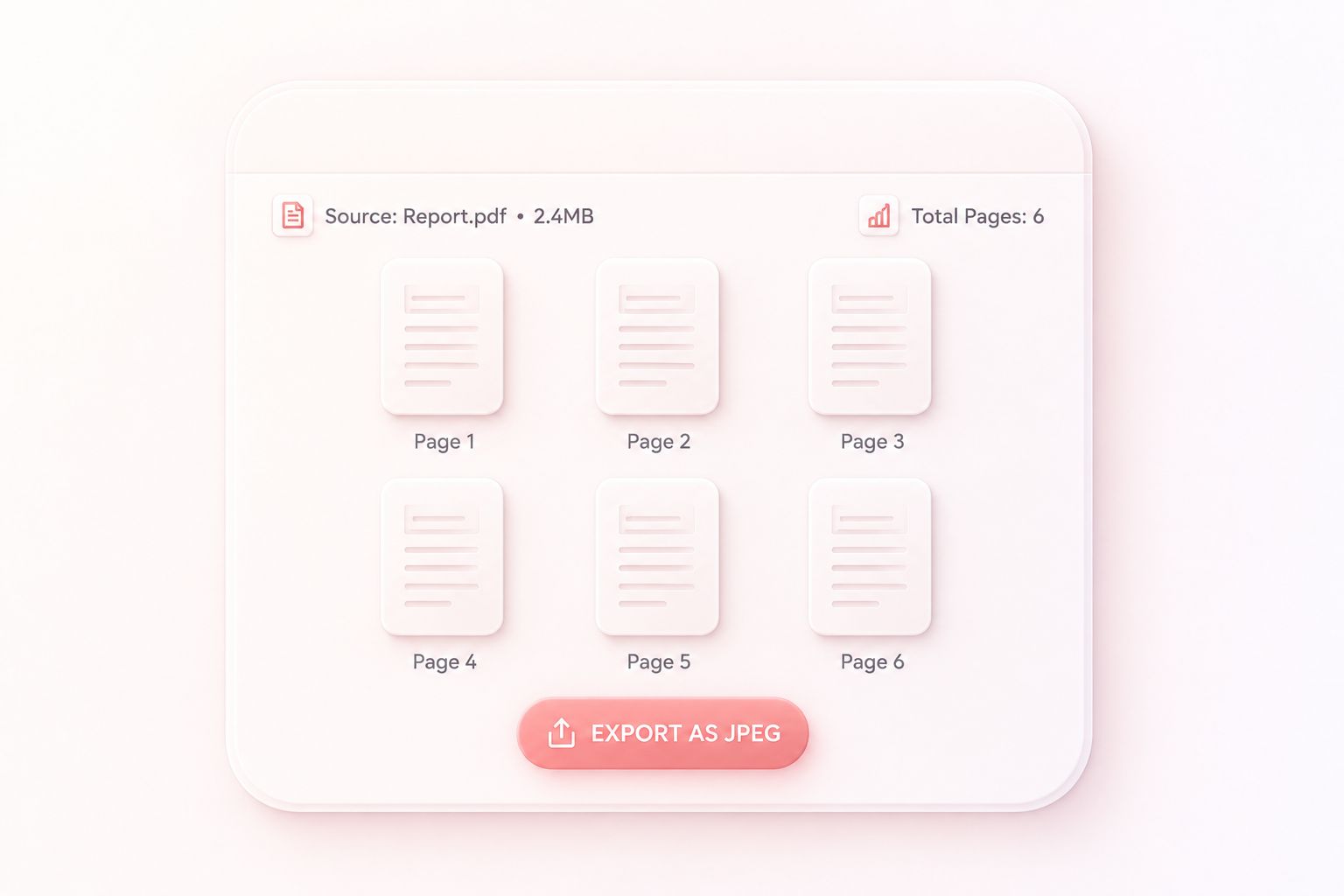
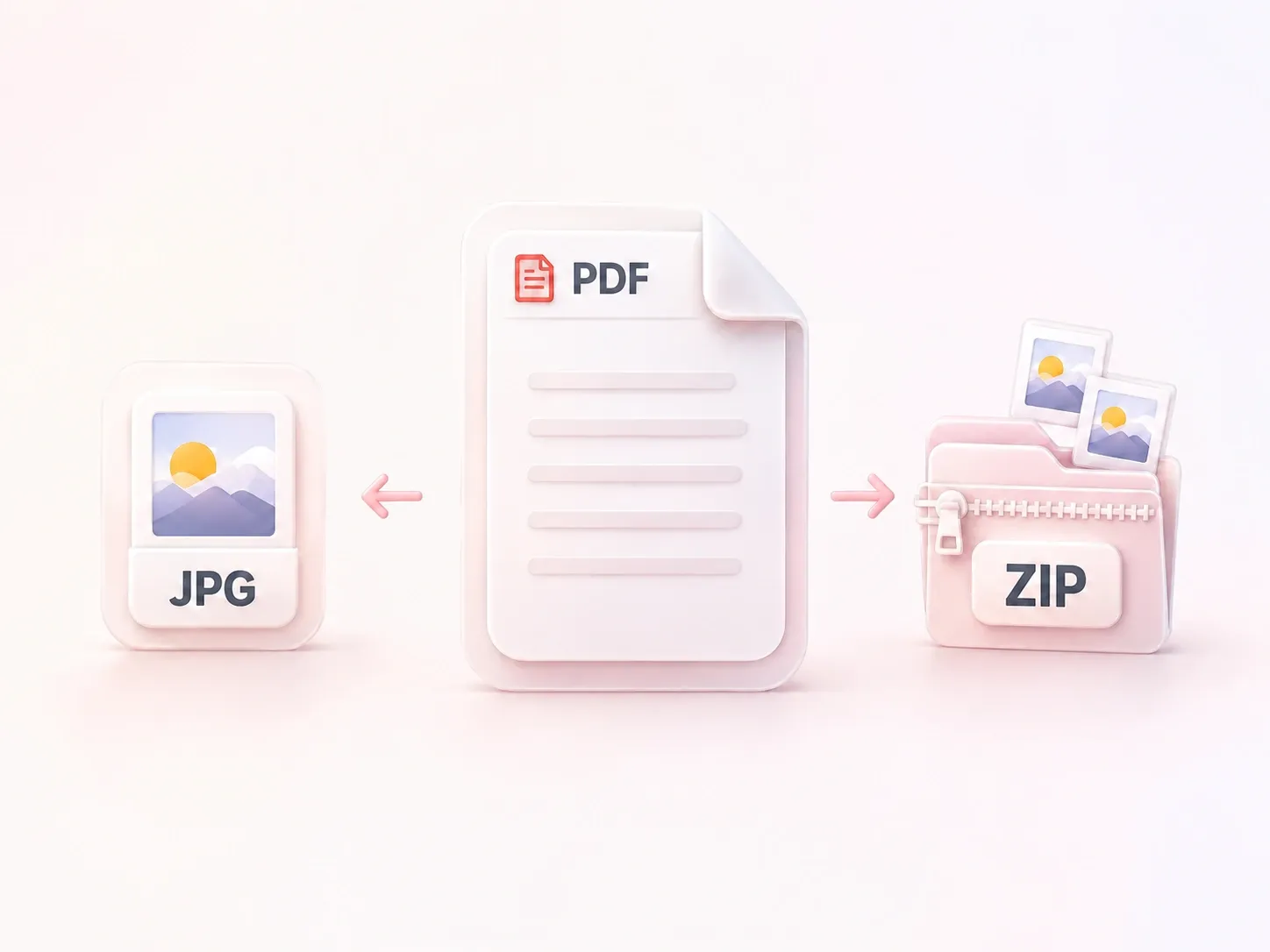
逐頁收集影像對較長的文件並不方便。ZIP 輸出可將多個 JPG 檔一起打包,讓你只需一次下載即可完成整批匯出。若只是單頁參考,建議直接儲存單一影像。

將 PDF 轉為 JPEG,將報表頁放入簡報投影片。請保留來源檔案,方便讀者查閱完整文件。
簡報準備

比較 PDF 轉 JPG 的 300 DPI 輸出與用於密集圖表的較低設定。保留能在預期大小下讓標籤清晰可讀的設定。
教學/培訓素材

將已掃描的所選頁面匯出為 JPEG 影像,供視覺參考。渲染掃描內容不會辨識其文字,也不會使欄位可編輯。
文件協作
上傳 PDF,選擇所需頁面,並設定 DPI 與 JPEG 品質。轉換後檢視輸出內容,再下載影像。
是的。JPG 與 JPEG 指的是相同的影像格式。本頁會將 PDF 頁面匯出為 .jpg 格式的 JPEG 影像。
可以。選擇你需要的頁面並下載其影像。多個所選頁面也可一起下載為 ZIP 存檔。
更高 DPI 會增加渲染出的像素數,但無法還原低解析度掃描中原本缺失的細節。JPEG 品質設定也會影響壓縮與檔案大小。
不會。JPG 輸出是每一頁的點陣影像。連結、可編輯欄位與可選取的文件文字不會保持可互動狀態。
這是一個轉換流程,而不是移除密碼的服務。請在被要求時提供有效密碼,並只使用你獲授權可處理的檔案;受限制的檔案可能無法轉換。



