Excel 轉 JSON 轉換器
使用 WPS 線上 Excel 轉 JSON 轉換器,為開發或匯入工作流程準備試算表資料。選擇工作表與標題,檢查數值解譯方式,並在匯出前比對表格與 JSON。
或將檔案拖曳至此處
支援 XLSX、XLSM 或 XLS,最大 10 MB
未選擇檔案
轉換設定
轉換前請選擇工作表範圍、標題列及輸出結構。
row
使用包含欄位名稱的資料列。
選擇要預覽與轉換的工作表。
表格預覽
Convert your workbook to preview rows here.
JSON 輸出
{
  }
免費使用
免註冊
無廣告
支援所有瀏覽器
如何透過 3 步驟將 Excel 轉換為 JSON
01
步驟 1:上傳工作簿
新增您的 Excel 檔案並檢查可用的工作表。確認包含所需資料的工作表與標題列。
步驟 1:上傳工作簿
新增您的 Excel 檔案並檢查可用的工作表。確認包含所需資料的工作表與標題列。
02
步驟 2:設定資料對應
選擇工作表範圍、標題處理方式與可用的數值選項。確認表格結構後進行轉換。
步驟 2:設定資料對應
選擇工作表範圍、標題處理方式與可用的數值選項。確認表格結構後進行轉換。
03
步驟 3:比對與匯出
同時檢查表格與 JSON,特別留意日期、空白字元與識別碼。複製結果或下載 JSON 檔案。
步驟 3:比對與匯出
同時檢查表格與 JSON,特別留意日期、空白字元與識別碼。複製結果或下載 JSON 檔案。
從選取的工作表將 Excel 轉換為 JSON
一個工作簿可能包含資料、備註及多個不相關的表格。WPS 的工作表選取功能可讓您在輸出中選擇單一工作表或將多個工作表分組,確保 Excel 轉 JSON 的結果能完全符合交付需求。
立即試用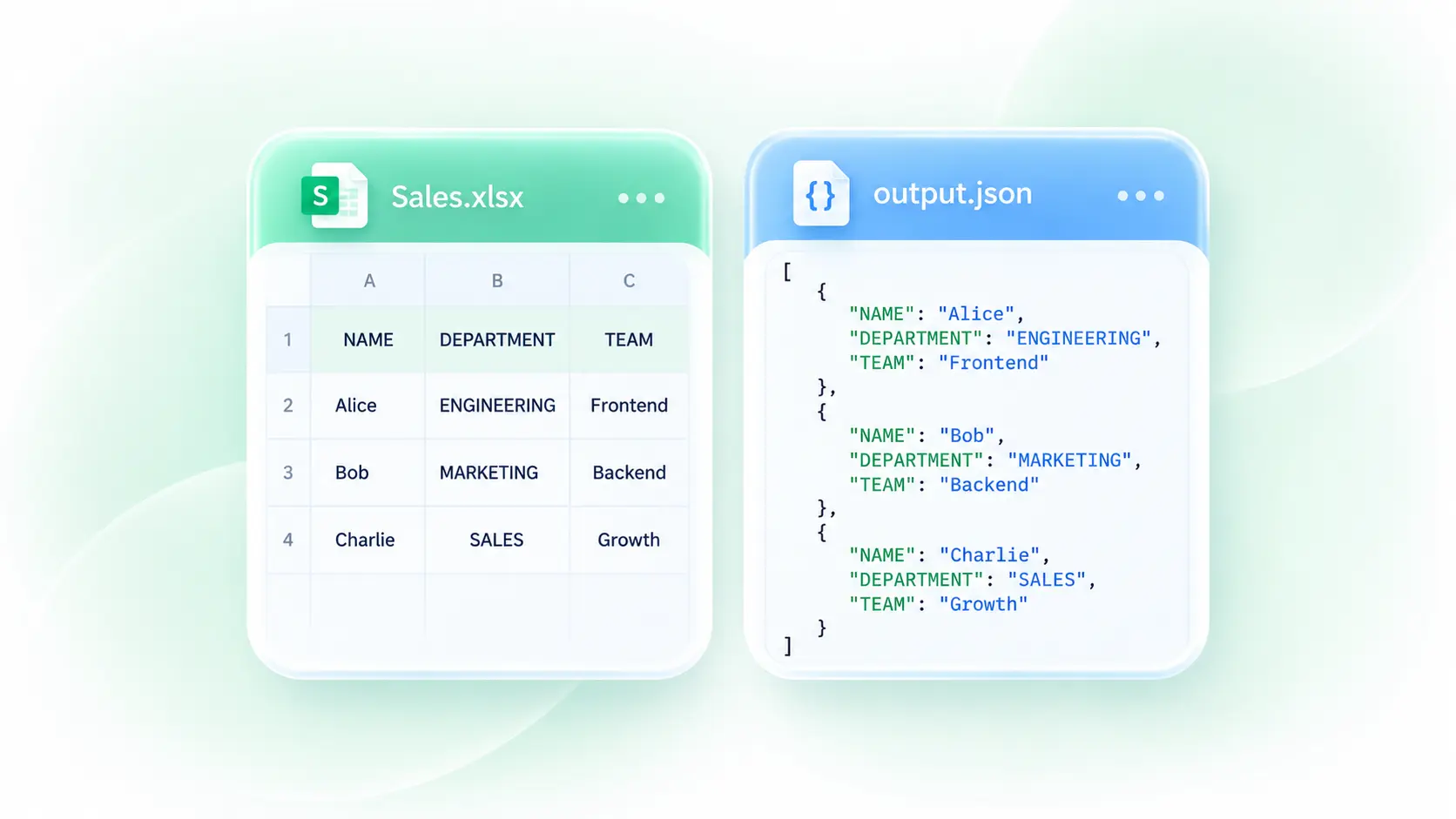
從選取的工作表將 Excel 轉換為 JSON
一個工作簿可能包含資料、備註及多個不相關的表格。WPS 的工作表選取功能可讓您在輸出中選擇單一工作表或將多個工作表分組,確保 Excel 轉 JSON 的結果能完全符合交付需求。
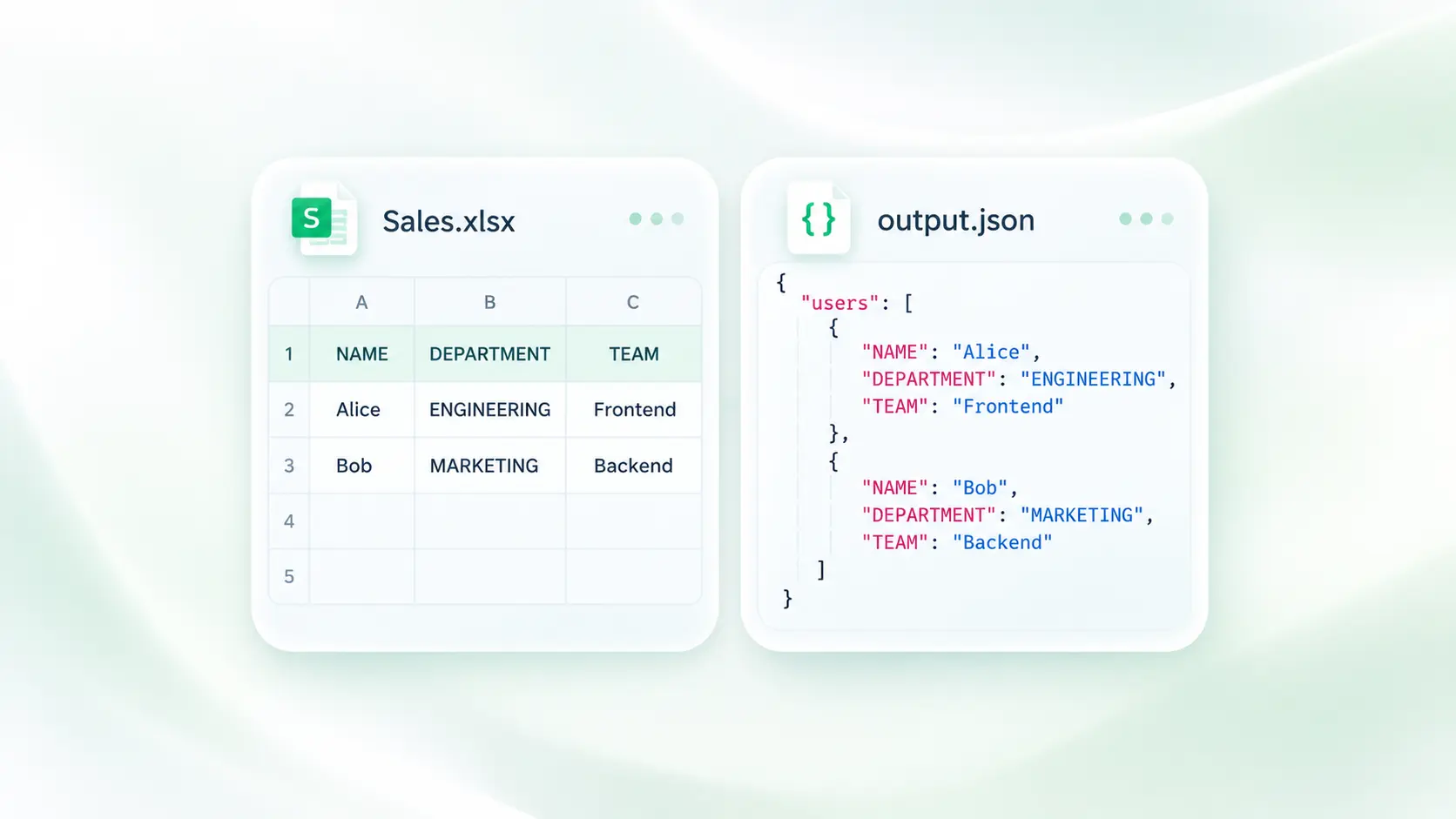
將試算表標題對應至 JSON 欄位
標題列或合併儲存格會增加表格解析的難度。透過標題列控制與合併儲存格填入功能,您可以自訂結構的解讀方式,讓輸出中的欄位標籤與重複數值更易於檢查。
檢查 Excel 日期與 JSON 數值類型
試算表中的日期與混合類型資料常在下游系統造成混淆。日期標準化與類型處理功能可將支援的數值轉換為 JSON 格式,讓您在 API 或匯入程序讀取資料前先行檢查對應結果。
立即試用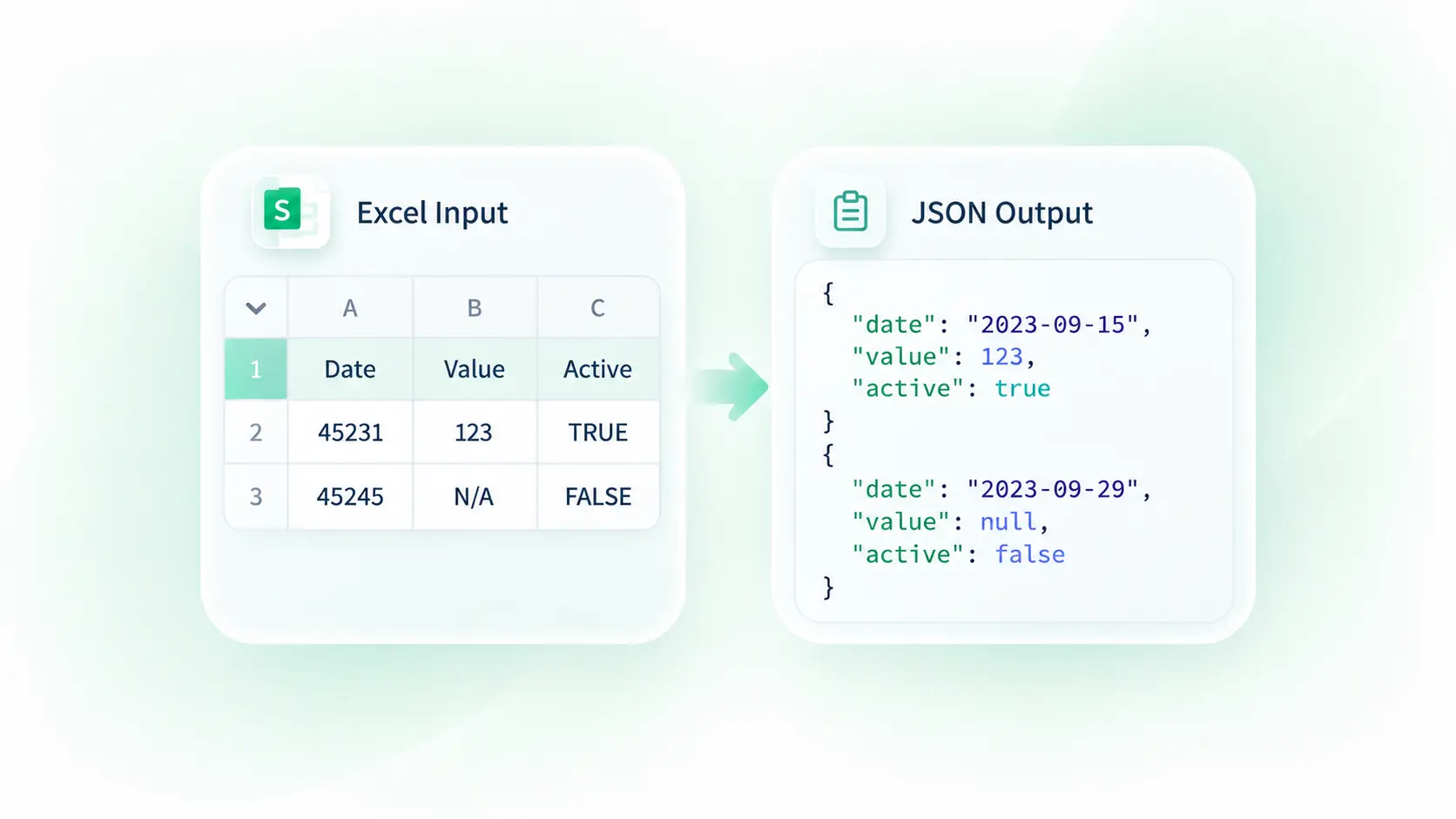
檢查 Excel 日期與 JSON 數值類型
試算表中的日期與混合類型資料常在下游系統造成混淆。日期標準化與類型處理功能可將支援的數值轉換為 JSON 格式,讓您在 API 或匯入程序讀取資料前先行檢查對應結果。
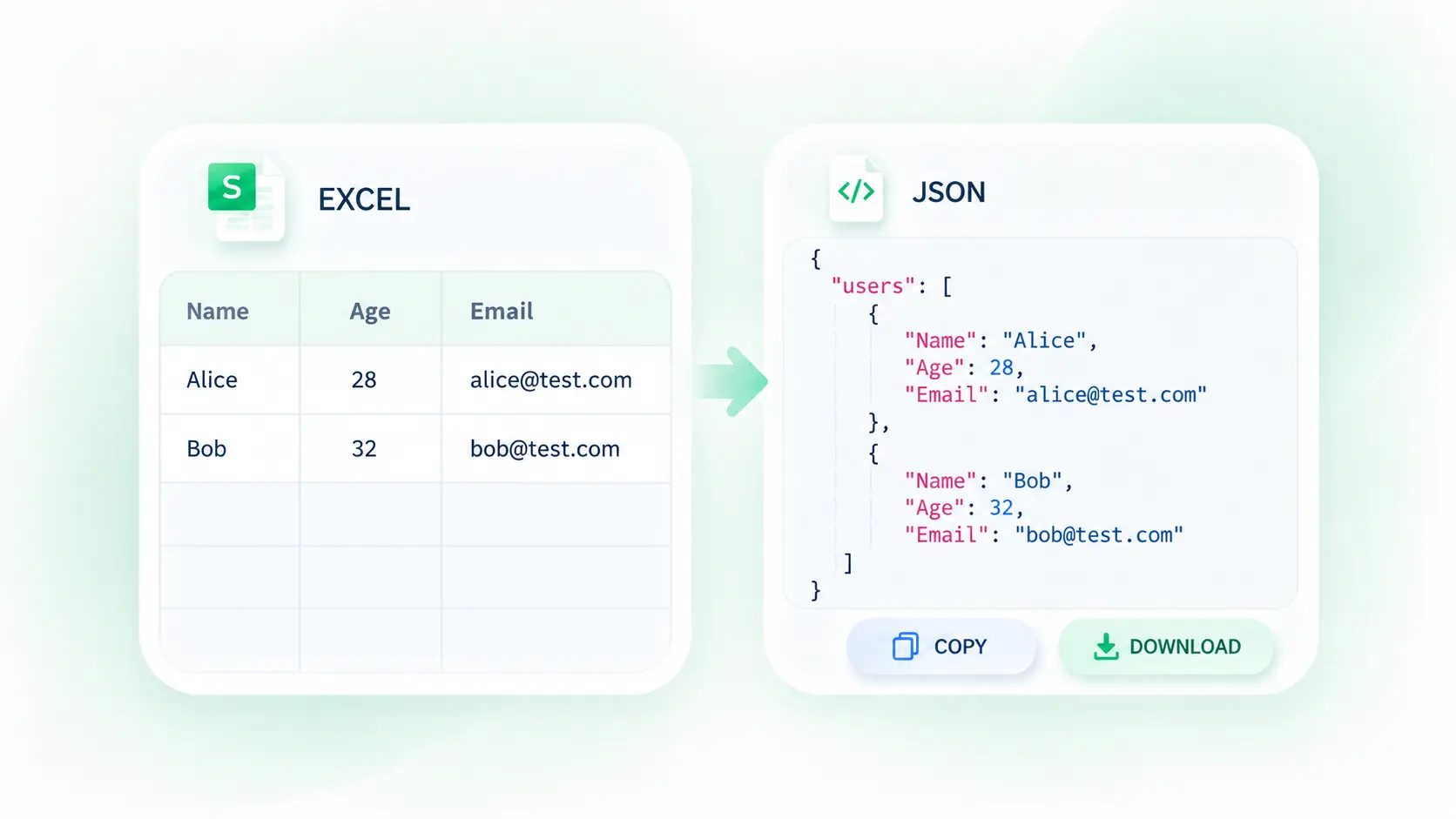
比對 Excel 表格與 JSON 輸出
即使匯出格式在語法上正確,仍可能發生欄位或數值錯誤。表格與 JSON 預覽功能可讓您並排比對兩種格式,以便在複製或下載結果前,及時發現對應問題。
為什麼使用者選擇我們的 Excel 轉 JSON 轉換器
工作表選取、標題對應與並排預覽功能,讓試算表工作流程更直覺。
針對在試算表中維護的範例資料,使用 XLSX 轉 JSON 工具。在將匯出檔作為測試資料前,檢查欄位類型與必要的鍵值。
API 測試資料
針對在試算表中維護的範例資料,使用 XLSX 轉 JSON 工具。在將匯出檔作為測試資料前,檢查欄位類型與必要的鍵值。
在線上將 Excel 轉換為 JSON 以進行表格資料交付。將檔案傳送至其他系統前,先檢查選取的工作表、列數與識別字串。
營運資料匯出
在線上將 Excel 轉換為 JSON 以進行表格資料交付。將檔案傳送至其他系統前,先檢查選取的工作表、列數與識別字串。
使用 XLS 轉 JSON 來處理上傳器支援的舊版工作簿。詳細檢查日期與合併儲存格的處理方式,切勿將原始版面直接視為現成的資料庫綱要。
工作簿遷移
使用 XLS 轉 JSON 來處理上傳器支援的舊版工作簿。詳細檢查日期與合併儲存格的處理方式,切勿將原始版面直接視為現成的資料庫綱要。
探索更多 WPS 工具
檢視所有工具 →字體產生器
為社群貼文、個人檔案、設計等產生時尚文字與多種字體變化。
AI 郵件撰寫工具
產生清晰專業的電子郵件,適用於工作、開發信、回覆與日常溝通。
AI 故事產生器
透過 AI 將您的點子轉化為原創故事,激發靈感、協助寫作與說故事。
句子改寫工具
改寫句子以提升清晰度、易讀性與語氣,同時保留原始含意。
文字改寫工具
以全新的表達方式重新措辭,同時保留原始含義與關鍵資訊。
數學解題工具
透過 AI 解決數學問題,並獲取清晰的步驟解析,幫助您理解每一道解答。
AI 聊天
與 AI 聊天以獲取解答、激發靈感、撰寫內容及處理日常任務。
標題產生器
為文章、部落格、影片、論文及其他內容產生吸睛且相關的標題。
Mermaid 圖表檢視器
將 Mermaid 程式碼預覽為清晰的圖表,輕鬆視覺化流程圖、循序圖及各類流程。
JPG 轉 Excel
從 JPG 圖片擷取表格與數據,並將其轉換為可編輯的 Excel 試算表。
HEIC 轉 JPG
將 Apple HEIC 照片轉換為相容性廣的 JPG 圖片,方便檢視與分享。
WebP 轉 JPG
將 WebP 圖片轉換為普遍支援的 JPG 格式,同時保持清晰畫質。
JPG 轉 PPT
將 JPG 圖片轉換為 PowerPoint 簡報,方便編輯、展示與分享。
AAC 轉 MP3
將 AAC 音訊檔轉換為相容性廣的 MP3 格式,方便播放與分享。
WebP 轉 PNG
將 WebP 圖片轉換為高畫質 PNG 格式,同時保留清晰度與透明背景。
HTML 轉 PPT
將 HTML 內容轉換為 PowerPoint 簡報,讓編輯、展示與分享更輕鬆。
MP4 轉 GIF
將 MP4 影片轉換為 GIF 動圖,方便在網站與社群媒體上分享。
JSON 轉 Excel
將 JSON 數據轉換為結構化的 Excel 試算表,方便檢視、編輯與分析。
解鎖 PDF
移除已授權 PDF 檔案的密碼限制,讓檢視、編輯與分享更輕鬆。
裁切 PDF
裁切 PDF 頁面以移除不需要的邊距,並將焦點集中在您需要的內容上。
Markdown 轉 PDF
將 Markdown 檔案轉換為精美的 PDF 文件,方便檢視、分享與列印。
PDF 轉 Markdown
將 PDF 內容轉換為 Markdown 格式,方便編輯、排版及在文件中重複使用。
PDF OCR
從掃描版 PDF 和圖片中擷取文字,讓文件內容變得可搜尋與編輯。
HEIC 轉 PDF
將 HEIC 照片轉換為 PDF 文件,方便檢視、整理與分享。
PDF 轉 JPG
將 PDF 頁面轉換為高畫質 JPG 圖片,方便檢視、分享與重複使用。
PDF 轉 PNG
將 PDF 頁面轉換為高畫質 PNG 圖片,保持文字與圖形清晰。
HTML 轉 PDF
將 HTML 網頁與內容轉換為 PDF 文件,同時保留簡潔易讀的排版。
浮水印移除工具
幾秒內移除圖片上不需要的浮水印,打造乾淨、無干擾的視覺效果。
放大圖片尺寸
將圖片放大至您需要的尺寸,同時保持清晰與高畫質的效果。
移除圖片文字
移除圖片上不需要的文字並還原乾淨背景,打造完美的視覺效果。
擷取圖片文字
幾秒內從圖片中擷取文字,將視覺內容轉換為可編輯、可重複使用的文字。
壓縮圖片大小
縮小圖片檔案大小,讓上傳、分享與儲存更快速,同時避免不必要的畫質減損。
AI 圖片編輯器
透過 AI 編輯與增強圖片,快速轉換視覺效果以滿足任何創作需求。
裁切圖片
依據您偏好的尺寸與構圖裁切圖片,獲得更乾淨、更聚焦的視覺效果。
模糊圖片
模糊部分或整張圖片以隱藏細節、保護隱私或建立視覺特效。
簽名產生器
線上建立數位簽名,輕鬆簽署文件、表單及其他數位檔案。
Excel 轉 JSON
常見問題
關於輸入檔案、轉換設定以及結果檢閱的解答。
01
上傳活頁簿,選擇工作表和標題設定,然後執行轉換。將表格與 JSON 輸出結果進行比對,接著複製或下載結果。
02
上傳工具支援常見的 Excel 活頁簿格式,包含 .xlsx 和 .xls。載入檔案後,您可以檢閱可用的工作表與任何相關訊息。
03
可以。使用工作表選擇功能來挑選相關的工作表,或選擇可用的群組工作表輸出。請確認輸出結果未包含不相關的活頁簿內容。
04
請在設定中選擇標題列。合併儲存格選項會套用合併區域左上角的數值;請確認此處理方式是否符合您的來源表格需求。
05
不完全符合。陣列結構只是結構定義的一部分。使用匯出資料前,請務必比對目標系統需求,確認欄位名稱、必填數值、日期格式及巢狀結構是否正確。
06
不會。JSON 是用來呈現資料的格式,而非試算表計算引擎。若資料的即時性至關重要,請在匯出前使用適當的試算表工具檢視數值,並更新或重新計算工作簿。
