

'%3e%3cpath%20d='M8%200C12.4183%200%2016%203.58172%2016%208C16%2012.4183%2012.4183%2016%208%2016C3.58172%2016%200%2012.4183%200%208C0%203.58172%203.58172%200%208%200ZM11.6162%204.38379C11.2257%203.99337%2010.5927%203.99338%2010.2021%204.38379L8%206.58594L5.79785%204.38379C5.40732%203.99334%204.77429%203.99329%204.38379%204.38379C3.99331%204.77429%203.99335%205.40733%204.38379%205.79785L6.58594%208L4.38379%2010.2021C3.99348%2010.5927%203.99341%2011.2257%204.38379%2011.6162C4.77426%2012.0066%205.40734%2012.0065%205.79785%2011.6162L8%209.41406L10.2021%2011.6162C10.5927%2012.0066%2011.2257%2012.0067%2011.6162%2011.6162C12.0067%2011.2257%2012.0066%2010.5927%2011.6162%2010.2021L9.41406%208L11.6162%205.79785C12.0066%205.40735%2012.0066%204.77429%2011.6162%204.38379Z'%20fill='%23080E17'%20fill-opacity='0.46'/%3e%3c/g%3e%3cdefs%3e%3cclipPath%20id='clip0_3761_713'%3e%3crect%20width='16'%20height='16'%20fill='white'/%3e%3c/clipPath%3e%3c/defs%3e%3c/svg%3e)




'%3e%3cpath%20fill-rule='evenodd'%20clip-rule='evenodd'%20d='M21.4999%2010.9993C21.4999%205.20009%2016.7986%200.498901%2010.9993%200.498901C5.19994%200.498901%200.498657%205.20009%200.498657%2010.9993C0.498657%2016.2404%204.33858%2020.5844%209.35855%2021.3722V14.0346H6.69238V10.9993H9.35855V8.68594C9.35855%206.05427%2010.9262%204.60062%2013.3248%204.60062C14.4736%204.60062%2015.6753%204.80571%2015.6753%204.80571V7.38979H14.3512C13.0468%207.38979%2012.64%208.19921%2012.64%209.0296V10.9993H15.5523L15.0867%2014.0346H12.64V21.3722C17.66%2020.5844%2021.4999%2016.2404%2021.4999%2010.9993Z'%20fill='%231568EA'/%3e%3c/g%3e%3c/svg%3e)


'%3e%3cpath%20d='M2.42045%2022.1876H6.31818V12.7217L0.75%208.54553V20.5171C0.75%2021.4414%201.49892%2022.1876%202.42045%2022.1876Z'%20fill='%234285F4'/%3e%3cpath%20d='M19.682%2022.1876H23.5797C24.5041%2022.1876%2025.2502%2021.4387%2025.2502%2020.5171V8.54553L19.682%2012.7217'%20fill='%2334A853'/%3e%3cpath%20d='M19.682%205.48293V12.7216L25.2502%208.54543V6.31816C25.2502%204.25236%2022.8921%203.07469%2021.2411%204.31361'%20fill='%23FBBC04'/%3e%3cpath%20d='M6.31824%2012.7217V5.48303L13.0001%2010.4944L19.6819%205.48303V12.7217L13.0001%2017.733'%20fill='%23EA4335'/%3e%3cpath%20d='M0.75%206.31816V8.54543L6.31818%2012.7216V5.48293L4.75909%204.31361C3.10534%203.07469%200.75%204.25236%200.75%206.31816Z'%20fill='%23C5221F'/%3e%3c/g%3e%3cdefs%3e%3cclipPath%20id='clip0_2954_7305'%3e%3crect%20width='24.5'%20height='18.375'%20fill='white'%20transform='translate(0.75%203.8125)'/%3e%3c/clipPath%3e%3c/defs%3e%3c/svg%3e)



需要開啟 .ppt 或 .pptx 檔案卻沒有安裝 Microsoft PowerPoint?這正是 PowerPoint 檢視軟體的用武之地。您只需要檢閱投影片、查看講者備忘稿或進行全螢幕播放,而不是從頭重新設計整份簡報。
Microsoft 多年前已讓獨立的 PowerPoint Viewer 退役,因此現在搜尋「檢視器」通常會指向能開啟 PowerPoint 格式的免費電腦版辦公套裝、瀏覽器工具及手機應用程式。本指南根據開啟 PPTX 的效果、是否支援離線使用,以及檔案是否需要上傳等因素,為您排名 10 個實用選項。
PowerPoint 檢視器實際需要具備的功能
PowerPoint 檢視器應能開啟常見的簡報格式(.pptx,通常也包含 .ppt 和 .ppsx)、清楚顯示投影片順序,最好還支援全螢幕簡報模式。編輯功能則是次要的。那些透過範本建立新簡報的設計工具即使能匯入簡報,也不屬於同一個產品類別。
依據您的實際需求選擇,而非品牌熟悉度:
離線檢閱: 開啟下載資料夾、USB 隨身碟或電子郵件中的本機檔案,無需上傳
瀏覽器快速預覽: 免安裝,但需在顯示效果或隱私之間做出取捨
行動裝置查看: 開會前在手機上閱讀簡報
立即簡報: 全螢幕播放投影片,並在可用時顯示備忘稿
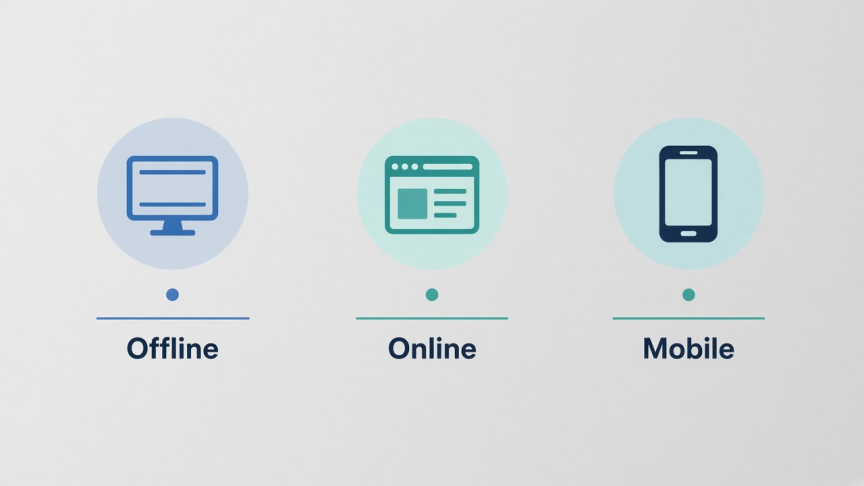
快速比較:10 款 PowerPoint 檢視器
| 工具 | 最適合 | 離線使用 | 檔案留存本機 | 費用說明 |
|---|---|---|---|---|
| WPS Presentation | 日常 PPTX 開啟、簡報播放與輕度編輯 | 是 | 是(電腦版 / 手機版) | 免費辦公套裝下載 |
| PowerPoint for the web | 微軟官方瀏覽器檢視 | 否 | 否(需使用 OneDrive) | 免費 Microsoft 帳戶 |
| Google Slides | 上傳 PPTX 並進行協作 | 有限制 | 否(需使用 Google Drive) | 免費 Google 帳戶 |
| LibreOffice Impress | 開源離線檢視 | 是 | 是 | 免費 |
| PowerPoint 行動版 | 手機與平板檢閱 | 部分支援 | 裝置與帳戶同步 | 免費應用程式;進階編輯可能需要 Microsoft 365 |
| 線上上傳檢視器 | 一次性瀏覽器預覽 | 否 | 通常不會 | 通常免費但有限制 |
| Zoho Show | 瀏覽器匯入與團隊檢閱 | 否 | 否(儲存於雲端) | 免費方案;團隊需使用付費方案 |
| ONLYOFFICE | 在電腦版開啟 PPTX 並提供編輯選項 | 是 | 是(電腦版) | 免費社群電腦版 |
| Apple Keynote | 在 Mac 和 iPhone 上開啟 PPTX | 是 | 是(裝置本機) | Apple 裝置免費 |
| 本機瀏覽器 PPTX 工具 | 免安裝預覽且無需上傳 | 僅限瀏覽器工作階段 | 是(用戶端) | 通常免費;顯示效果因工具而異 |
1. WPS Presentation — 適合大多數人的最佳免費 PowerPoint 檢視器
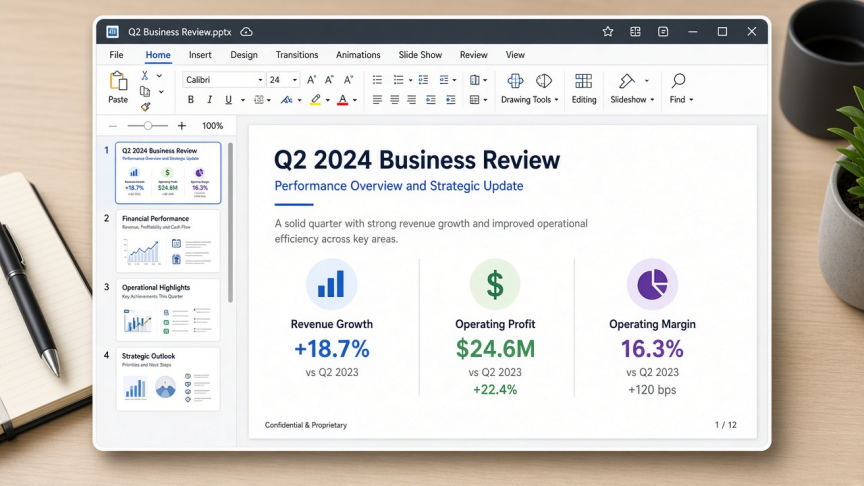
WPS Presentation 是免費辦公套裝 WPS Office 中的簡報模組。它專為滿足這項關鍵字的需求而生:在未安裝 Microsoft PowerPoint 的電腦或手機上開啟 PowerPoint 檔案。
為什麼它符合檢視需求
可開啟 .pptx、.ppt 和 .ppsx,完美應付日常學校報告、工作提案和客戶簡報
安裝後即可在 Windows、Mac、Linux、Android 和 iOS 上離線使用
支援檢閱、全螢幕播放、備忘稿以及輕度編輯,無需強迫下載單純的「檢視器」應用程式
當您只需快速預覽時,可選擇透過 WPS PowerPoint Online 在瀏覽器中開啟
限制
極度複雜且僅限微軟專用的特效,在重要現場演講前可能需要先檢查顯示效果是否跑版
部分進階功能需升級至 WPS 付費方案才能使用
如果您想要一款不僅能檢視、還能進行簡報播放及修正小錯誤的免費電腦版 PPTX 檢視器,WPS 會是您的最佳選擇。另請參閱專屬的 PPTX Viewer 功能頁面。
2. Microsoft PowerPoint for the web — 微軟官方的替代方案
經典的 PowerPoint Viewer 退役後,微軟提供了免費的瀏覽器替代方案:PowerPoint for the web(透過 Microsoft 帳戶與 OneDrive 使用)。只要上傳或在瀏覽器中開啟簡報,無需安裝電腦版 Office 也能進行檢閱或播放。
最適合: 追求微軟原生顯示效果,並且已經在使用 OneDrive 或 Outlook 的使用者。
注意事項: 需要網路連線;機密簡報必須離開本機硬碟上傳雲端;免費帳戶有儲存空間限制;缺少部分僅限電腦版使用的功能。
3. Google Slides — 最適合團隊已重度使用 Google Drive 的情況
將 PowerPoint 檔案上傳至 Google Drive 並透過 Google Slides 開啟。您可以檢視、新增註解並與他人協作。為了日後能在不同軟體間無縫切換,需要時也可以直接匯出回 PowerPoint 格式。
最適合: 與 Google Workspace 使用者共享檢閱連結及進行即時評論。
注意事項: 匯入複雜的 PPTX 可能會導致格式跑位;離線使用需事先設定 Google Drive 離線存取功能;檔案儲存於 Google 雲端。
4. LibreOffice Impress — 最佳的開源離線檢視器
LibreOffice Impress 能夠開啟許多 PowerPoint 檔案,且無需 Microsoft 授權。若您更看重開源授權或套件管理員安裝方式,而非與微軟介面一致的使用體驗,這會是個強而有力的選擇。
最適合: 想要免費離線辦公套裝的 Windows、Mac 和 Linux 使用者。
注意事項: 複雜動畫、SmartArt 和字型的顯示效果可能有所不同;在播放他人精心製作的簡報前務必先進行測試。
5. PowerPoint 行動應用程式 — 手機與平板檢閱的最佳選擇

微軟推出的 Android 與 iOS 版 PowerPoint 應用程式能讓您開啟附件、快速瀏覽投影片,並直接透過手機或平板進行簡報。檢視功能是完全開放的;但進階編輯與部分功能可能會依裝置尺寸和帳戶類型,需要訂閱 Microsoft 365 才能使用。
最適合: 在前往開會的路上閱讀簡報。
注意事項: 小螢幕不便於進行詳細的排版檢查;帳戶同步與登入過程可能會拖慢單次開啟的速度。
6. 免費線上上傳檢視器 — 最適合一次性預覽非機密檔案
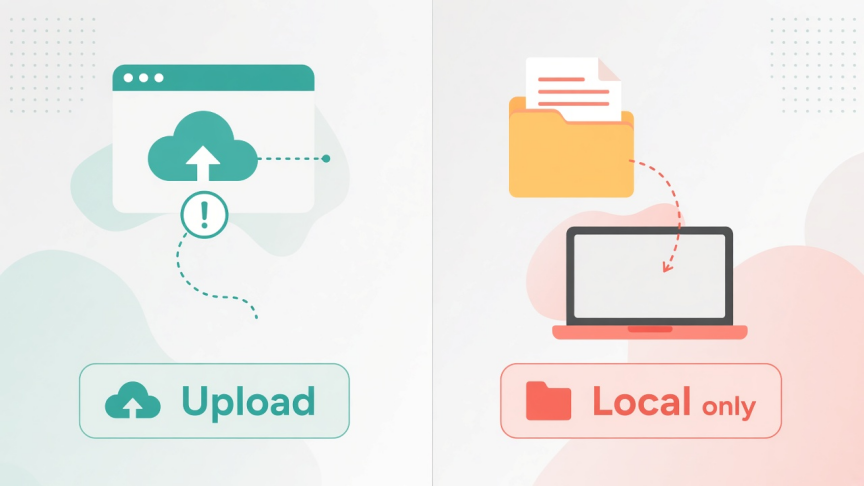
像 Aspose Slides Viewer 及類似「拖曳 PPTX」的瀏覽器工具,無需安裝軟體即可開啟簡報。這類網站大多會將投影片轉為圖片以供播放。這雖然方便,但對私人內容來說卻存在風險。
最適合: 無法安裝任何軟體時用來開啟公開或機密性較低的檔案。
注意事項: 檔案通常會被上傳至第三方伺服器;常有投影片數量限制、浮水印或畫質折損的情況;絕對不要用於人資、法務或財務相關簡報。
7. Zoho Show — 適合團隊的最佳輕量級雲端匯入工具
Zoho Show 會將 PowerPoint 檔案匯入瀏覽器工作區中,以供檢視、編輯與協作。與傳統離線檢視器相比,它的模式更接近 Google 的設計。
最適合: 已經在使用 Zoho Workplace 且需要透過瀏覽器共享檢閱的團隊。
注意事項: 高度依賴雲端;免費版和付費方案功能有異;對於圖表繁多的簡報,務必檢查匯入後的顯示效果。
8. ONLYOFFICE Desktop Editors — 可靠的免費電腦版替代方案
ONLYOFFICE 的免費電腦版編輯器能在本機開啟 PPTX 檔案,並支援檢視與編輯功能。除了 LibreOffice 或 WPS 之外,如果您偏好使用其他免費辦公套裝,這將會是個實用的選擇。
最適合: 在 Windows、Linux 或 Mac 上離線開啟檔案,並以 OOXML 工作流程為主的使用者。
注意事項: 介面需要花時間熟悉;正式進行簡報前,請務必先確認動畫和字型是否正常顯示。
9. Apple Keynote — Mac 和 iPhone 上最佳的 PowerPoint 檢視器
Keynote 能在 Mac、iPhone 和 iPad 上開啟許多 PowerPoint 檔案。當 Windows 團隊成員需要 PPTX 副本時,也可以將檔案匯出為 PowerPoint 格式。
最適合: 純 Apple 系統環境以及透過 AirPlay 進行簡報。
注意事項: 不提供完整的 Windows 電腦版應用程式;由 Windows 建立的複雜簡報可能會發生字型或特效跑版的情況。
10. 本機瀏覽器 PPTX 工具 — 免上傳快速預覽的最佳選擇
一種新型的網頁工具使用 JavaScript 在您的瀏覽器中解析 PPTX,因此檔案完全不需要上傳。當您無法安裝軟體,又不想將簡報傳送至轉檔伺服器時,這些工具非常適合用於快速預覽私人檔案。
最適合: 著重隱私,想要一次性開啟現代 .pptx 檔案的使用者。
注意事項: 較舊的 .ppt 檔案通常無法支援或支援度極差;動畫和精確字型的顯示效果不一;這些工具無法取代用於正式向客戶報告的簡報軟體。

如何選擇適合的 PowerPoint 檢視器
機密本機檔案: WPS Presentation、LibreOffice Impress、ONLYOFFICE 或 Apple 裝置上的 Keynote
在瀏覽器呈現微軟官方顯示效果: PowerPoint for the web
在 Google 進行團隊評論: Google Slides
純手機檢閱: PowerPoint 行動版或 WPS 行動版
免安裝、非機密檔案: 線上上傳檢視器
免安裝、檔案保留在本機: 用戶端瀏覽器 PPTX 工具
如果您真正的需求是製作全新的動畫行銷影片,請另外搜尋設計工具。這與「PowerPoint 檢視器」是完全不同的搜尋意圖。
如何在 WPS Office 中開啟 PPTX 檔案
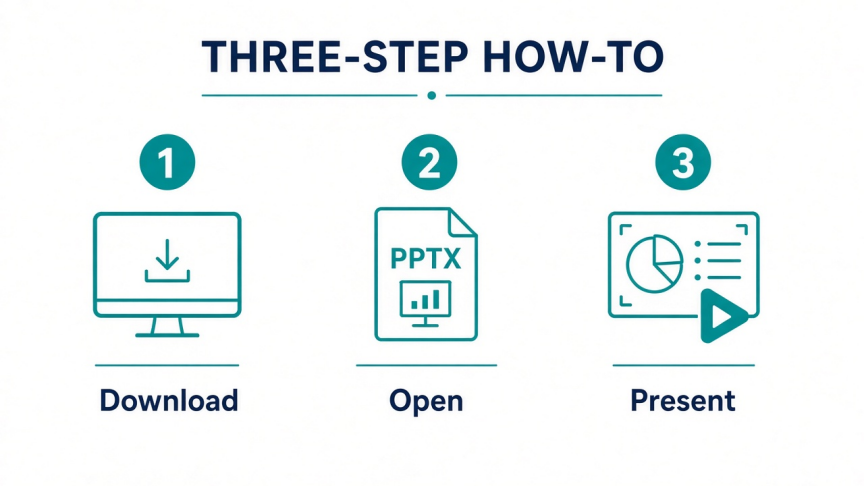
步驟 1: 下載並為您的裝置安裝免費的 WPS Office。
步驟 2: 開啟 WPS Presentation,或若已將 WPS 設為預設應用程式,可直接連按兩下 .pptx / .ppt 檔案。
步驟 3: 在一般檢視模式下檢閱投影片、檢查備忘稿(如果有的話),接著即可開始全螢幕播放簡報。
步驟 4: 選擇性功能:修正錯字、匯出為 PDF 或在同一款應用程式中繼續編輯。
如需更多簡報操作教學,請前往 WPS Presentation Academy。
常見問題
Microsoft PowerPoint Viewer 還能下載使用嗎? 不能。獨立的 Microsoft PowerPoint Viewer 已停止服務。請改用 PowerPoint for the web,或 WPS Presentation 及 LibreOffice Impress 等免費電腦版辦公套裝,也可以選擇手機版 PowerPoint 應用程式。
沒有安裝 Microsoft Office 可以開啟 PPTX 嗎? 可以。免費選項包含 WPS Office、LibreOffice Impress、Google Slides(需先上傳)、PowerPoint for the web、ONLYOFFICE、Apple 裝置專屬的 Keynote 以及多款線上檢視器。
對機密檔案而言,哪款免費的 PowerPoint 檢視器最安全? 建議選擇能從本機儲存空間開啟檔案的離線電腦版或手機版應用程式。請避免將機密簡報上傳至不明的線上轉檔工具。
線上 PowerPoint 檢視器是否支援舊版 .ppt 檔案? 許多現代瀏覽器工具對 .pptx 的支援度最佳,而舊版 .ppt 的支援情況則因工具而異。當網頁工具無法開啟時,請先透過電腦版辦公套裝將 .ppt 轉換為 .pptx。
WPS Office 是 PowerPoint 檢視器還是編輯器? 兩者皆是。您不僅可以開啟和播放 PPTX 檔案,當您的需求超越單純檢視時,還可以進行編輯或匯出檔案。
哪款 PowerPoint 檢視器可以離線使用? WPS Presentation、LibreOffice Impress、ONLYOFFICE 電腦版、Apple Keynote,以及下載後透過手機版應用程式開啟的本機檔案。純瀏覽器工具通常都需要網路連線。
結論
最出色的 PowerPoint 檢視軟體取決於您的特定需求:例如離線隱私保護、微軟瀏覽器介面、Google 協作功能,或免安裝的快速預覽。舊版的獨立 Viewer 已經退役,如今免費辦公套裝與網頁應用程式已完美填補了這項空白。
對於只需開啟 .pptx 附件並進行簡報的廣大使用者來說,WPS Presentation 絕對是您的首選。若雲端共享是優先考量,請使用 PowerPoint for the web 或 Google Slides。至於單純需要上傳的檢視器,請僅保留給非機密的一次性用途。

'%3e%3cpath%20d='M19.9911%204.11386V6.471H18.5894C18.0775%206.471%2017.7322%206.57814%2017.5536%206.79243C17.3751%207.00671%2017.2858%207.32814%2017.2858%207.75671V9.44421H19.9019L19.5536%2012.0871H17.2858V18.8639H14.5536V12.0871H12.2769V9.44421H14.5536V7.49779C14.5536%206.39064%2014.8632%205.53201%2015.4822%204.92189C16.1013%204.31177%2016.9257%204.00671%2017.9554%204.00671C18.8304%204.00671%2019.509%204.04243%2019.9911%204.11386Z'%20fill='%23333333'/%3e%3c/g%3e%3cdefs%3e%3cclipPath%20id='clip0_2938_8199'%3e%3crect%20width='16'%20height='16'%20fill='white'%20transform='translate(8%204.00671)'/%3e%3c/clipPath%3e%3c/defs%3e%3c/svg%3e)
'%3e%3cpath%20d='M17.5237%2010.7813L23.4811%204H22.0699L16.8949%209.88693L12.7648%204H8L14.2469%2012.9029L8%2020.0133H9.4112L14.8725%2013.7952L19.2352%2020.0133H24M9.92053%205.04213H12.0885L22.0688%2019.0224H19.9003'%20fill='%23333333'/%3e%3c/g%3e%3cdefs%3e%3cclipPath%20id='clip0_2938_8200'%3e%3crect%20width='16'%20height='16.0134'%20fill='white'%20transform='translate(8%204)'/%3e%3c/clipPath%3e%3c/defs%3e%3c/svg%3e)


