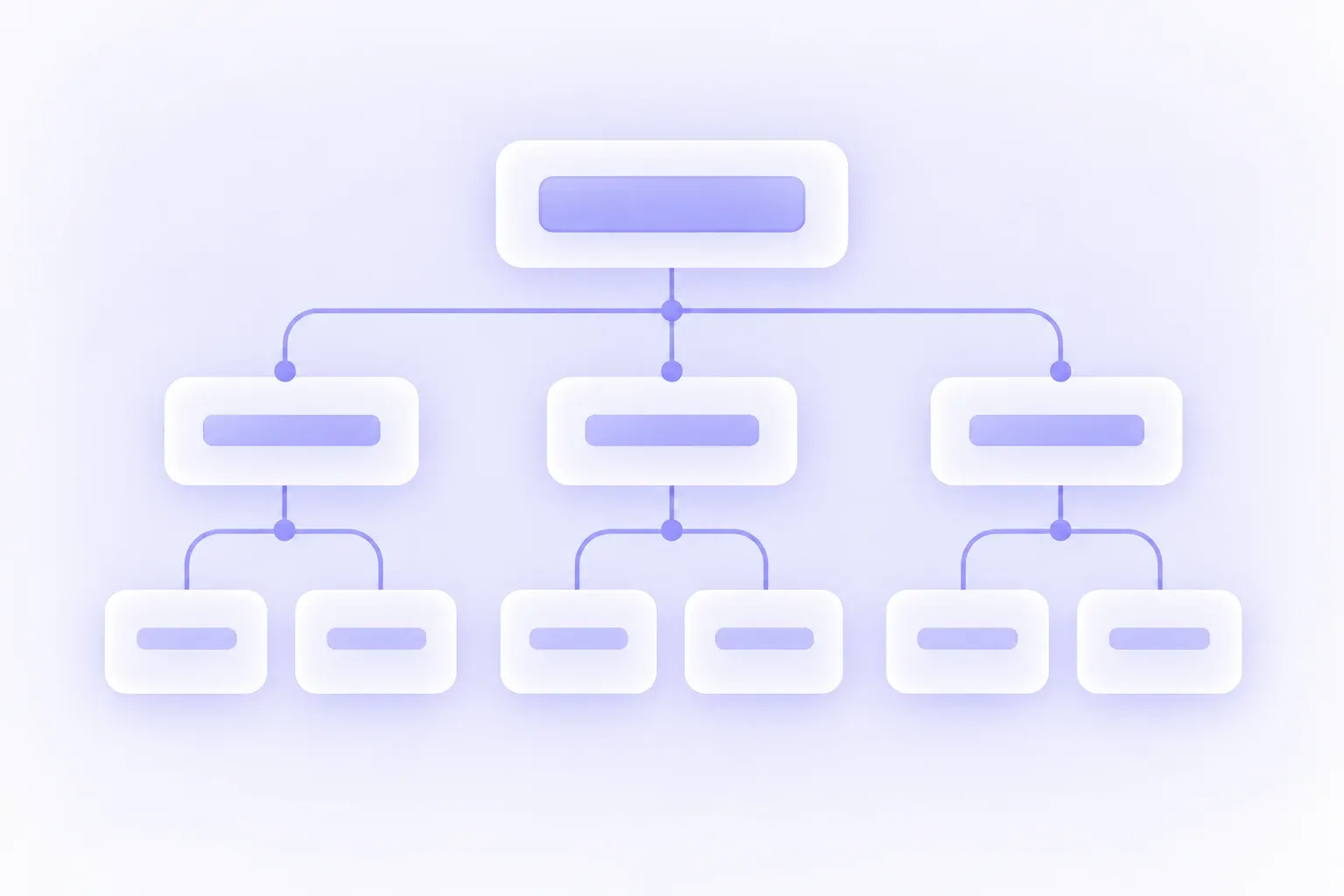
從文字建立圖像組織圖
從原始資料產生階層,查看主要主題及其支持論點。當複製的筆記混合了定義、例子與觀察時,圖像組織圖產生器會提供可與原文比對的階層結構。將大綱作為參考前,請檢查它是否妥善呈現各主要想法之下應有的內容。

將筆記或閱讀段落轉成視覺化大綱,呈現主要主題、支持想法與細節。使用圖像組織圖製作工具規劃課程大綱、整理研究筆記,或將閱讀段落轉成學習指南。將原文放在旁邊,檢查內容的排列方式。
貼上想整理的段落,或上傳支援的 PDF、Word 或 TXT 檔案。保留原始標題和想留下的例子。如果資料包含彼此無關的部分,請為每個主題使用獨立段落。
產生大綱,檢查主要想法與支持想法如何分組。先檢查中心主題,再閱讀支持想法及其細節。確認並列的想法位於相同層級,而非看起來一個是另一個的子主題。
確認結構後,將組織圖儲存為圖片。開啟匯出的圖片,測試在筆記或投影片中的閱讀效果。如果標籤太密集,請嘗試較短的段落,或一次整理一節。
從原始資料產生階層,查看主要主題及其支持論點。當複製的筆記混合了定義、例子與觀察時,圖像組織圖產生器會提供可與原文比對的階層結構。將大綱作為參考前,請檢查它是否妥善呈現各主要想法之下應有的內容。
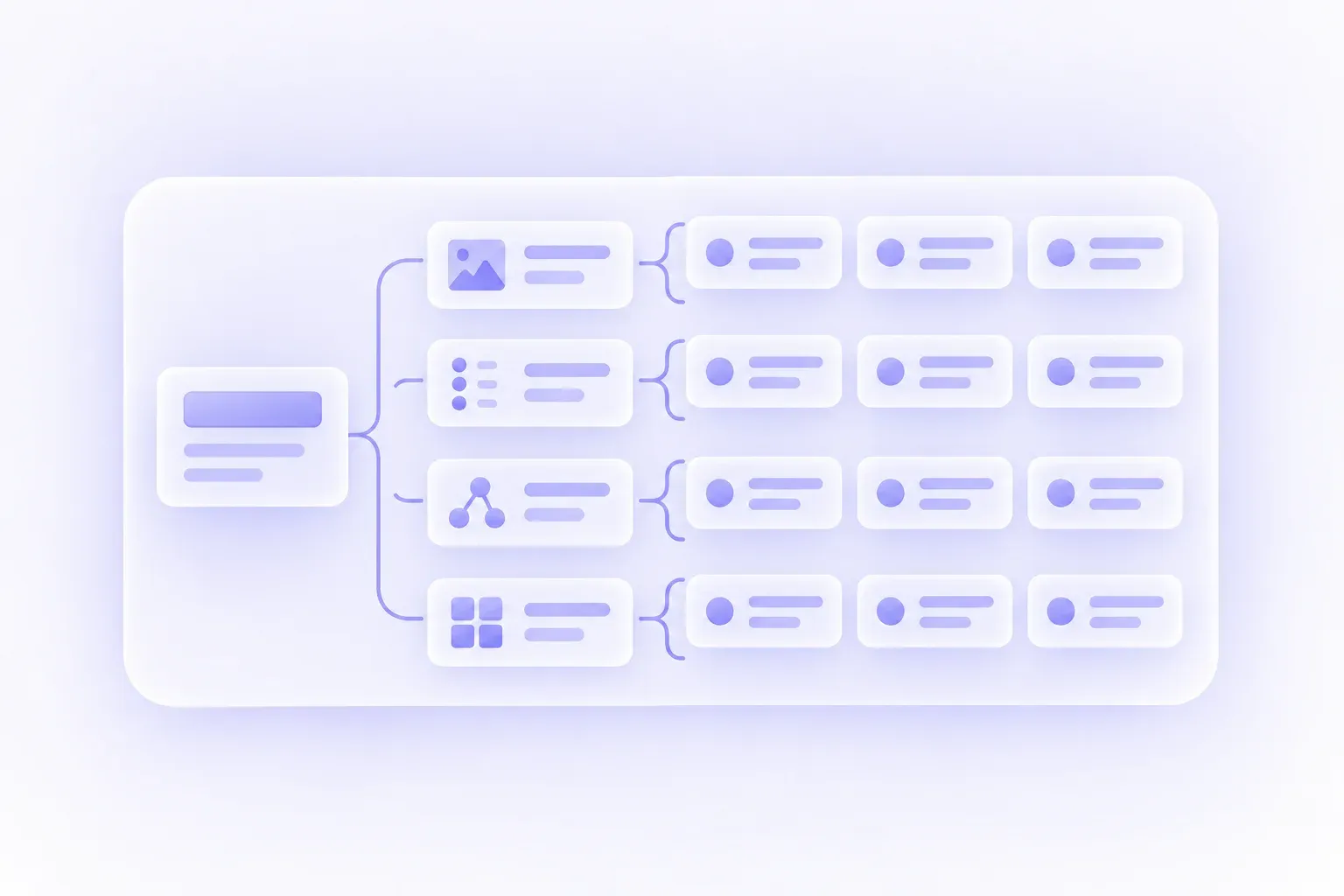


學生與專業人士如何透過自動圖表整理器節省時間。

我用自己的筆記建立了學習用的圖像組織圖。我想要一份複習時可以回頭查看的視覺化大綱,讓主要主題與支持論點排列在一起,而不是分散的資訊。
法律系學生

我想看看圖像組織圖實際上會是什麼樣子,所以試用了這個工具。大綱提供了一個可以參考的範例,現在整理課程資料時,我也會使用這種結構。
歷史教師

我從自己的一份 PDF 開始,用工具將主要主題轉成視覺化大綱。我的目的是檢視文件結構,讓我能看到主要主題及分組在它們下方的細節。
研究人員

即時生成時尚字體。為個人簡介、貼文和訊息建立酷炫文字。

利用人工智慧生成創意故事。非常適合作家、學生和說故事的人。

使用 AI 撰寫專業電子郵件。在幾秒鐘內起草、回覆和潤飾。

用人工智慧重寫句子。提高語氣、清晰度和參與度。

用人工智慧重寫句子和段落。立即提高清晰度和流暢性。

即時檢查文法。在線修正拼寫、標點與句子錯誤。

用人工智慧總結長文本。在幾秒鐘內獲取關鍵點。

為部落格、影片和專案產生吸引人的標題。 AI 支援的建議。

透過貼上 Mermaid 程式碼在線預覽 Mermaid 圖表,並即時將流程圖、序列圖、類別圖、甘特圖等進行渲染;同時提供語法驗證、主題切換,以及匯出 SVG 或 PNG 的功能。
提供段落、產生大綱,儲存前將主要分支與原文比對。在輸入內容中保留相關標題與例子,讓每個分支都有明確來源。
階層式組織圖由大主題到細節來分類想法;概念圖則著重概念之間的關聯。需要主題與細節的階層時,選擇組織圖;重點是想法之間的關係時,選擇概念圖。
從主要主題、關鍵想法與必要細節開始。在能讓結構更容易理解時加入層級。如果層級不斷增加,請嘗試拆分主題,而非將整章塞進一張圖片。
依主題拆分原始資料,為每一部分產生大綱。只有在單一視圖合理時才將它們合併。總覽可呈現主題的分組方式,個別大綱則讓細節保持易讀。
可以。用它檢視論點順序,並確認圖片在投影片上可以閱讀。檢查主要主題是否最先出現,以及分支是否依照您的講解順序排列。
將結果儲存為 PNG 或 JPG 圖片,並以預計使用的尺寸檢查文字。如果最終尺寸下難以閱讀,請考慮使用較短的原始資料,或將它拆成數節。