檢視器已停止支援
痛點
Microsoft 已停止提供獨立的 PowerPoint Viewer。現在,未安裝 Office 的電腦已無法連按兩下開啟 .pptx。
WPS 解決方案
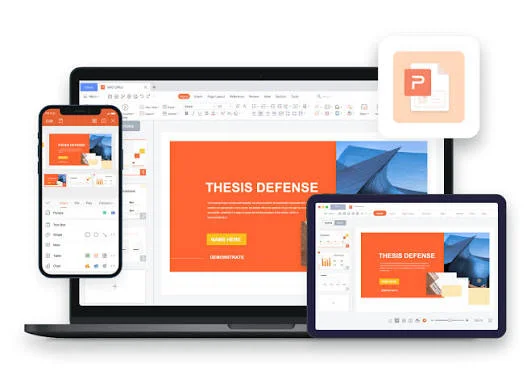
內建 PPTX 檢視器 — 使用免費的 WPS Presentation 開啟現代簡報。
無需 Microsoft PowerPoint 即可開啟 .pptx、.ppt 和 .ppsx 簡報。WPS Office PPTX 檢視器支援瀏覽器線上使用,以及 Windows、Mac 和行動裝置離線使用。不僅可檢視投影片、演講者備忘稿與動畫,還能用同一個應用程式進行簡報或編輯。
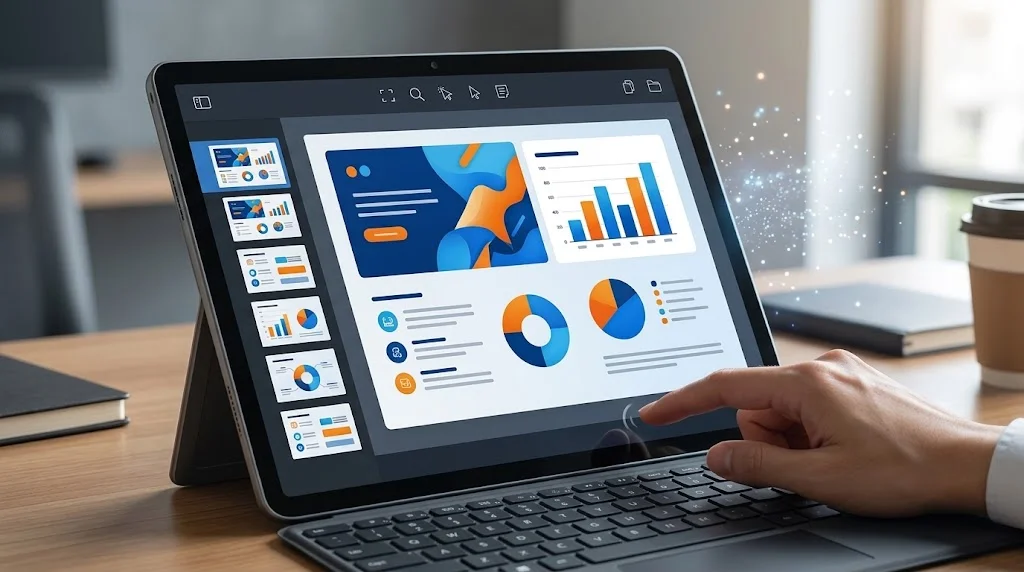
電子郵件附件仍以 .pptx 格式寄來,而線上檢視器又要求上傳檔案。WPS 則可直接在裝置上開啟檔案,讓你輕鬆進行簡報。
痛點
Microsoft 已停止提供獨立的 PowerPoint Viewer。現在,未安裝 Office 的電腦已無法連按兩下開啟 .pptx。
WPS 解決方案
內建 PPTX 檢視器 — 使用免費的 WPS Presentation 開啟現代簡報。
痛點
瀏覽器上的 PPTX 檢視器會要求你將客戶簡報傳送至第三方伺服器,之後才能看見第一張投影片。
WPS 解決方案
本機開啟 — 從磁碟或電子郵件檢視檔案,無需強制上傳至網路。
痛點
品質不佳的閱讀器會讓圖表變平、遺失字型或使動畫卡住,導致簡報失去原貌。
WPS 解決方案
相容於 PowerPoint — 保持投影片、多媒體和常用動畫正常顯示。
痛點
只能預覽檔案,卻無法修正錯別字、新增投影片或搭配備忘稿進行全螢幕簡報。
WPS 解決方案
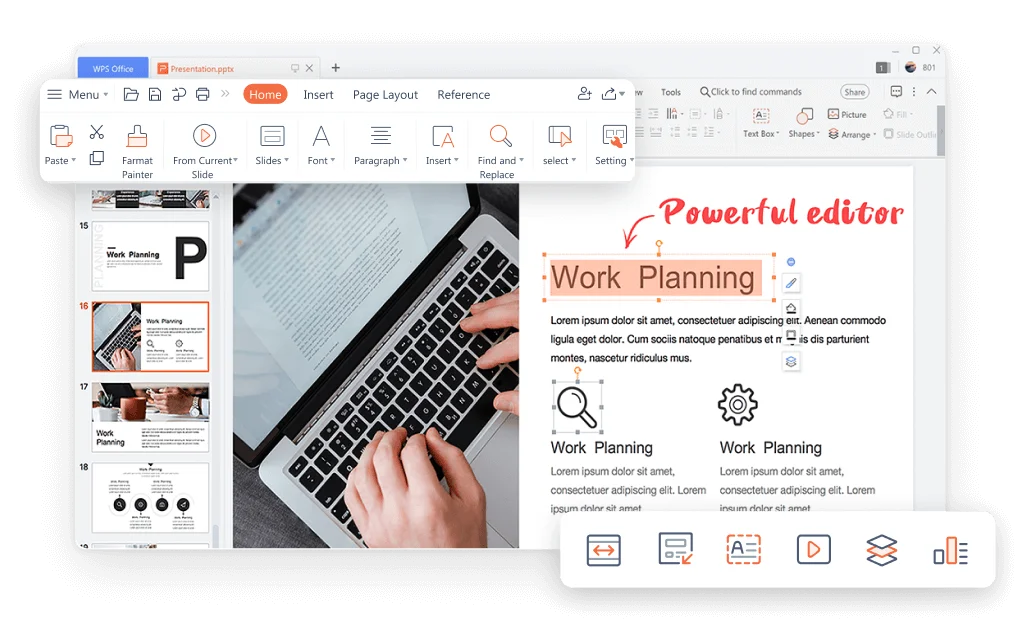
先檢視後編輯 — 在同一個 PPTX 檢視器工作空間中進行幻燈片放映、查看備忘稿並進行完整編輯。
內建於 WPS Presentation
只需一個安裝檔即可在電腦或手機上開啟 PowerPoint 檔案、播放幻燈片,還能在同一套件中使用 Writer、Spreadsheet 和 PDF。
Windows · Mac · Linux · Android · iOS
開啟 → 審閱備忘稿 → 簡報 — 全部在 WPS 中完成
可在瀏覽器中線上使用,或在裝置上離線使用。開啟 PowerPoint 檔案、使用 WPS AI 製作投影片,讓他人檢視與共同編輯,並在這款多合一套件中繼續工作。
需要在瀏覽器中快速查看,還是在沒有 Wi-Fi 的情況下播放完整簡報?WPS Office PPTX 檢視器兩者皆支援:在 WPS PowerPoint Online 線上開啟 .pptx 檔案,或者下載 WPS Office 並在 Windows、Mac、Linux、iOS 及 Android 上離線檢視同一份簡報檔。
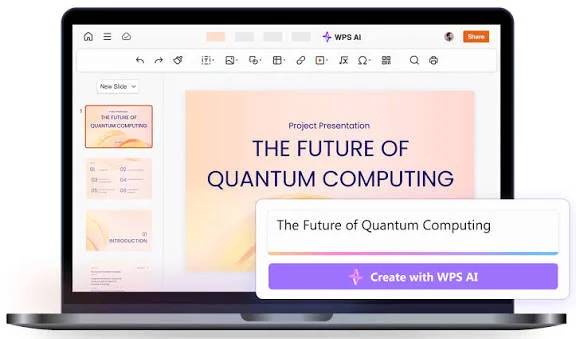 WPS AI
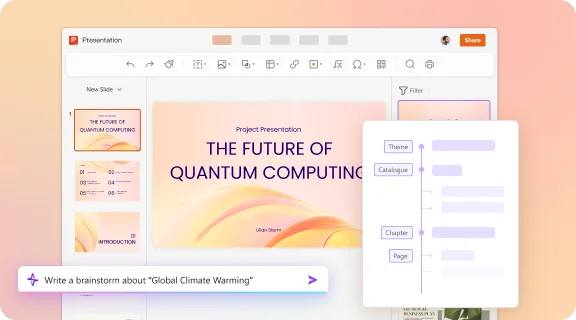
需要的不是只有檢視?內建的 WPS AI 可協助你在 PPTX 檔案保持開啟的同時,腦力激盪主題、產生投影片大綱、草擬演講者備忘稿,並套用智慧版面配置。
只需傳送一個連結,團隊成員或客戶即可即時預覽相同的 PPTX 檔案。他們可以檢視、留言並共同編輯 — 無需安裝 Microsoft PowerPoint。
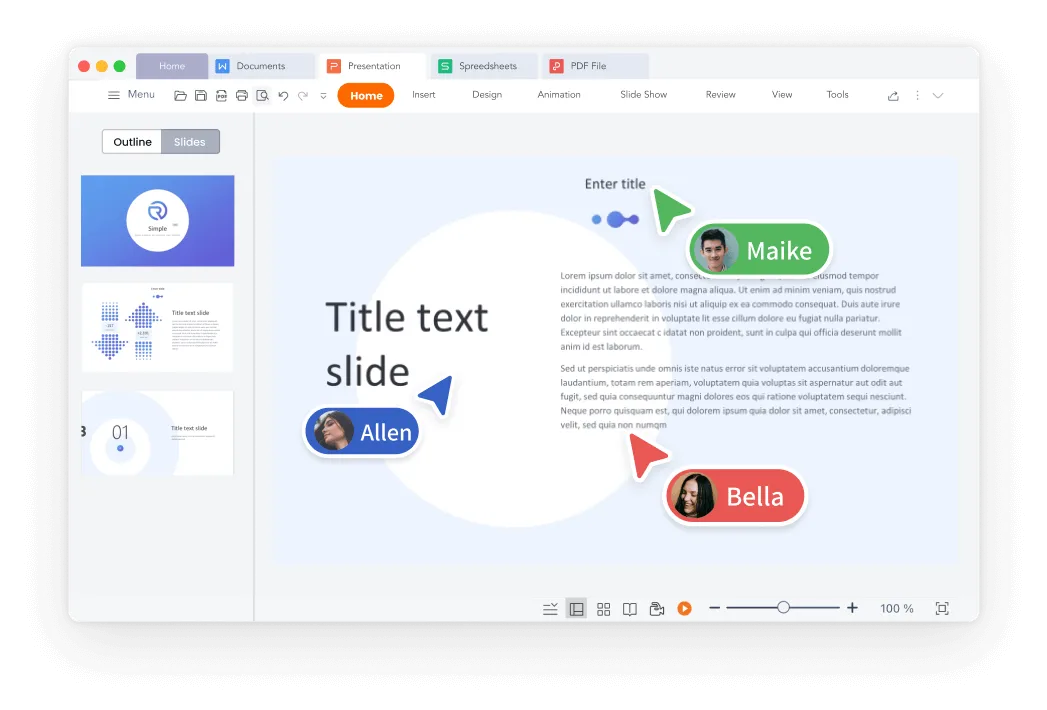 共同編輯
共同編輯
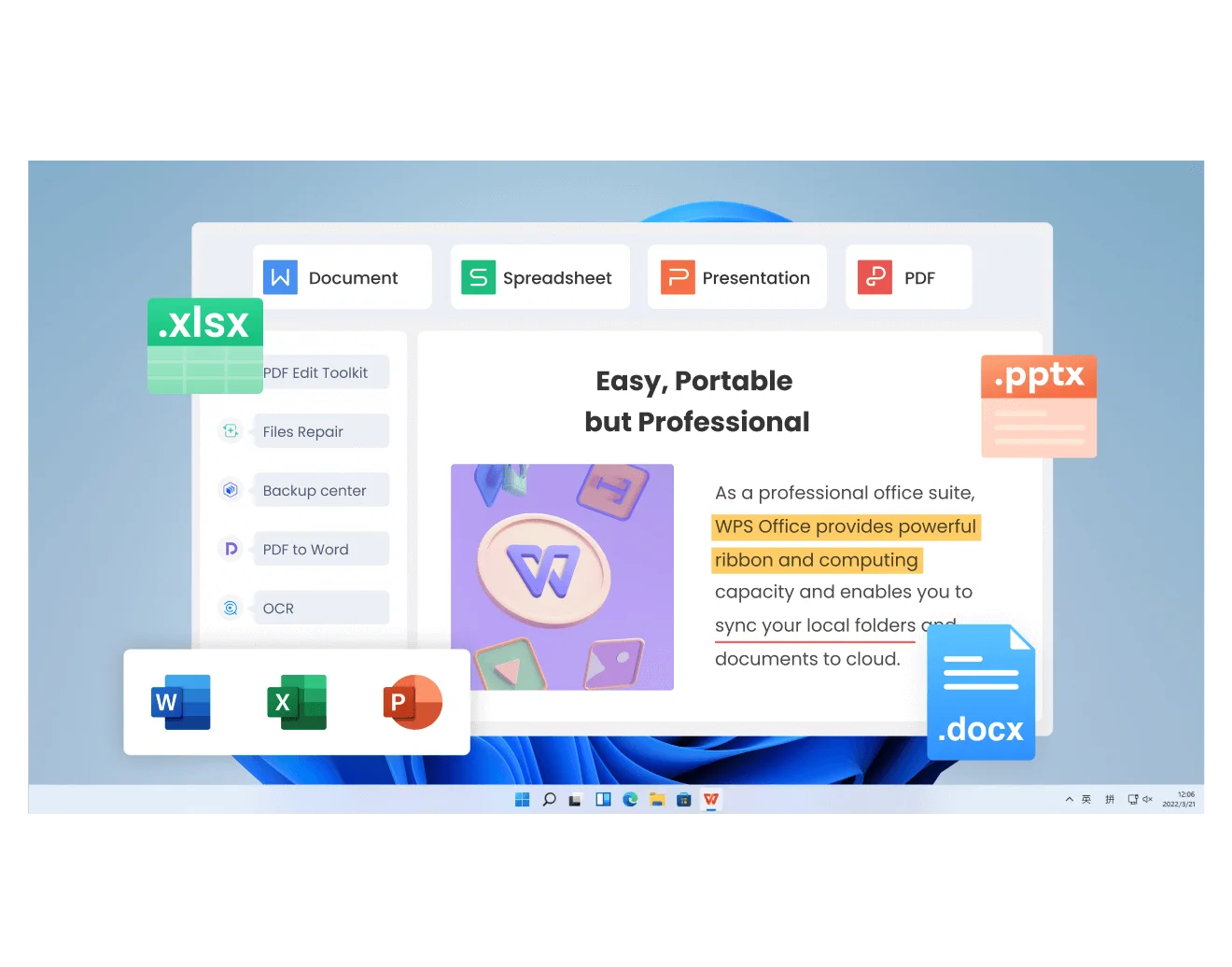 多合一
多合一
WPS Office 是一款多合一套件。檢視 PPTX 檔案後,你可留在同一個程式中編輯投影片、匯出講義,或切換至 Writer、Spreadsheet 和 PDF。
直接在 WPS Office PPTX 檢視器中開啟、簡報或自訂這些來自 WPS 範本庫的簡報檔。
真實用戶 · WPS OFFICE
學生、銷售團隊和教師都使用 WPS Office PPTX 檢視器在筆記型電腦與手機上審閱簡報檔,而且無需 Microsoft 365 授權即可進行簡報。
0
使用者
5
平台
3
PPT 格式
Windows · Mac · Linux · Android · iOS
「我不再要求同學將簡報轉成 PDF。WPS 能在我的筆電上開啟每一個 PPTX,讓我在當晚就能直接簡報。」
Jordan L.
研究生
從下載到全螢幕幻燈片放映只需幾分鐘。
在 Windows、Mac、Linux、Android 或 iOS 上安裝 WPS Office。PPTX 檢視器內建於 WPS Presentation 中 — 你無需第二款檢視器應用程式。
啟動 WPS Office,選擇 Presentation,然後點選 開啟。從電腦、USB 隨身碟或下載資料夾中挑選 .pptx、.ppt 或 .ppsx 檔案。
審閱投影片、查看演講者備忘稿,按下 F5 進行幻燈片放映;如果你需要講義,可將變更儲存為 PPTX 或匯出為 PDF。
免費下載 WPS Office,在你的裝置上開啟下一份 .pptx 附件,無需 Microsoft PowerPoint 授權即可簡報或編輯。
單一安裝檔 · Writer + Spreadsheet + Presentation + PDF