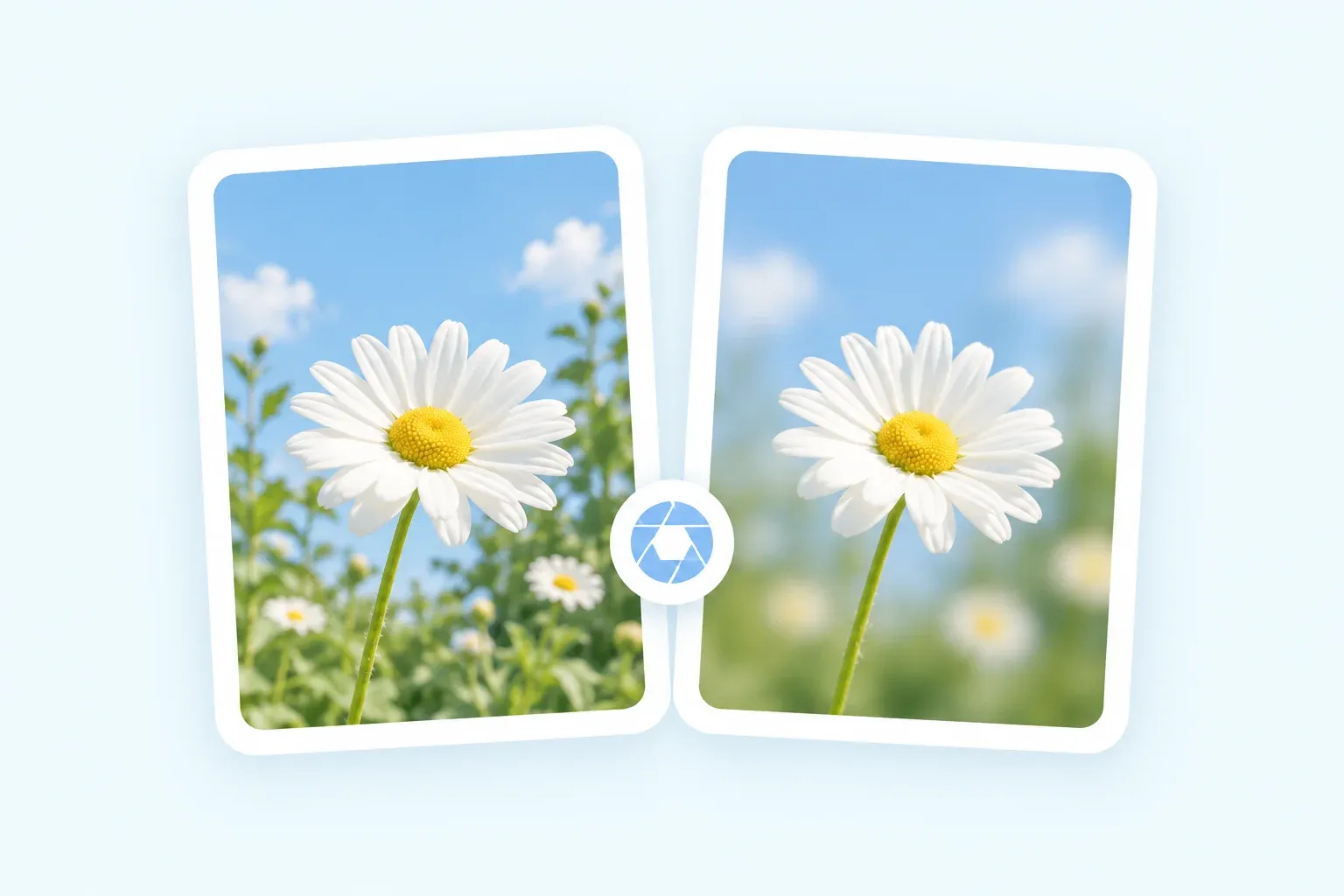

圖片模糊處理
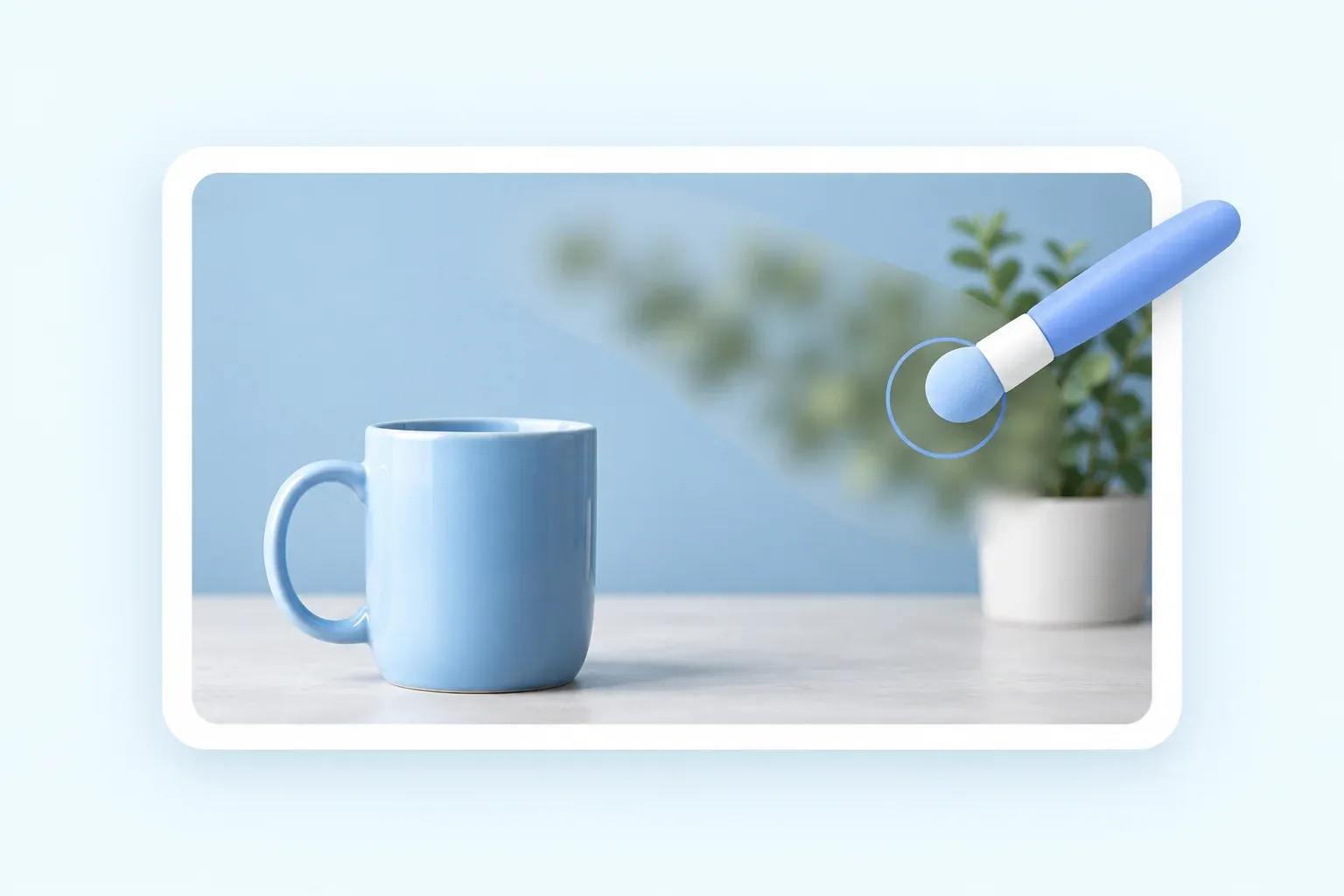
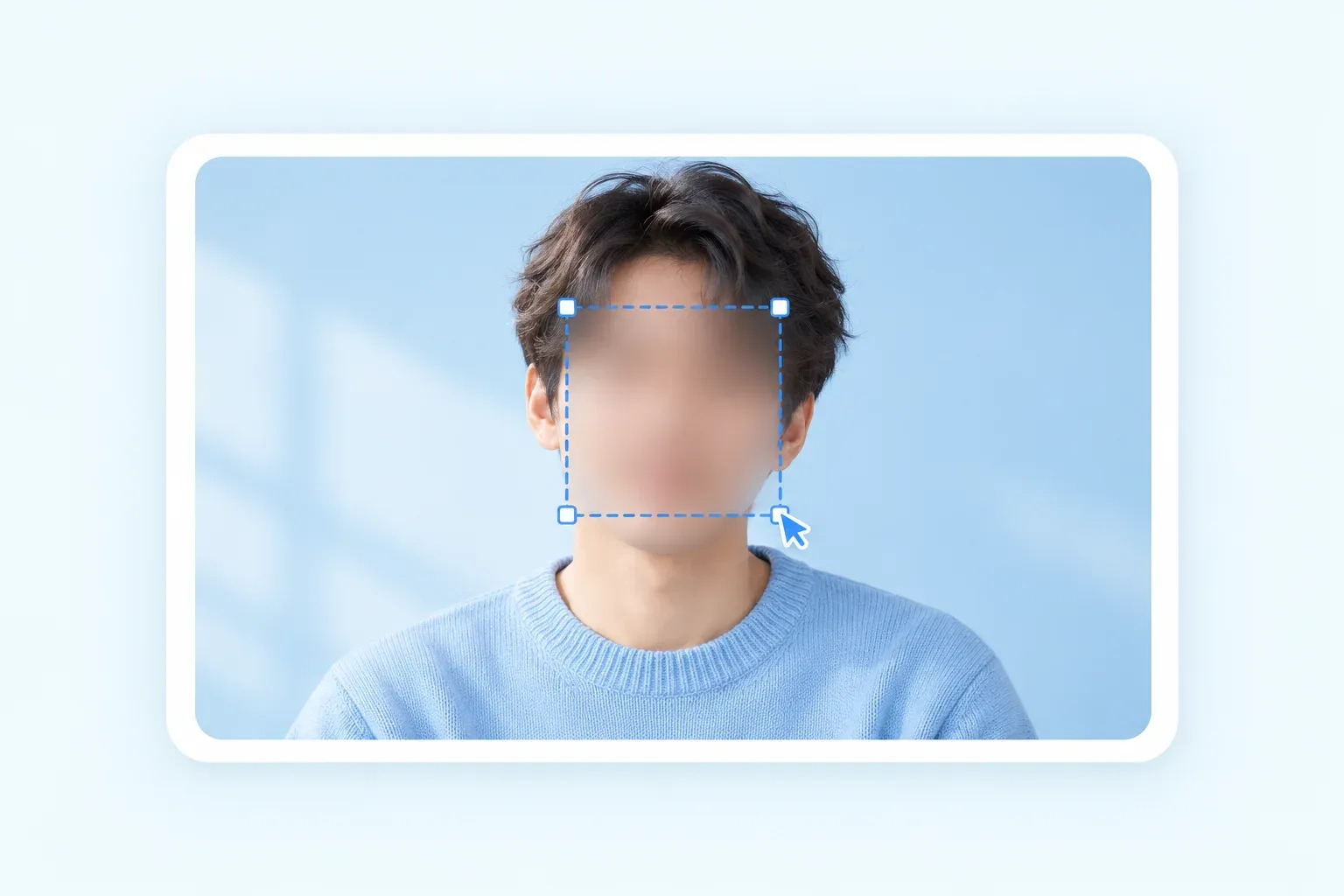
淡化照片中分散注意力的細節或指定區域,同時保留其餘部分供檢查。您可以使用圖片模糊工具處理含有干擾細節的照片,或正在為指南準備的螢幕截圖。以原尺寸檢查結果,尤其留意模糊範圍接觸到需要保留的文字或邊緣之處。
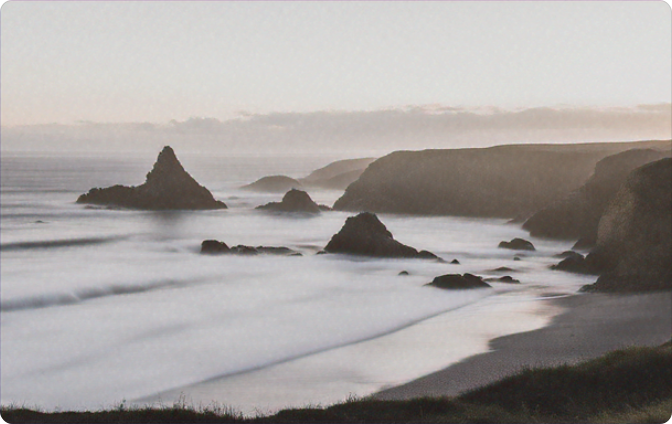 之前
 之後

或拖放圖片檔案
免費且無限制
無需註冊
節省時間
無廣告
免費使用
無需註冊
無廣告
適用於任何瀏覽器
如何模糊圖片的一部分
步驟 1:上傳照片
上傳要編輯的照片或螢幕截圖。開啟原始圖片,在選取模糊區域前,先確認哪些細節需要保持清晰。
步驟 2:標記要模糊的區域
在編輯器中標記要模糊的區域。若區域靠近可讀文字或主要主體,請一次標記一個區域。預覽模糊部分與可見部分之間的交界。
步驟 3:預覽並儲存圖片
預覽模糊區域,然後下載更新後的圖片。以原尺寸檢查圖片。如果資訊必須無法閱讀,請使用不透明遮蔽,並確認匯出的副本。
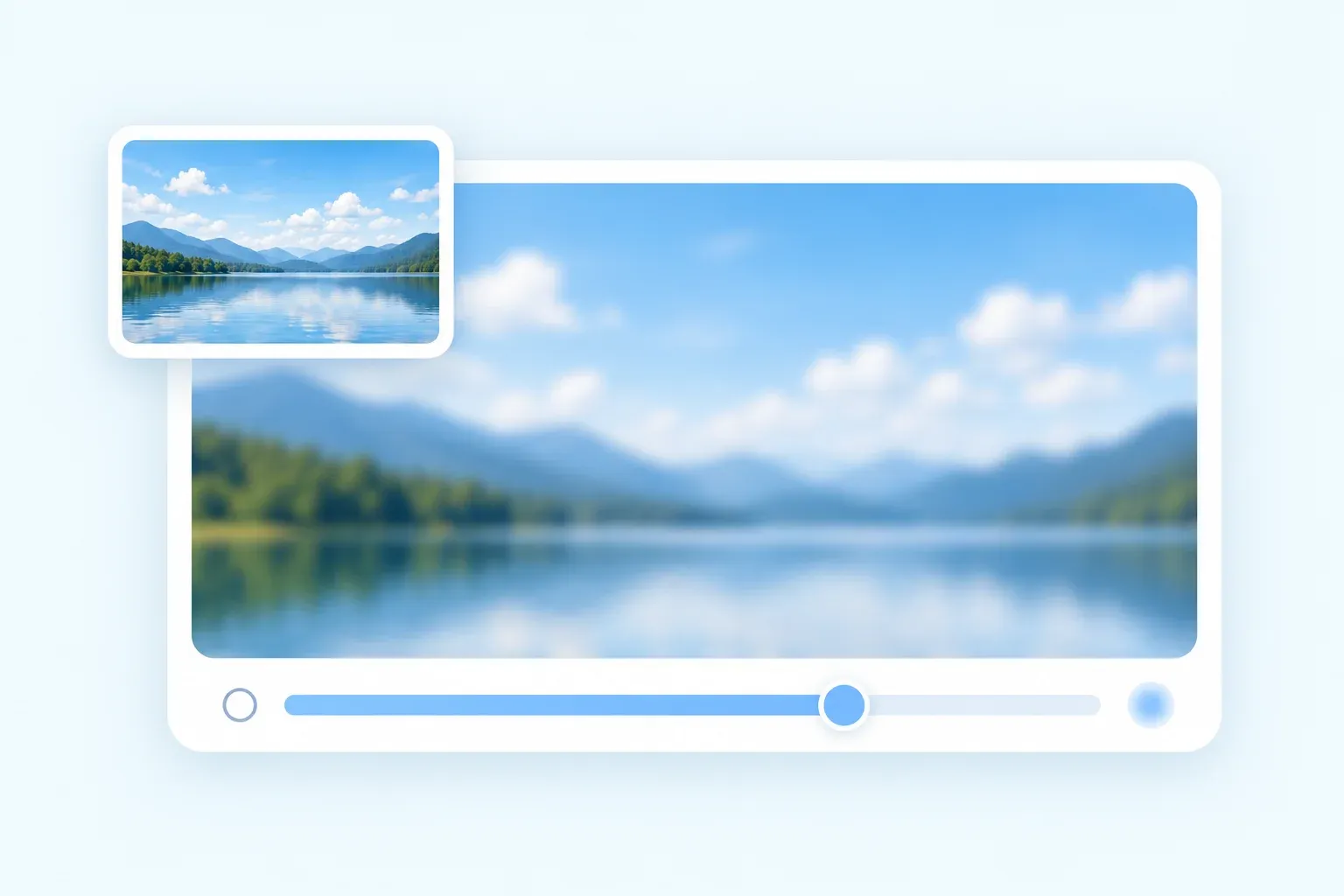
淡化照片中分散注意力的細節
將螢幕截圖放入文件前,先模糊其中干擾視線的姓名或介面細節。教學截圖通常需要讓控制項保持清晰,但無關的姓名或照片可能會吸引目光。只在想要淡化的區域套用模糊效果,並以指南的顯示尺寸檢查其餘部分。
分享前檢查模糊後的圖片
放大檢查原本想隱藏的資訊;若該資訊必須無法閱讀,請使用不透明遮蔽。使用模糊效果引導視覺焦點,再以原尺寸檢查匯出結果。當資訊本身必須移除而非僅淡化時,應使用完全不透明的遮蔽。
客戶故事
人們如何使用模糊來保護隱私並提升照片效果。

我有一張照片,只想淡化其中很小的一部分。我選取了那個區域,因為圖片其餘部分仍需要保持可見。局部選取是這個操作流程中對我重要的部分。
Rachel Kim
屋主

我正在製作商品刊登素材,想模糊照片中的一個區域。我選擇那個特定部分,是因為圖片仍必須展示產品。我需要的是編輯局部區域,而不是整個場景的另一個版本。
Marcus Webb
電商賣家

我正在準備學習用的視覺素材,需要模糊圖片的一部分。我選取了想修改的區域,同時保留圖片中的相關部分,讓閱讀素材的人仍能看見。
Sophia Chen
傳播協調員

浮水印移除工具
快速移除圖片浮水印,獲得更乾淨、更實用的視覺效果。

從圖片擷取文字
立即從圖片擷取文字。可在線上複製、編輯並重複使用內容。

放大圖片尺寸
線上放大圖片尺寸,讓圖片更大、更清晰、更易使用。

壓縮圖片大小
輕鬆壓縮圖片大小,同時保持圖片清晰且便於分享。

AI 圖片編輯器
使用這款 AI 照片編輯器,只需輸入簡單的文字提示,即可在幾秒鐘內完成整張相片或選定區域的編輯。

圖片尺寸調整器
幾秒內線上調整圖片尺寸,讓圖片更適合使用、品質更好,也更易分享。
模糊圖片
線上模糊圖片區域,隱藏敏感資訊或打造藝術效果。

裁剪圖片
線上裁剪圖片,聚焦照片中最重要的部分。

移除圖片文字
移除照片中不需要的文字,立即讓圖片更乾淨。
你的問題,我們來解答
01可以只模糊圖片的一部分嗎?
可以。匯出前先標記要模糊的區域。若附近有可讀內容,請縮緊選取範圍並檢查邊緣。
02可以把模糊效果當作永久遮蔽嗎?
對於敏感細節,請使用不透明遮蔽並驗證匯出的檔案,不要只依賴模糊效果。檢查儲存的副本;若模糊後仍可能還原敏感細節,請改用遮蔽工具。
03整張照片都會被模糊嗎?
選取範圍決定處理哪個部分。儲存前請檢查預覽。留意預覽中是否有非預期的模糊效果超出原本想修改的區域。
04如何在分享前模糊螢幕截圖的一部分?
選取要淡化的區域,再開啟匯出的副本,以原尺寸檢查。閱讀使用者仍需要的標籤文字,尤其是用於說明文件的螢幕截圖。
05可以模糊靠近主體的背景細節嗎?
仔細選取干擾視線的區域,並在儲存前檢查結果的邊界。比較主體輪廓附近的圖片,確認模糊範圍是否延伸過遠。
06如果模糊效果蓋住需要保留的文字,該怎麼辦?
回到原始圖片,在想修改的部分周圍建立更精確的選取範圍。若選取導致標籤或邊框過於模糊,請回到原圖,縮小範圍重新編輯。

