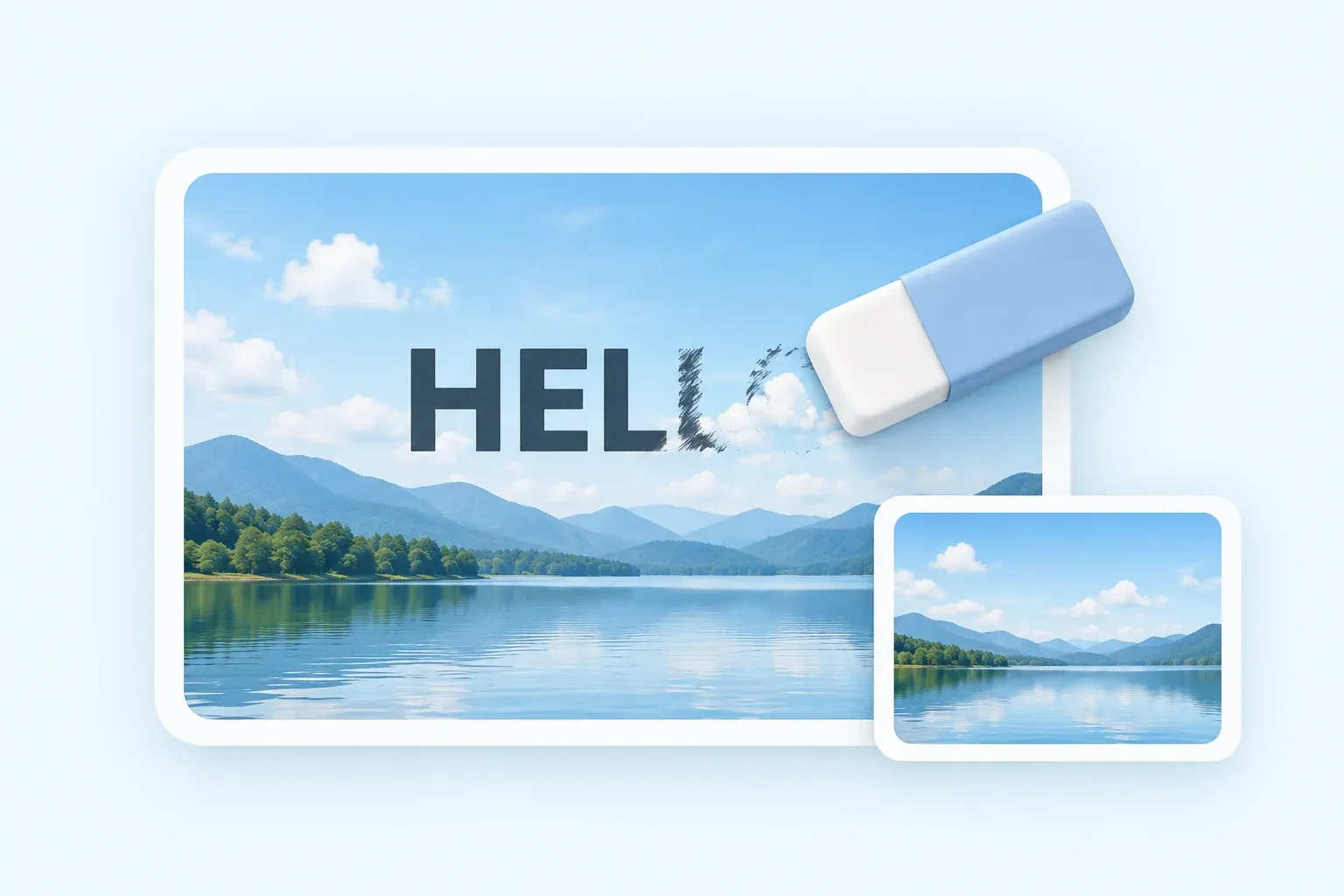

移除圖片文字
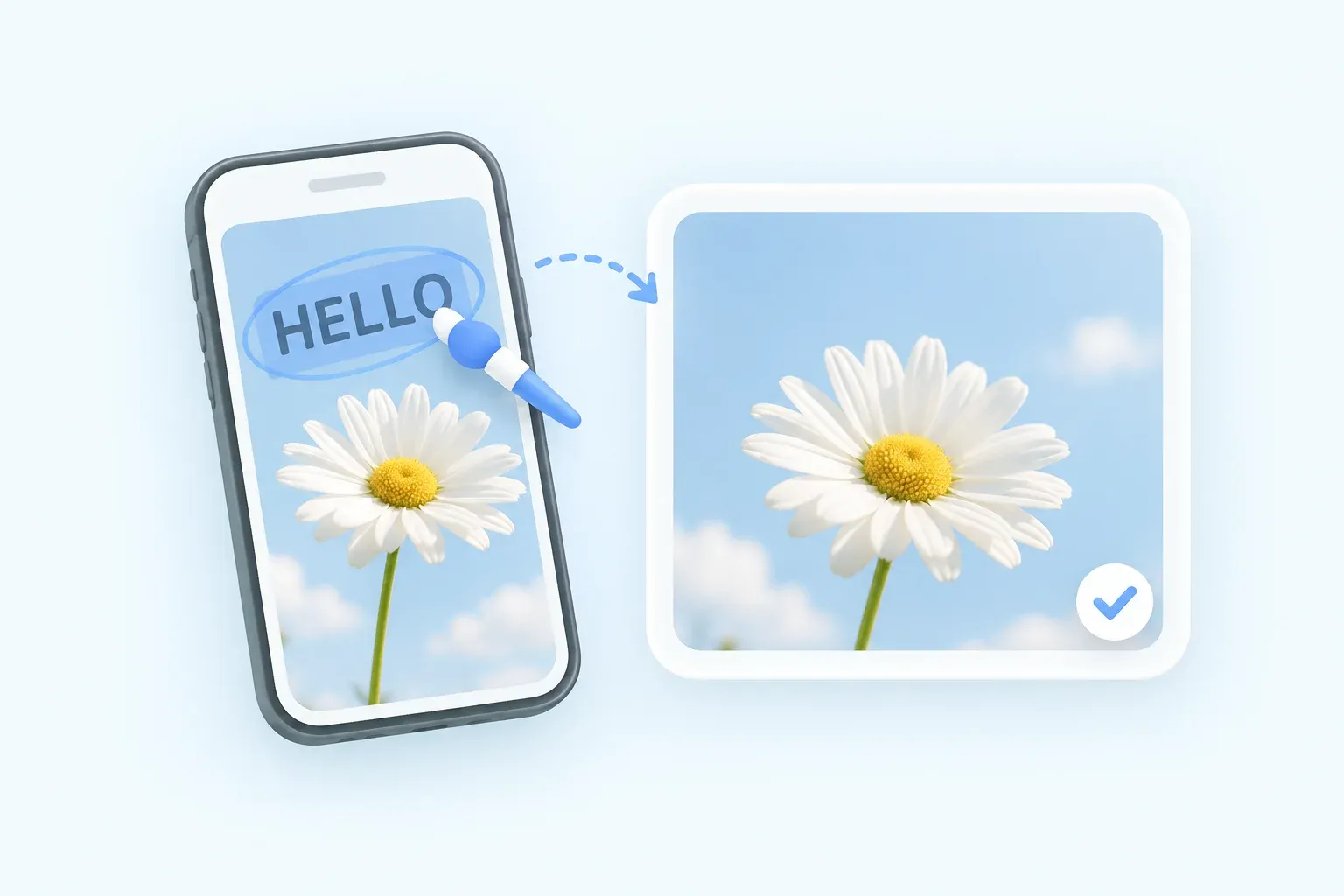
清除您有權編輯的圖片上的圖說、標籤或多餘文字。使用工具移除可編輯圖片檔案中的文字,例如帶有舊標籤的產品照片,或需要乾淨副本供審閱的設計示意圖。
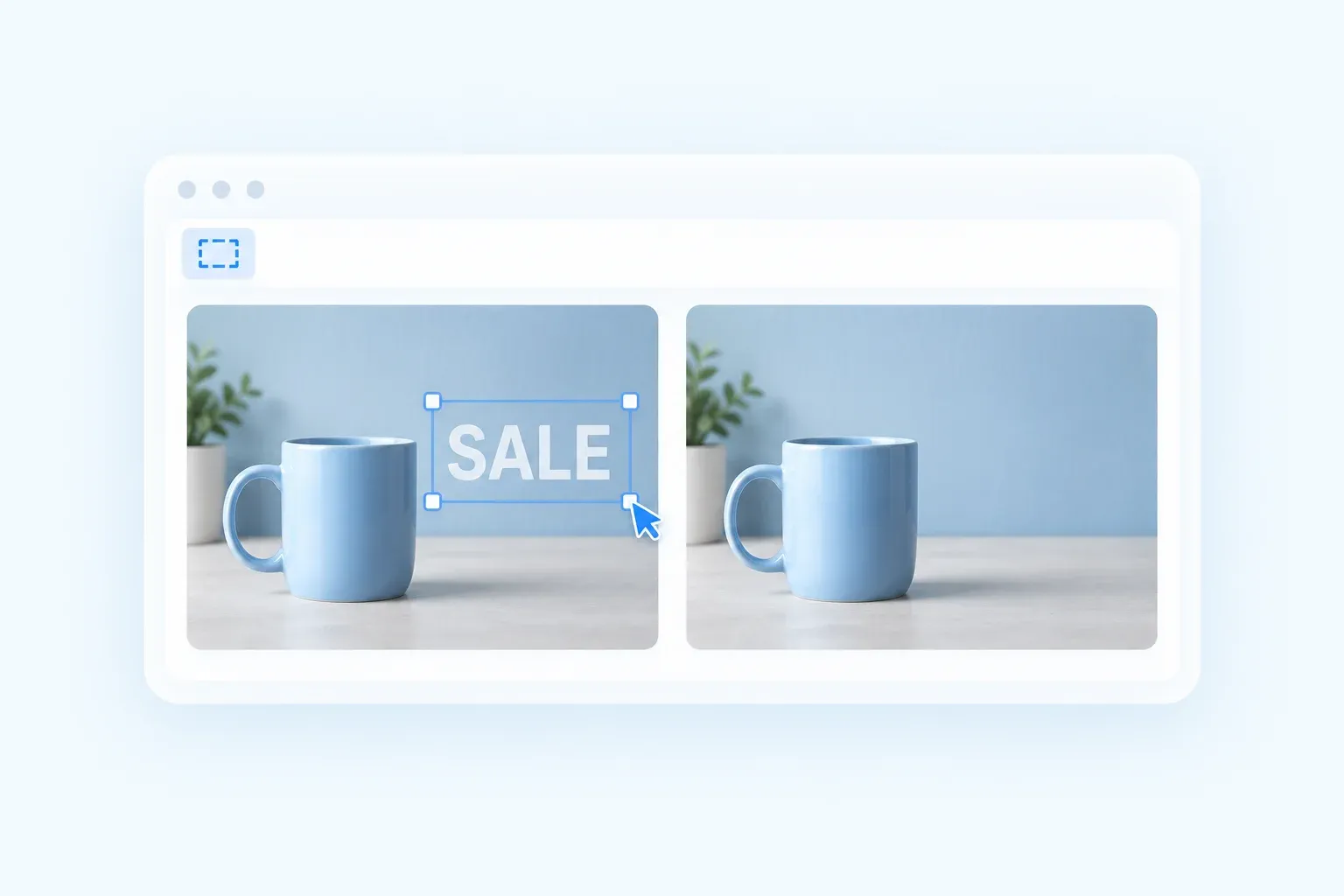
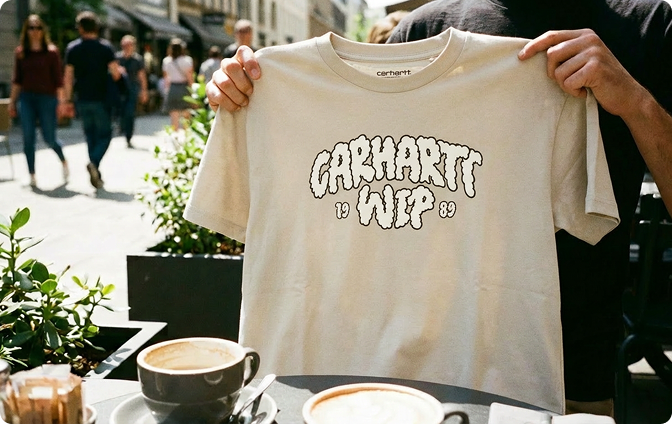 之前
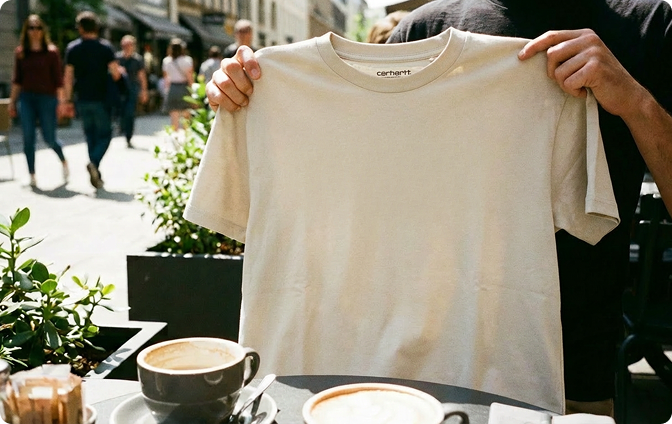 之後

或拖放圖片檔案
免費且無限制
無需註冊
節省時間
無廣告
免費使用
無需註冊
無廣告
適用於任何瀏覽器
如何使用圖片文字移除工具
步驟 1:上傳圖片
上傳含有不需要文字的圖片。選擇文字最清楚的版本;如果部分字樣位於複雜區域,請保留未編輯的檔案供比較。
步驟 2:執行文字清除
執行清除,讓工具偵測並移除可見文字。讓工具處理上傳圖片中的文字。利用預覽檢查字樣覆蓋線條或紋理的區域。
步驟 3:檢查並儲存圖片
仔細檢查編輯後的背景,再下載結果。以預計使用的尺寸開啟已儲存圖片,查看是否存在原本背景沒有的可見痕跡。
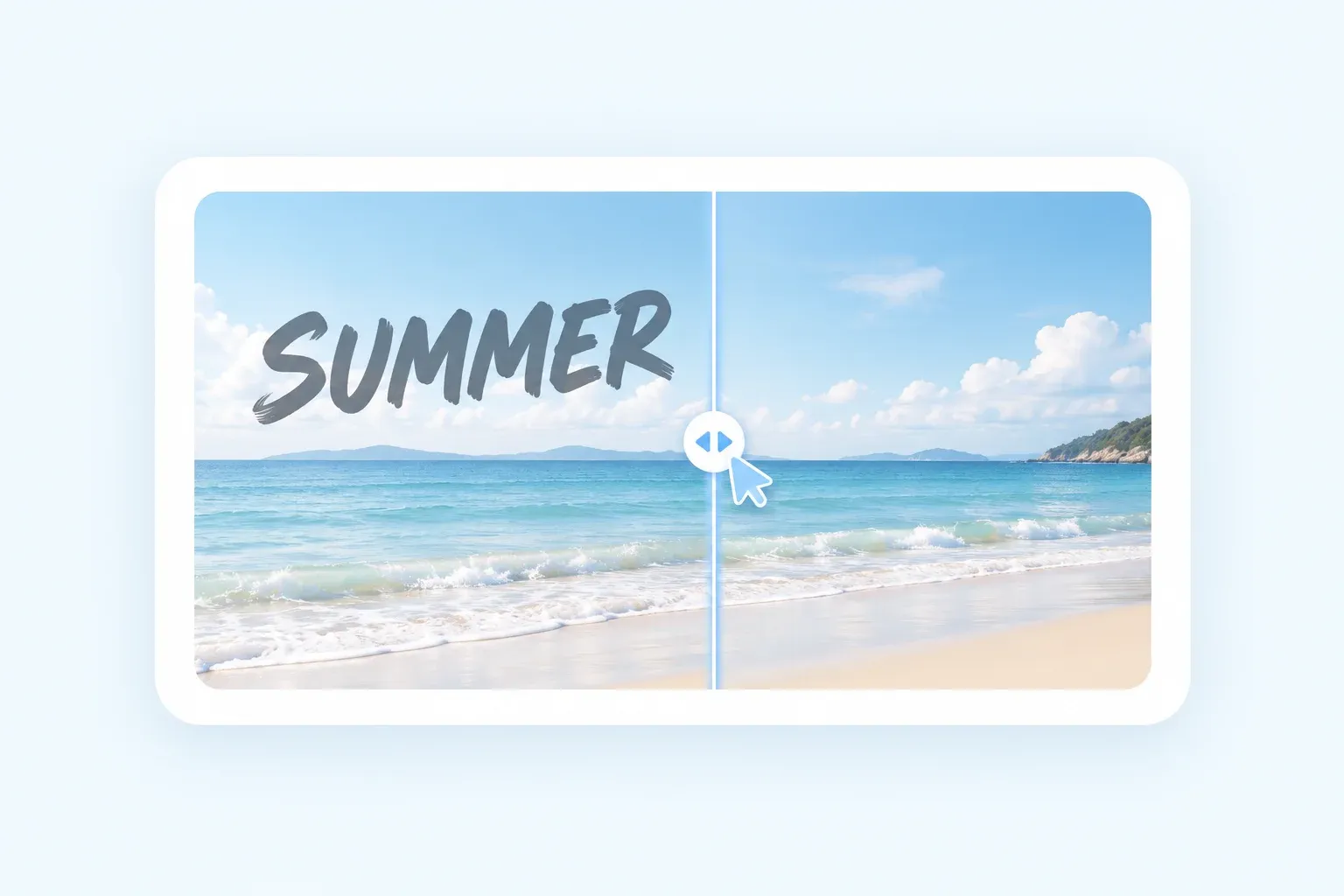
客戶故事
為什麼使用者選擇我們的圖片文字移除工具?

我有一張產品刊登用的圖片,上面有不再需要的字樣。我用工具處理圖片中的可見文字,準備一個適合刊登的版本,讓舊文字不會成為新版面的一部分。
Sarah Jenkins
電商業主

我正在為簡報準備圖片,想清除不該出現在投影片上的文字。我直接用工具處理圖片,因為文字本來就是圖片的一部分,而我需要一個能放進簡報的版本。
Marcus Chen
商業分析師

我把工具用在準備發社群貼文的圖片上。需要修改的部分是不想要的文字,所以我把清除文字視為替圖片準備下一次用途的一個步驟。
Olivia Foster
平面設計師

浮水印移除工具
快速移除圖片浮水印,獲得更乾淨、更實用的視覺效果。

從圖片擷取文字
立即從圖片擷取文字。可在線上複製、編輯並重複使用內容。

放大圖片尺寸
線上放大圖片尺寸,讓圖片更大、更清晰、更易使用。

壓縮圖片大小
輕鬆壓縮圖片大小,同時保持圖片清晰且便於分享。

AI 圖片編輯器
使用這款 AI 照片編輯器,只需輸入簡單的文字提示,即可在幾秒鐘內完成整張相片或選定區域的編輯。

圖片尺寸調整器
幾秒內線上調整圖片尺寸,讓圖片更適合使用、品質更好,也更易分享。

模糊圖片
線上模糊圖片區域,隱藏敏感資訊或打造藝術效果。

裁剪圖片
線上裁剪圖片,聚焦照片中最重要的部分。
移除圖片文字
移除照片中不需要的文字,立即讓圖片更乾淨。
你的問題,已解答
01我可以移除圖片上的字樣嗎?
工具針對可見文字進行處理。清晰度、大小及背景細節都可能影響結果。請使用清楚的來源,並在處理後檢查每個字詞周圍。
02它會將文字擷取為可編輯的文字嗎?
如需轉錄,請使用圖片轉文字(Image to Text)。此工具編輯的是圖片本身。請依工作選擇適合的工具。文字辨識會取出字詞,而清除功能會改變圖片本身。
03下載前應檢查什麼?
查看是否有殘留字樣,以及附近線條或紋理是否改變。在字樣橫跨直線或重複圖案的區域放大檢查。
04我可以移除靠近圖片邊緣的圖說嗎?
可以針對可見文字進行處理。檢查結果的邊緣,確認裁切或附近紋理是否仍適用。查看匯出圖片的外緣,因為清除痕跡可能在此更容易被發現。
05如果清除後仍看得到部分字樣怎麼辦?
將編輯區域與原圖比較,並保留來源,以便再次嘗試或使用其他編輯方式。如果第一次結果無法使用,請保留原圖,以便再次編輯或進行更緊密的裁切。
06我可以把編輯後的圖片用於投影片嗎?
可以,前提是您有使用權限。以圖片在投影片上實際顯示的尺寸檢查清除區域。在預計呈現的背景或版面下,預覽投影片中的編輯部分。

