



11 月 12 日,Microsoft 365 在全球各地發生服務中斷。若你的 Outlook 收件匣卡在「正在連線」,Teams 無法加入會議,或 Copilot 停止回應,你並沒有做錯任何事——問題出在 Microsoft 那端,不在你這邊。
本指南說明全球 Microsoft 中斷事件的經過、哪些服務受到影響、伺服器為何離線、目前復原進度,以及——最重要的是——在 Microsoft 365 無法使用時如何繼續工作。文末還會介紹一款免費、輕量的替代方案,幾分鐘內即可安裝,並可一直使用到雲端服務恢復。


全球 Microsoft 中斷事件發生了什麼事
簡短版:Microsoft 365 發生全球性服務中斷,始於美國東部時間 11 月 12 日白天,持續超過五小時。到了北美傍晚——以及亞洲 11 月 13 日早晨——Microsoft 仍在分批恢復伺服器,而不是一次把所有服務重新開啟。
目前時間線如下:
開始時間: 北美使用者於美國東部時間 11 月 12 日白天開始回報故障。第一波是電子郵件相關問題,接著聊天與雲端文件也受到影響。
持續時間: 服務中斷持續超過五小時,復原工作延續到傍晚,且到 11 月 13 日早晨(北京時間)仍在進行中。
影響範圍: 共有 74 個國家與地區回報問題。北美受影響最嚴重,但歐洲與亞洲也在工作日開始後受到波及。
通報量: Downdetector 在美國東部時間下午 1 時左右的高峰期記錄到約 138,000 筆 Outlook 問題回報,到傍晚約為 34,490 筆。Microsoft 365 的回報量降至約 13,000 筆,其中 Teams 存取問題有 763 筆。
政府影響: 日本數位大臣 Furukawa Shunji 於 11 月 13 日表示,該國核心政府系統受到影響,電子郵件無法正常收發,員工正以電話維持運作。
連帶影響: OpenAI 與 Anthropic 使用的連接器也受到干擾——OpenAI 表示新連線可能中斷,工具可能無法如預期運作;Anthropic 則將其 Microsoft 365 連接器問題追溯至上游供應商。Amazon AWS 與 Google Cloud 使用者同樣回報存取問題,但兩家公司都澄清其自家雲端平台運作正常,故障是更大範圍網路異常的次要影響。
換句話說,這不是單一功能故障,而是一場雲端平台事件,同時拖垮所有依賴 Microsoft 身分、郵件與協作層的服務。

Microsoft 365 哪些服務受到中斷影響
Microsoft 自家的狀態更新指出 Exchange Online 是問題核心,但故障已擴散到整個套件。以下是使用者實際看到的情況:
Outlook(郵件): 收件匣卡在連線中、出現「發生錯誤」訊息、郵件無法寄出,以及桌面版、網頁版與行動版的行事曆同步失敗。
Teams: 會議始終無法連線、聊天訊息停在未送出狀態、線上狀態凍結,以及反覆出現登入提示。
Exchange Online: 支撐 Outlook 與許多第三方用戶端的郵件後端——也是 Microsoft 確認事件時明確點名的元件。
Copilot: 提示詞停滯或傳回錯誤,因為此助理依賴相同的 Microsoft 365 資料與身分服務。
雲端文件: OneDrive 與 SharePoint 檔案無法開啟、儲存或同步,也導致 Word、Excel 與 PowerPoint 網頁版的共同編輯功能失效。
這個模式很重要:問題不在桌面應用程式本身。本機安裝的 Word、Excel 或 PowerPoint 在這類中斷期間仍可開啟檔案。真正失效的是所有需要往返 Microsoft 雲端的服務——登入、郵件、線上狀態、雲端儲存與 AI 要求。
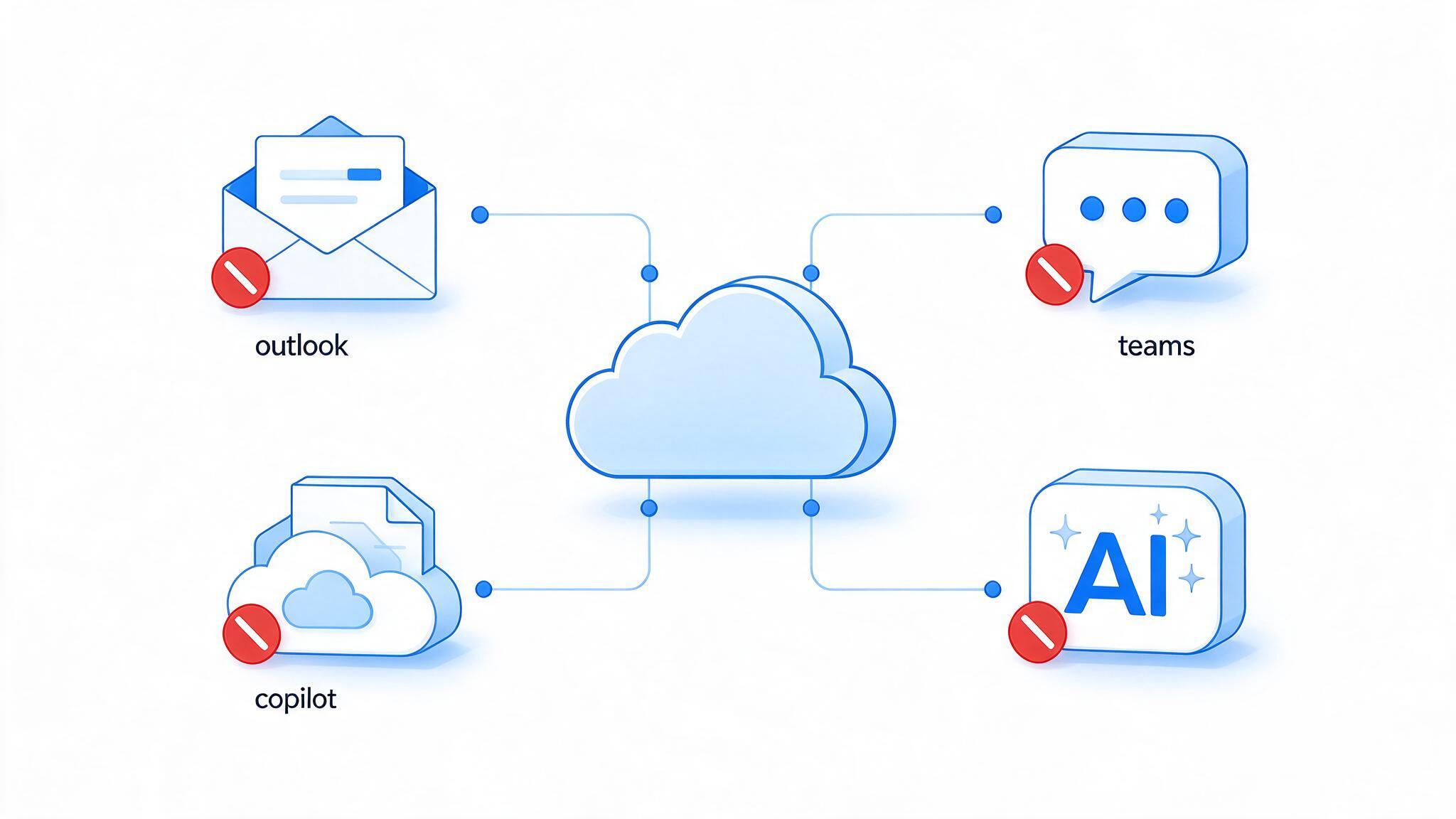
Outlook Teams Exchange Online Copilot 離線圖示
Microsoft 中斷事件為何發生
Microsoft 已明確確認兩件事:這不是網路攻擊,也不是使用者流量暴增。該公司從 Microsoft 365 狀態帳號發布的解釋更為平凡——也更有意思:
「多台伺服器意外離線,導致其餘基礎設施過載,受影響伺服器上的核心程序也出現過載。」
用白話說:基礎設施中的健康檢查元件開始把正常伺服器標記為不可用。這些伺服器退出輪替,倖存的機器吸收它們原本的負載,隨之而來的壓力使核心程序超出極限——於是產生使用者看到的連線錯誤。
這就是為什麼這起事件看起來範圍如此廣泛,且各地情況如此相似:問題不是單一服務故障,而是控制平面失效並在整個機群中連鎖擴散。這也是為什麼修復無法立即完成。Microsoft 必須停止信任自動健康檢查、將伺服器移出故障循環,並謹慎重啟容量,而不是讓同一機制再次把它們踢下線。
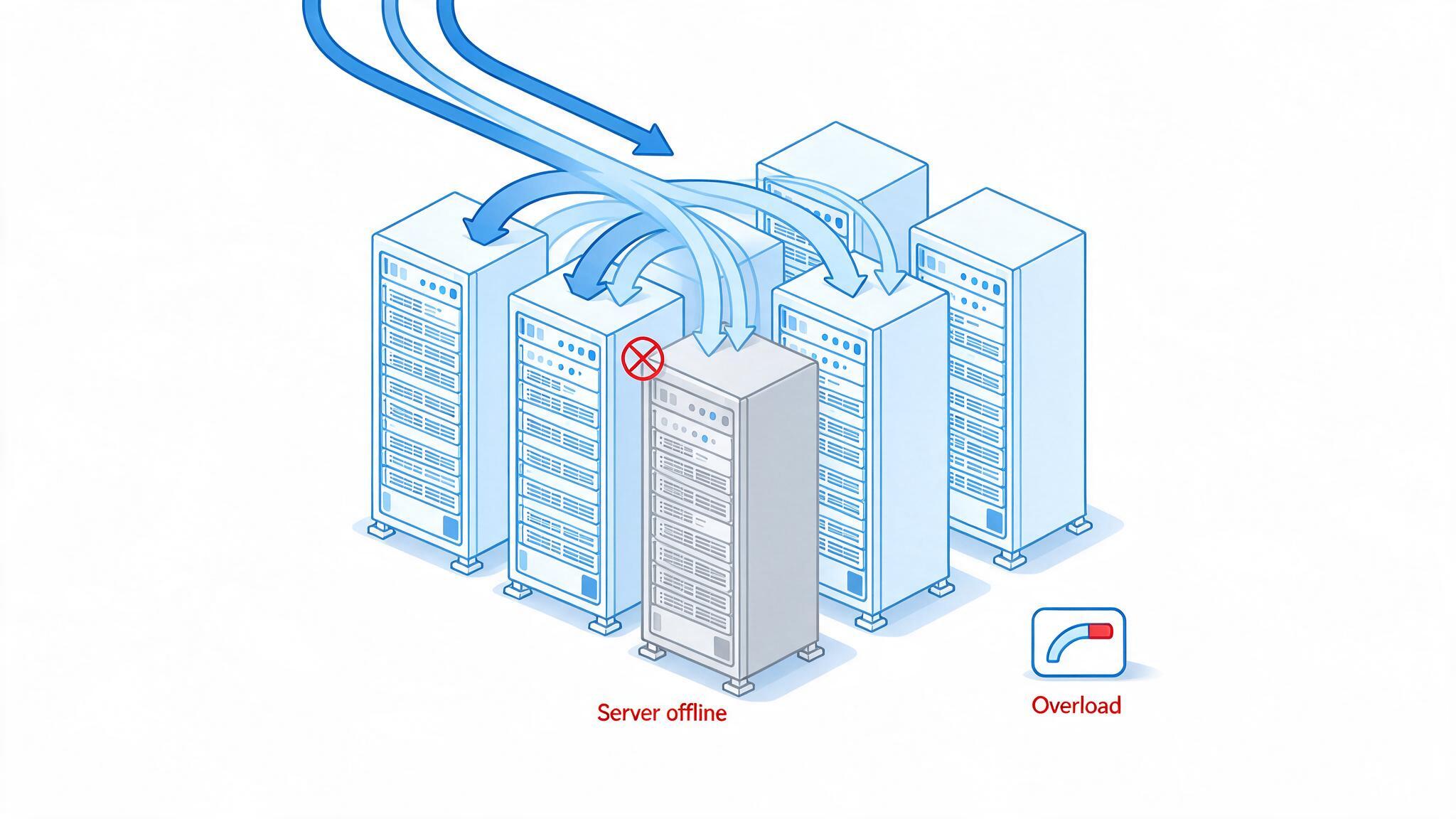
Microsoft 中斷期間過載的伺服器機架
使用者對 Microsoft 中斷事件的反應
隨著中斷時間超過五小時,討論從「你那邊也掛了嗎?」轉向更接近黑色幽默的氣氛。Reddit 上的 IT 管理員持續更新中斷情況,語氣再明顯不過。
系統管理員社群中有一則討論串總結了大家的心情:「各位,請歡迎我們的歐洲同事加入這場派對。這場 Microsoft 中斷已經持續 12 小時以上。這太瘋狂了。」 其他回覆則直白吐槽 Microsoft 冗長而措辭謹慎的狀態更新——「寫了這麼多字,其實就是『我們也不知道』」——另有留言把 Outlook 想像成終於受夠了的心理治療師:「宇宙聽見了我的絕望,為了我的身心健康關掉了 Outlook。」
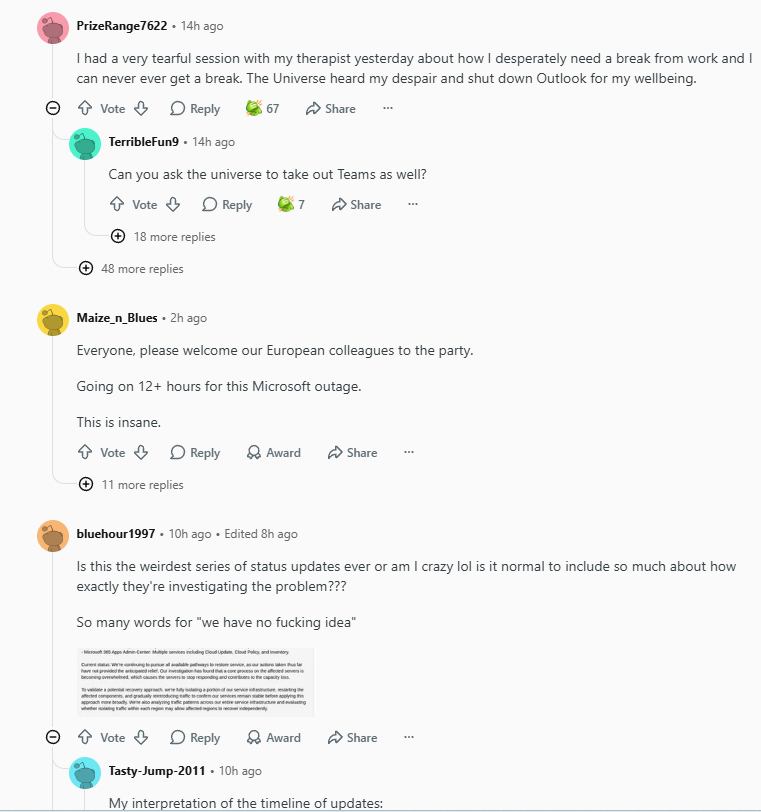
關於 Microsoft 中斷停機時間的 Reddit 討論串
Microsoft 中斷事件的目前復原狀態
Microsoft 已採取四項具體措施,值得了解每一項對你代表什麼:
所有版本部署均已暫停。 平台穩定前不會推出新程式碼,因此情況不應因新版本發布而惡化。
流量已轉移至替代路由。 在仍有備用容量的地方,要求已被重新導向,避開受影響的硬體。
受影響伺服器已重新啟動並分批恢復。 Microsoft 表示,部分伺服器已恢復服務,且目前為止保持穩定。
復原情況正按地區逐一觀察。 裝置會隨著容量恢復自動重新連線,這就是為什麼相隔兩個時區的同事可能已經恢復工作,而你仍盯著載入圖示。
Microsoft 自己的措辭在此誠實地設定了預期:部分補救措施「未能快速達成完整復原」。實務上,這代表服務會分階段恢復,而不是某一刻全部恢復正常。若你的租用戶仍處於降級狀態,請定期重試登入、避免反覆重設密碼(身分服務是你最不該猛打的服務),並在開立支援工單前查看官方狀態頁面。
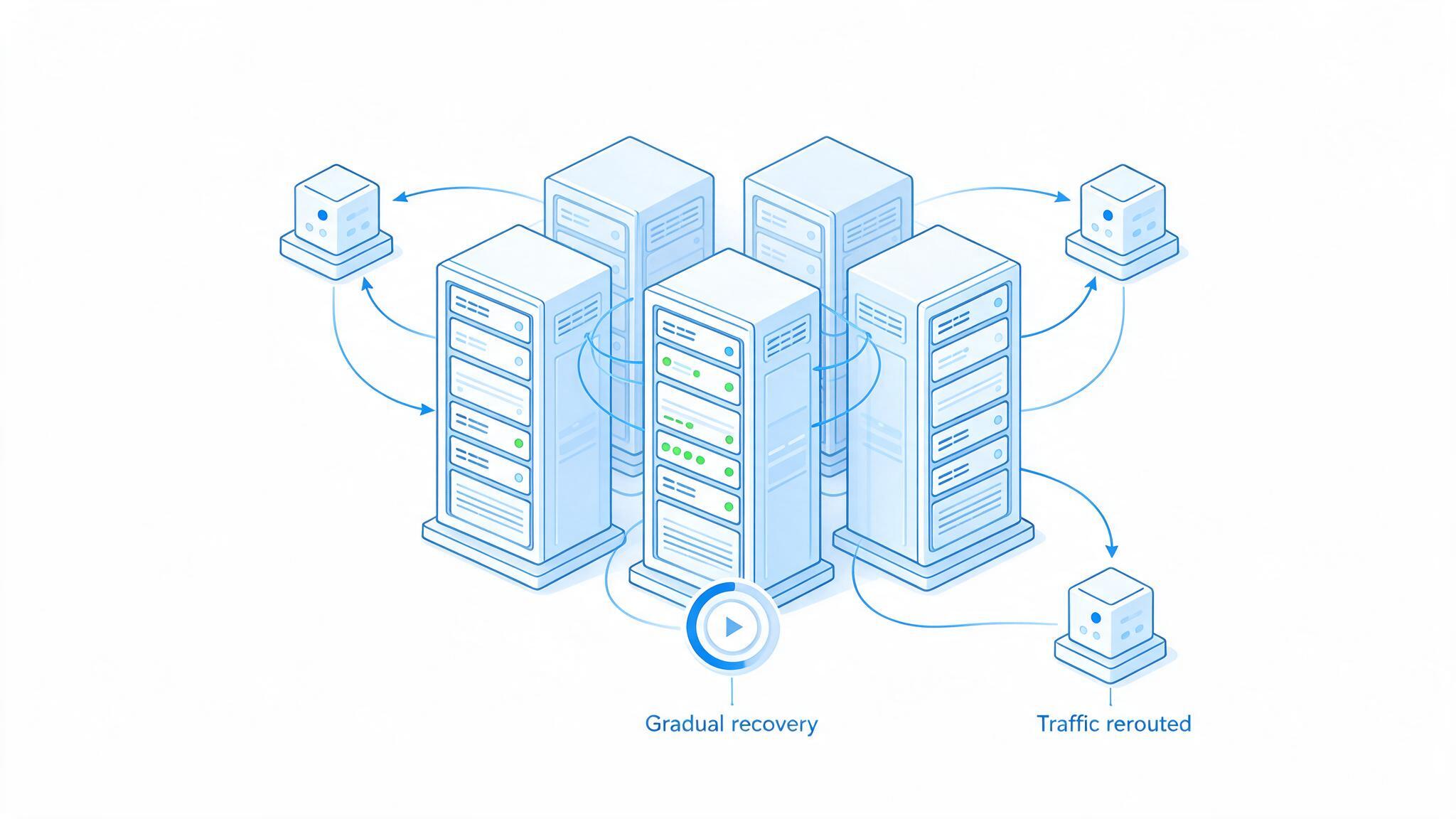
Microsoft 中斷期間逐步復原的伺服器
Microsoft 中斷期間如何繼續工作
你無法修復 Microsoft 的伺服器,但可以保護自己的一天。無論中斷再持續一小時或一天,這些步驟都適用:
確認不是你的問題。 在更動任何設定前,先查看 Microsoft 365 狀態頁面與公開的中斷追蹤器。在這起事件中,數十萬筆回報在幾分鐘內就指向平台級故障。
停止重設憑證。 當身分服務過載時,反覆嘗試登入與重設密碼會讓情況更糟,還可能鎖定帳戶。試一次,然後等待。
使用本機副本工作。 趁還能使用時,從 OneDrive 或 SharePoint 下載所需檔案,或開啟你已同步的副本。桌面版 Word、Excel 與 PowerPoint 編輯本機檔案時不需要連線。
將郵件切換到第二管道。 對任何時間緊迫的事項改用電話或替代信箱,並告知客戶簡短訊息:「Microsoft 365 正發生全球性事件,可能會有輕微延遲。」大家今天格外體諒。
將會議移到備用方案。 如果 Teams 無法連線,改用電話橋接或另一個會議工具。透過電子郵件或聊天分享議程,讓會議不靠螢幕分享也能進行。
集中處理雲端工作。 暫緩上傳、共同編輯與 Copilot 要求,直到狀態頁面轉綠。現在做只會產生儲存失敗與版本衝突。
保持本機 Office 套件已安裝。 一套可離線開啟 .docx、.xlsx 與 .pptx 檔案的輕量桌面套件,是對抗雲端停機最簡單的保險——你可以繼續編輯、匯出 PDF 並準備交付文件,完全不依賴 Microsoft 的伺服器。
記錄哪些地方故障。 記下哪些工作流程失敗、停擺多久。這份紀錄正是你向主管爭取備份工具、離線優先流程或第二家供應商時所需的依據。
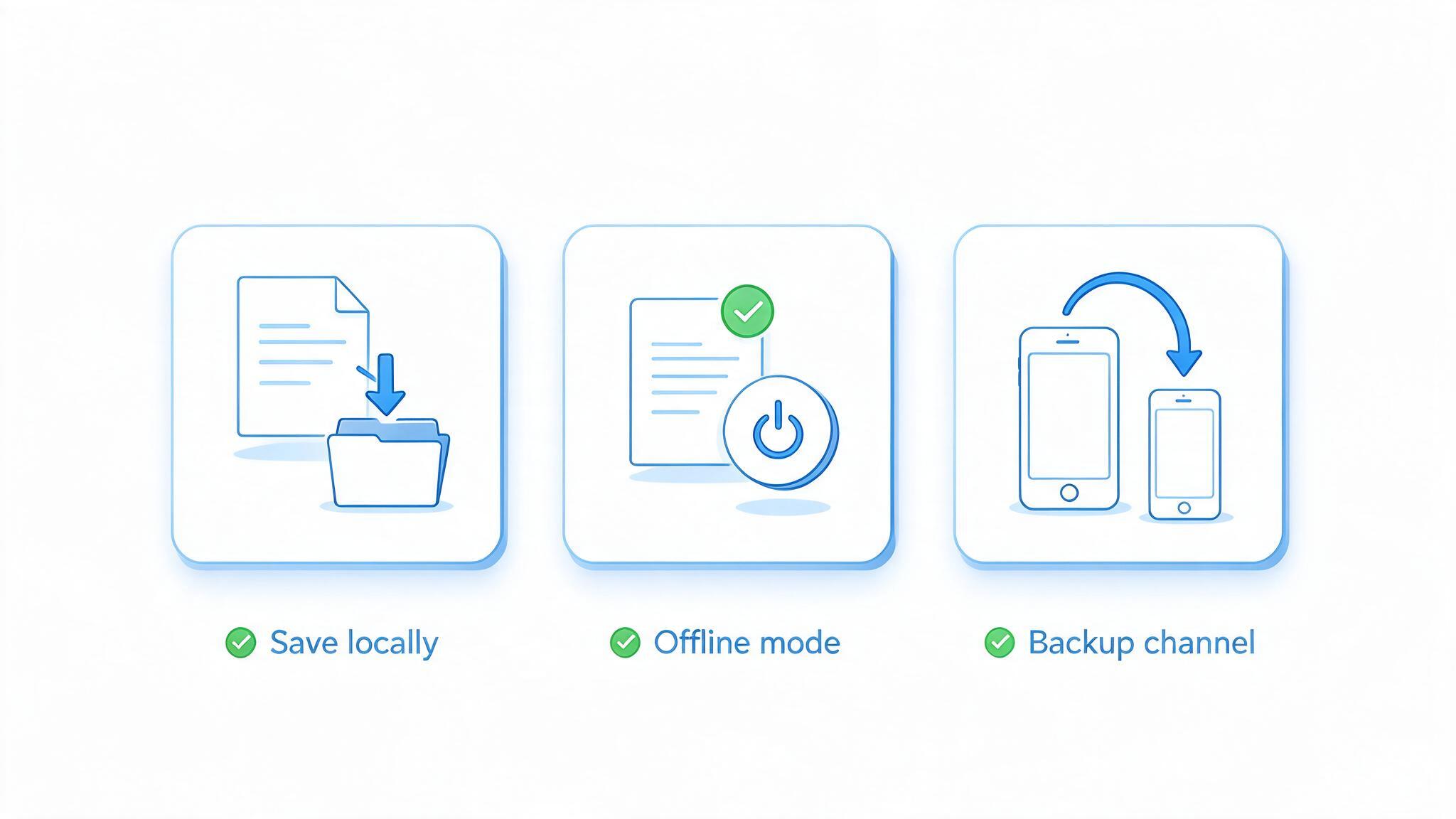
中斷期間繼續工作的檢查清單
最佳免費 Microsoft Office 替代方案:WPS Office
如果你想立刻繼續工作,而不是等待下一次狀態更新,請安裝本機 Office 套件並直接開啟檔案。WPS Office 是大多數人的實用選擇:輕量、可免費處理日常文件、下載與安裝快速,且無需轉檔即可讀寫 Microsoft Word、Excel 與 PowerPoint 格式。
重點不是要在事件發生途中取代你整個工作流程,而是讓你的電腦上有一個可用的編輯環境,不在乎 Microsoft 的雲端是否健康——如此一來,五小時的中斷只會造成五分鐘的調整,而不是五小時的產出損失。
| 中斷期間你需要什麼 | WPS Office 如何滿足這些需求 |
|---|---|
| 雲端停機時仍可繼續編輯 | Writer、Spreadsheet 與 Presentation 以本機桌面應用程式運行——開啟、編輯與儲存 .docx、.xlsx 或 .pptx 檔案都不需要連線。 |
| 幾分鐘內安裝完成,不必等上數小時 | 小型安裝程式(Windows 版約 5 MB)可快速下載與安裝,讓你在中斷事件仍在調查時就能恢復編輯。 |
| 零預算壓力 | 日常文書處理、試算表、簡報與 PDF 工作皆免費,無需訂閱即可開啟團隊已經寄給你的檔案。 |
| 日常工作中更少點擊 | 熟悉的功能區版面加上快速存取工具,讓從 Microsoft Office 轉換過來的人都能快速上手,包括在壓力下急需解決方案的同事。 |
| 一套搞定,不必開五個應用程式 | 文書處理、試算表、簡報與 PDF 工具組——合併、分割、壓縮、轉檔——全都整合在同一套件中,並內建 AI 協助草擬與摘要。 |
| 匯出並分享交付文件 | 可匯出為 PDF 與常見圖片格式、套用現成範本,並交付在服務恢復後能在 Microsoft 端正確開啟的完成檔案。 |
它能作為臨時替代方案的三個原因:
相容性優先。 你現有的 .docx、.xlsx 與 .pptx 檔案可保持格式完整開啟,因此 Microsoft 365 恢復後不必重新建置任何內容。
輕巧快速。 下載檔小、安裝快速,讓你能在公務筆電、家用電腦或備用機器上完成設定,無需開 IT 工單。
關鍵功能免費。 核心文件、試算表、簡報與 PDF 工作皆免費——在解決緊急問題而非簽年度合約時,這點格外重要。
下載 Windows 版 WPS Office,開啟你原本卡住的檔案,並守住截止期限。之後再決定是否將它永久納入你的工具組——許多團隊正是為了這樣的日子而保留它。
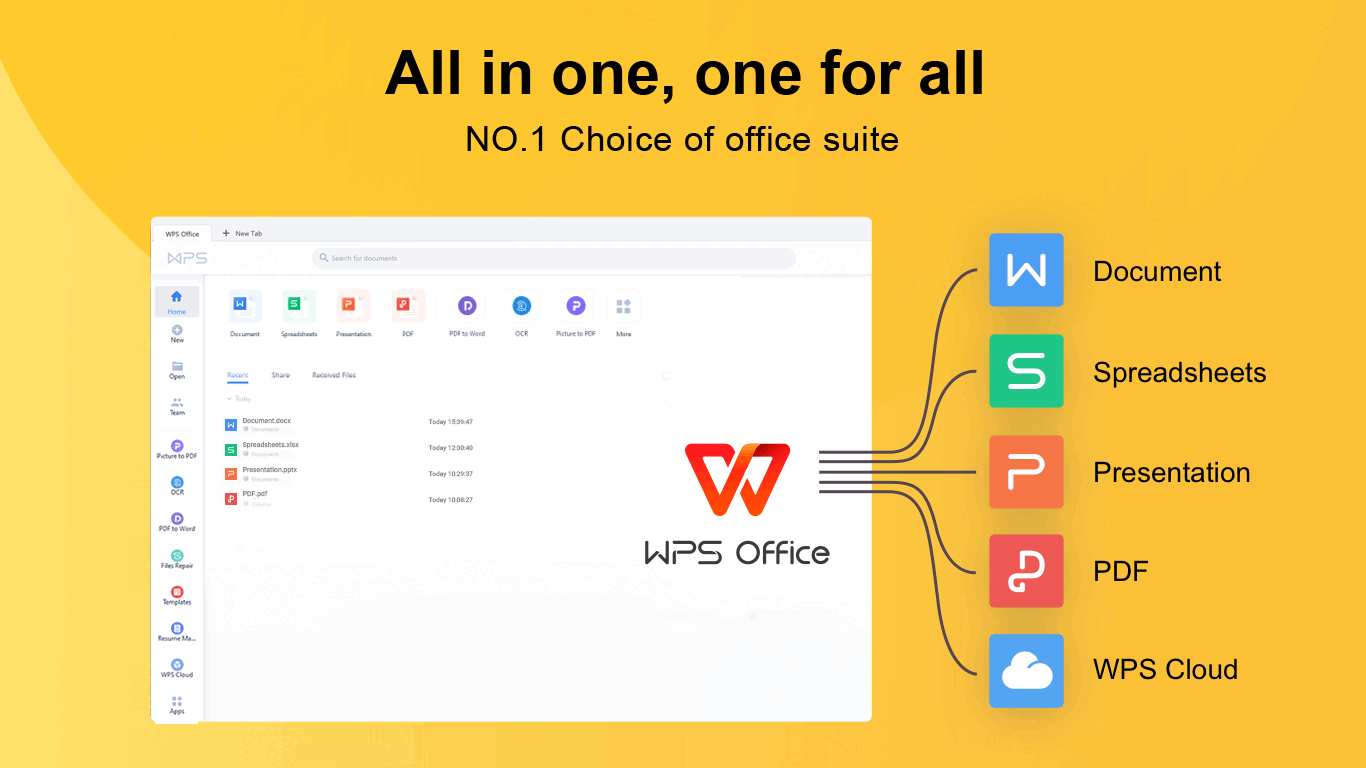
WPS Office - 全方位免費 Office 套件
常見問題
Microsoft 365 現在仍然中斷嗎?
這取決於你所在的地區與租用戶。Microsoft 已開始分批讓受影響伺服器恢復服務,並表示隨著使用者重新連線,已有有限度的復原;但該公司也表示,部分補救措施未能快速達成完整復原。請查看 Microsoft 官方狀態頁面以了解目前狀態,並預期不同地區與帳戶的復原時間會有所差異。
Microsoft 中斷事件是網路攻擊造成的嗎?
不是。Microsoft 已明確排除惡意網路攻擊,也表示故障不是使用者流量暴增所造成。官方說法是多台伺服器意外離線,導致其餘基礎設施過載,並使核心伺服器程序超出極限。
哪些 Microsoft 服務受到這次中斷影響?
被點名的主要服務包括 Microsoft 365、Outlook、Teams 與 Exchange Online,Copilot 及雲端文件存取也受到影響。這次中斷也波及 OpenAI 與 Anthropic 使用的 Microsoft 連接器,而 Amazon AWS 與 Google Cloud 使用者回報的存取問題,則是同一網路異常的次要影響。
中斷期間我還能離線使用 Word、Excel 與 PowerPoint 嗎?
可以。本機安裝的桌面應用程式不需要 Microsoft 雲端即可開啟與編輯本機檔案,因此已下載的 .docx 或 .xlsx 檔案仍可編輯。停止運作的是任何需要往返 Microsoft 伺服器的功能——登入、郵件、線上狀態、雲端同步與 AI 功能——所以請保留重要檔案的本機副本,並將新版本儲存在自己的裝置上。
中斷期間 Microsoft Office 的最佳免費替代方案是什麼?
WPS Office 是最簡單的免費選項:輕量、幾分鐘內即可安裝、可開啟並儲存 Microsoft Word、Excel 與 PowerPoint 格式,還包含 PDF 工具組與內建 AI 工具。由於它在本機運行,Microsoft 那端的中斷不會中斷你的編輯工作,因此對無法承受停機的團隊來說,是實用的臨時——或永久——備援方案。


