

'%3e%3cpath%20d='M8%200C12.4183%200%2016%203.58172%2016%208C16%2012.4183%2012.4183%2016%208%2016C3.58172%2016%200%2012.4183%200%208C0%203.58172%203.58172%200%208%200ZM11.6162%204.38379C11.2257%203.99337%2010.5927%203.99338%2010.2021%204.38379L8%206.58594L5.79785%204.38379C5.40732%203.99334%204.77429%203.99329%204.38379%204.38379C3.99331%204.77429%203.99335%205.40733%204.38379%205.79785L6.58594%208L4.38379%2010.2021C3.99348%2010.5927%203.99341%2011.2257%204.38379%2011.6162C4.77426%2012.0066%205.40734%2012.0065%205.79785%2011.6162L8%209.41406L10.2021%2011.6162C10.5927%2012.0066%2011.2257%2012.0067%2011.6162%2011.6162C12.0067%2011.2257%2012.0066%2010.5927%2011.6162%2010.2021L9.41406%208L11.6162%205.79785C12.0066%205.40735%2012.0066%204.77429%2011.6162%204.38379Z'%20fill='%23080E17'%20fill-opacity='0.46'/%3e%3c/g%3e%3cdefs%3e%3cclipPath%20id='clip0_3761_713'%3e%3crect%20width='16'%20height='16'%20fill='white'/%3e%3c/clipPath%3e%3c/defs%3e%3c/svg%3e)



'%3e%3cpath%20fill-rule='evenodd'%20clip-rule='evenodd'%20d='M21.4999%2010.9993C21.4999%205.20009%2016.7986%200.498901%2010.9993%200.498901C5.19994%200.498901%200.498657%205.20009%200.498657%2010.9993C0.498657%2016.2404%204.33858%2020.5844%209.35855%2021.3722V14.0346H6.69238V10.9993H9.35855V8.68594C9.35855%206.05427%2010.9262%204.60062%2013.3248%204.60062C14.4736%204.60062%2015.6753%204.80571%2015.6753%204.80571V7.38979H14.3512C13.0468%207.38979%2012.64%208.19921%2012.64%209.0296V10.9993H15.5523L15.0867%2014.0346H12.64V21.3722C17.66%2020.5844%2021.4999%2016.2404%2021.4999%2010.9993Z'%20fill='%231568EA'/%3e%3c/g%3e%3c/svg%3e)


'%3e%3cpath%20d='M2.42045%2022.1876H6.31818V12.7217L0.75%208.54553V20.5171C0.75%2021.4414%201.49892%2022.1876%202.42045%2022.1876Z'%20fill='%234285F4'/%3e%3cpath%20d='M19.682%2022.1876H23.5797C24.5041%2022.1876%2025.2502%2021.4387%2025.2502%2020.5171V8.54553L19.682%2012.7217'%20fill='%2334A853'/%3e%3cpath%20d='M19.682%205.48293V12.7216L25.2502%208.54543V6.31816C25.2502%204.25236%2022.8921%203.07469%2021.2411%204.31361'%20fill='%23FBBC04'/%3e%3cpath%20d='M6.31824%2012.7217V5.48303L13.0001%2010.4944L19.6819%205.48303V12.7217L13.0001%2017.733'%20fill='%23EA4335'/%3e%3cpath%20d='M0.75%206.31816V8.54543L6.31818%2012.7216V5.48293L4.75909%204.31361C3.10534%203.07469%200.75%204.25236%200.75%206.31816Z'%20fill='%23C5221F'/%3e%3c/g%3e%3cdefs%3e%3cclipPath%20id='clip0_2954_7305'%3e%3crect%20width='24.5'%20height='18.375'%20fill='white'%20transform='translate(0.75%203.8125)'/%3e%3c/clipPath%3e%3c/defs%3e%3c/svg%3e)


Microsoft PowerPoint 是一款廣泛用於製作簡報的軟體。無論是學校專案、商業提案或研討會,PowerPoint 簡報已成為現代職場中不可或缺的一部分。一款能製作簡報與 Google 簡報 的強大工具是 Microsoft PowerPoint 2007。Microsoft PowerPoint 2007 免費下載 是否仍然可行?然而,隨著新版 PowerPoint 相繼推出,像 PowerPoint 2007 這樣的舊版已不再獲得 Microsoft 的支援。這意味著,如果你想免費下載 PowerPoint 2007,就需要採取一些額外步驟。本文將探討幾種 免費下載 Microsoft PowerPoint 的方法,並介紹四款可替代 Microsoft PowerPoint 2007 的軟體。
我可以在 2024 年使用 Microsoft PowerPoint 2007 嗎?
雖然 Microsoft Office 2007 中的 Microsoft PowerPoint 2007 是舊版軟體,但它仍可運作,並能在 2024 年使用。但由於 Microsoft PowerPoint 已不再獲得 Microsoft 官方支援,因此可能不相容於較新的硬體與作業系統。
使用光碟與產品金鑰重新安裝 Microsoft Office 2007
Microsoft Office 2007 是一款廣受歡迎的生產力套裝,內含 Word、Excel 與 PowerPoint 等必備軟體。如果你有舊電腦,或需要在新的裝置上重新安裝該軟體,可以使用原版光碟和產品金鑰讓它再次運作。
重新安裝 Microsoft PowerPoint 2007 的步驟:
若要開始重新安裝,請將 Microsoft Office 2007 光碟放入電腦的 CD 或 DVD 光碟機。如果安裝程式未自動啟動,請在 Windows 檔案總管中前往光碟機,並按兩下 setup.exe 檔案。
接著,在系統提示時輸入產品金鑰。這是一組25 個字元的代碼,通常列在產品包裝上,或若你是在線上購買,則會列在電子郵件確認信中。
依照螢幕上的提示自訂安裝。你可以選擇要安裝的元件,例如 Word、Excel、PowerPoint、Access 等。你也可以選擇安裝位置並自訂程式設定。
安裝完成後,啟動軟體並再次輸入產品金鑰以進行啟用。這樣便完成重新安裝程序,你就可以再次使用 Microsoft Office 2007。
免費下載 Microsoft Office 2007
雖然該軟體已不再販售,但仍有一些方法可以取得 Microsoft PowerPoint 2007 免費下載。方法如下:
1. 查看你是否可透過公司或學校取得 Microsoft Office:
如果你是擁有 Microsoft Office 訂閱的學校學生、教師或公司員工,或許可以免費下載該軟體。請洽詢你的 IT 部門或學校行政單位,確認是否有這項選擇。
2. 使用免費試用版:
Microsoft 提供 60 天的 Microsoft Office 2007 免費試用。若要下載試用版,請前往 Microsoft Office 網站,按一下「免費試用」,然後依照提示操作。
3. 使用第三方網站:
我們必須提醒你,這種方法並不安全,因為你下載的安裝套件可能感染惡意軟體,或與其他程式有所關聯。
Microsoft Office 最早推出的版本是 2007,之後依序為 2010、2013、2016、2019,以及最新的 2021 版。最新版在使用體驗與功能上都有大幅提升。因此,我們不建議繼續使用舊版。請務必考量所有選項,並在從第三方網站下載時保持謹慎,以確保裝置安全。
以下將介紹四款 Microsoft PowerPoint 2007 替代方案。
順帶一提,沒有人會希望 Microsoft Office 系列是專有軟體。 因此,如何破解 Microsoft Office 變得格外重要。除了 Office 365,你也可以在我的其他文章中學習破解 Office 2021 或 Office 2019 的技巧。當然,如果你對 Office 2016 Activator 或 Office 2013感興趣,也可以繼續閱讀同系列文章。除了這些較新的版本,我也會介紹經典的 Office 2010 和 Office 2007。
Microsoft PowerPoint

功能與特色
可自訂的設計範本與主題。
投影片切換與動畫。
音訊與影片整合。
共同編輯功能。
演講者檢視畫面。
SmartArt 圖形與圖表。
支援影片、音訊與圖片等多媒體物件。
與其他 Microsoft Office 應用程式整合。
價格:
Microsoft PowerPoint 下載可作為 Microsoft Office 套裝的一部分取得,可以一次性買斷或作為訂閱服務購買。費用會因套裝與訂閱期間而異。
優缺點:
Microsoft PowerPoint 的優點包括易於使用、功能多樣,以及能製作出專業外觀的簡報。 然而,高昂的費用以及掌握所有功能所需的學習曲線,可能是一項缺點。
下載、安裝與啟用步驟:
前往 Microsoft 網站 (www.microsoft.com),並選取包含 PowerPoint 的 Microsoft Office 版本。
依照提示購買並下載軟體。
下載完成後,執行安裝程式並依照提示安裝軟體。
在系統提示時,輸入產品金鑰以啟用軟體。
Microsoft PowerPoint 是一款功能強大的簡報軟體,擁有多種功能與特色。雖然可能所費不貲,但對於經常製作簡報的人來說,仍是一項值得的投資。如果你不想花錢購買 PowerPoint 程式,也有幾個免費選項可供選擇。


WPS Office Presentation:

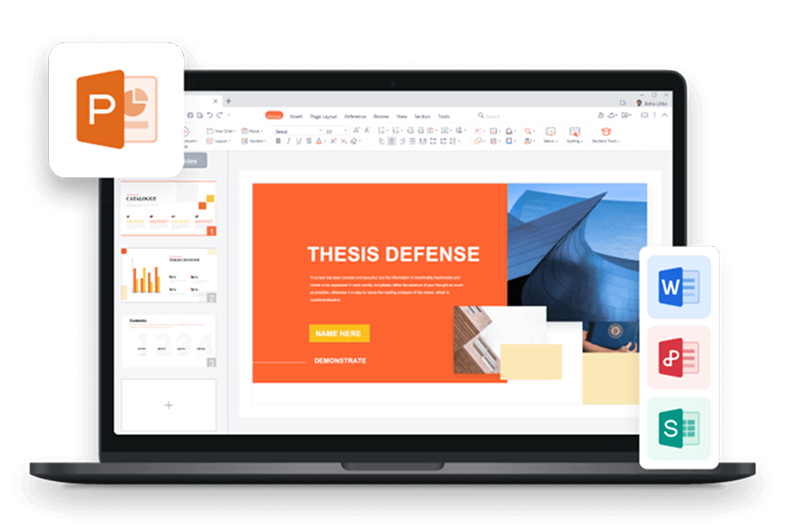
WPS Office Presentation 是 Microsoft PowerPoint 免費下載的絕佳替代方案,用於製作與展示簡報。它提供多種功能與特色,讓你能輕鬆製作出專業外觀的簡報。以下是它的一些主要功能與特色:
功能與特色:
可自訂的設計範本與主題。
投影片切換與動畫。
音訊與影片整合。
共同編輯功能。
演講者檢視畫面。
SmartArt 圖形與圖表。
支援影片、音訊與圖片等多媒體物件。
與其他 WPS Office 應用程式整合。
價格:
WPS Office Presentation 可免費使用,但部分進階功能需要付費訂閱。

優缺點:
WPS Office Presentation 的優點包括價格實惠、功能多樣,以及相容於多種檔案格式,包括 Microsoft PowerPoint 檔案。
然而,其介面可能不如 PowerPoint 直覺,且部分功能可能沒那麼進階。

下載、安裝與啟用步驟:
前往 WPS Office 網站並下載軟體。
執行安裝程式並依照提示安裝軟體。
在系統提示時,輸入你的電子郵件地址以啟用免費版,或購買訂閱以使用進階功能。
WPS Office Presentation 是一款功能強大的簡報軟體,擁有多種功能與特色。它是 Microsoft PowerPoint 更實惠的替代方案,而且相容於 PowerPoint 檔案。
Canva:
Canva 是一款廣受歡迎的平面設計工具,可用於製作各種視覺內容,包括簡報、社群媒體圖像、海報等。它提供多種功能與特色,即使是初學者也能輕鬆製作出專業外觀的設計。以下是它的一些主要功能與特色:
功能與特色:
可自訂的設計範本與主題。
豐富的圖形、字型與圖片庫。
拖放式介面,輕鬆建立設計。
協作與分享功能。
動畫設計與 GIF 建立。
相片編輯工具。
支援影片與音訊等多媒體物件。
與其他設計與行銷工具整合。
價格:
Canva 可免費使用,但部分進階功能需要付費訂閱。價格依訂閱方案與所需功能而異。

優缺點:
Canva 的優點包括易於使用、功能多樣,以及豐富的設計元素庫。其協作功能讓團隊能輕鬆共同進行設計專案。
然而,免費版的功能有限,而大型團隊的付費訂閱費用可能累積可觀。
下載、安裝與啟用步驟:
Canva 是一款雲端軟體,因此無需下載或安裝。只需在 Canva 線上網站註冊帳戶,即可開始設計。進階功能則需要付費訂閱。
它易於使用,並提供豐富的設計元素庫。若要使用進階功能,則需要付費訂閱。只需在 Canva 網站註冊帳戶,即可開始設計。
Google 簡報:

Google Slides 是 Google 提供的免費雲端簡報軟體。它是 Microsoft PowerPoint 的熱門替代方案,並提供多種功能與特色,讓你能輕鬆製作與展示專業外觀的簡報。以下是它的一些主要功能與特色:
功能與特色:
可自訂的設計範本與主題。
協作與分享功能。
即時編輯與留言。
與其他 Google Workspace 應用程式整合。
支援影片、音訊與圖片等多媒體物件。
演講者檢視畫面。
投影片切換與動畫。
語音輸入與轉錄。
價格:
Google Slides 可免費供個人與商業使用。不過,部分進階功能需要 Google Workspace 訂閱。
優缺點:
Google Slides 的優點包括易於使用、協作功能,以及與其他 Google Workspace 應用程式的無縫整合。此外,個人與商業使用皆免費。
相較於付費簡報軟體,它的功能可能較有限,且需要網際網路連線才能使用。
下載、安裝與啟用步驟:
Google Slides 是雲端軟體,因此無需下載或安裝。只需註冊 Google 帳戶或登入現有帳戶,並從 Google Workspace 選單存取 Google Slides。進階功能需要 Google Workspace 訂閱。
個人與商業使用皆免費,並提供協作功能及與其他 Google Workspace 應用程式的無縫整合。若要使用進階功能,則需要 Google Workspace 訂閱。只需註冊 Google 帳戶或登入現有帳戶,即可存取 Google Slides。
最佳 PPT 範本網站:
選擇合適的簡報軟體後,以下是一些提供出色簡報範本的網站。
1. WPS 範本:
WPS 範本是一個提供大量專業設計 PowerPoint 範本的網站,適用於各種用途。以下是它的一些優點與缺點:
優點:
高品質且可完全自訂的範本
易於導覽與搜尋的友善介面
提供免費範本下載
廣泛的分類,包括商業、教育與創意簡報
符合不同預算的實惠定價方案
缺點:
部分範本的編輯選項有限
部分範本可能有浮水印
部分分類的範本數量可能有限

WPS 簡報範本

WPS 範本是尋找出色 PowerPoint 範本的絕佳資源。其友善介面和豐富範本可滿足不同簡報需求與預算,是個人與組織的理想選擇。你可以免費下載 WPS Office,以便更充分地使用其豐富的範本。
2. SlideModel
SlideModel (https://slidemodel.com/) 是一個提供全方位 PowerPoint 範本、圖表與圖解收藏的網站,適用於各種用途。以下是它的一些優點與缺點:
優點:
專業設計且可自訂的範本
實惠的訂閱方案,可無限制存取其範本庫
廣泛的分類,滿足商業、教育及其他用途
可編輯的向量圖形與資訊圖表
易於導覽與搜尋的友善介面
免費的 PDF 轉 PPT 和 PPT 轉 PDF 轉換
缺點:
部分範本的自訂選項可能有限
大量的收藏對某些使用者來說可能難以消化
免費範本有限

常見問題
1. 免費下載 Microsoft PowerPoint 2007 是否合法?
不,Microsoft PowerPoint 2007 的免費下載並不合法,因為這違反了著作權法。
2. 我可以在 Mac 電腦上使用 Microsoft PowerPoint 2007 嗎?
可以,你可以透過虛擬化軟體或 Microsoft Office 365 下載,在 Mac 電腦上使用 Microsoft PowerPoint 2007。
3. Microsoft PowerPoint 2007 是否與較新的 Windows 版本相容?
是的,Microsoft PowerPoint 2007 與較新的 Windows 版本相容,包括 Windows 7、8 和 Windows 10。
4. Microsoft PowerPoint 2007 的系統需求是什麼?
Microsoft PowerPoint 2007 的系統需求包括 Windows XP 或更新版本、256 MB 的 RAM,以及 500 MHz 處理器。
5. 我還能存取 Microsoft PowerPoint 2007 隨附的範本與主題嗎?
可以,即使該軟體已不再受支援,你仍可存取 Microsoft PowerPoint 2007 隨附的範本與主題。你也可以從 Microsoft PowerPoint 桌面應用程式存取。

'%3e%3cpath%20d='M19.9911%204.11386V6.471H18.5894C18.0775%206.471%2017.7322%206.57814%2017.5536%206.79243C17.3751%207.00671%2017.2858%207.32814%2017.2858%207.75671V9.44421H19.9019L19.5536%2012.0871H17.2858V18.8639H14.5536V12.0871H12.2769V9.44421H14.5536V7.49779C14.5536%206.39064%2014.8632%205.53201%2015.4822%204.92189C16.1013%204.31177%2016.9257%204.00671%2017.9554%204.00671C18.8304%204.00671%2019.509%204.04243%2019.9911%204.11386Z'%20fill='%23333333'/%3e%3c/g%3e%3cdefs%3e%3cclipPath%20id='clip0_2938_8199'%3e%3crect%20width='16'%20height='16'%20fill='white'%20transform='translate(8%204.00671)'/%3e%3c/clipPath%3e%3c/defs%3e%3c/svg%3e)
'%3e%3cpath%20d='M17.5237%2010.7813L23.4811%204H22.0699L16.8949%209.88693L12.7648%204H8L14.2469%2012.9029L8%2020.0133H9.4112L14.8725%2013.7952L19.2352%2020.0133H24M9.92053%205.04213H12.0885L22.0688%2019.0224H19.9003'%20fill='%23333333'/%3e%3c/g%3e%3cdefs%3e%3cclipPath%20id='clip0_2938_8200'%3e%3crect%20width='16'%20height='16.0134'%20fill='white'%20transform='translate(8%204)'/%3e%3c/clipPath%3e%3c/defs%3e%3c/svg%3e)


