

'%3e%3cpath%20d='M8%200C12.4183%200%2016%203.58172%2016%208C16%2012.4183%2012.4183%2016%208%2016C3.58172%2016%200%2012.4183%200%208C0%203.58172%203.58172%200%208%200ZM11.6162%204.38379C11.2257%203.99337%2010.5927%203.99338%2010.2021%204.38379L8%206.58594L5.79785%204.38379C5.40732%203.99334%204.77429%203.99329%204.38379%204.38379C3.99331%204.77429%203.99335%205.40733%204.38379%205.79785L6.58594%208L4.38379%2010.2021C3.99348%2010.5927%203.99341%2011.2257%204.38379%2011.6162C4.77426%2012.0066%205.40734%2012.0065%205.79785%2011.6162L8%209.41406L10.2021%2011.6162C10.5927%2012.0066%2011.2257%2012.0067%2011.6162%2011.6162C12.0067%2011.2257%2012.0066%2010.5927%2011.6162%2010.2021L9.41406%208L11.6162%205.79785C12.0066%205.40735%2012.0066%204.77429%2011.6162%204.38379Z'%20fill='%23080E17'%20fill-opacity='0.46'/%3e%3c/g%3e%3cdefs%3e%3cclipPath%20id='clip0_3761_713'%3e%3crect%20width='16'%20height='16'%20fill='white'/%3e%3c/clipPath%3e%3c/defs%3e%3c/svg%3e)




'%3e%3cpath%20fill-rule='evenodd'%20clip-rule='evenodd'%20d='M21.4999%2010.9993C21.4999%205.20009%2016.7986%200.498901%2010.9993%200.498901C5.19994%200.498901%200.498657%205.20009%200.498657%2010.9993C0.498657%2016.2404%204.33858%2020.5844%209.35855%2021.3722V14.0346H6.69238V10.9993H9.35855V8.68594C9.35855%206.05427%2010.9262%204.60062%2013.3248%204.60062C14.4736%204.60062%2015.6753%204.80571%2015.6753%204.80571V7.38979H14.3512C13.0468%207.38979%2012.64%208.19921%2012.64%209.0296V10.9993H15.5523L15.0867%2014.0346H12.64V21.3722C17.66%2020.5844%2021.4999%2016.2404%2021.4999%2010.9993Z'%20fill='%231568EA'/%3e%3c/g%3e%3c/svg%3e)


'%3e%3cpath%20d='M2.42045%2022.1876H6.31818V12.7217L0.75%208.54553V20.5171C0.75%2021.4414%201.49892%2022.1876%202.42045%2022.1876Z'%20fill='%234285F4'/%3e%3cpath%20d='M19.682%2022.1876H23.5797C24.5041%2022.1876%2025.2502%2021.4387%2025.2502%2020.5171V8.54553L19.682%2012.7217'%20fill='%2334A853'/%3e%3cpath%20d='M19.682%205.48293V12.7216L25.2502%208.54543V6.31816C25.2502%204.25236%2022.8921%203.07469%2021.2411%204.31361'%20fill='%23FBBC04'/%3e%3cpath%20d='M6.31824%2012.7217V5.48303L13.0001%2010.4944L19.6819%205.48303V12.7217L13.0001%2017.733'%20fill='%23EA4335'/%3e%3cpath%20d='M0.75%206.31816V8.54543L6.31818%2012.7216V5.48293L4.75909%204.31361C3.10534%203.07469%200.75%204.25236%200.75%206.31816Z'%20fill='%23C5221F'/%3e%3c/g%3e%3cdefs%3e%3cclipPath%20id='clip0_2954_7305'%3e%3crect%20width='24.5'%20height='18.375'%20fill='white'%20transform='translate(0.75%203.8125)'/%3e%3c/clipPath%3e%3c/defs%3e%3c/svg%3e)


Microsoft Office 的价格可能相当昂贵,特别是当你选择完整版或订阅计划时。虽然有一些更实惠的选择(如学生折扣或个人计划),但它们并不一定适合所有人。好消息是,如果你是 Windows 11 用户,可能有办法实现 Windows 11 上的 Microsoft Office 免费下载。在本文中,我将手把手教你如何获取它。

在 Windows 11 上免费下载 Microsoft Office 指南
谁说获取 Microsoft Office 必须要花钱?其实,你完全可以不花一分钱就在桌面上享受 Microsoft Office!以下是三种免费获取 Microsoft Office 的方法:
方法 1:使用 Office Customization Tool(Office 自定义工具)
第一种方法是使用 Office Customization Tool(Office 自定义工具),该工具旨在简化数百台计算机(尤其是企业层面)上的 Microsoft Office 部署。此工具允许你根据需求创建自定义安装文件。你可以在初始设置阶段选择特定的 Microsoft 产品、添加所需的语言包并配置系统设置。
自定义安装文件准备就绪后,你就可以按需部署 Office 套件,而无需逐一进行繁琐的配置。以下是如何使用 Office Customization Tool 在 Windows 11 上免费下载 MS Office 的具体步骤。
访问 Office Customization Tool
要使用 Office Customization Tool 开始在 Windows 11 上免费下载 Microsoft Office,第一步是创建配置文件。在这一步中,你将生成一个包含所有特定需求(从系统架构到 Microsoft 许可详细信息)的 .XML 文件。
步骤 1:打开浏览器,在 Google 上搜索“Office Customization Tool”。
步骤 2:点击第一条搜索结果,这将引导你进入 Microsoft 365 Apps 管理中心。

步骤 3:在管理中心,你会看到调整部署设置的选项。

第一部分是“产品和版本”,你将在这里配置架构、产品选择、更新通道和应用程序等关键字段。
步骤 4:在“架构”下,根据你的系统选择 32 位或 64 位。

注意:要验证你的系统架构,请在 Windows 11 中转到“控制面板” > “系统和安全” > “系统”。
步骤 5:选择系统架构后,下一步是选择 Microsoft Office 版本,如 Office 2024、2021 或 2019。或者,你也可以选择 Microsoft Office 365。

注意:在这一步,你还可以选择部署 Visio、Project 等其他 Microsoft 产品或特定的语言包,以满足组织内的任何特殊需求。
步骤 6:下一部分是选择“更新通道”。我建议保留默认选择,但如果你有特定偏好,可以在此字段中进行选择。

步骤 7:选择你想安装的“Office 应用程序”。你可以通过切换开关来添加或移除应用程序。

步骤 8:至此,我们已经完成了“产品和版本”部分。点击“下一步”进入“语言”部分。

步骤 9:选择你的首选“主要语言”,以确保包含该语言包。

步骤 10:如果需要,添加其他校对语言或本地语言,然后点击“下一步”。

步骤 11:现在我们来到了“安装”部分,你可以在这里选择部署来源。从列表中选择一个,然后点击“下一步”进入下一部分。

步骤 12:“更新和升级”部分与“安装”部分类似。在这里,你需要选择用于接收定期更新的“来源”。

步骤 13:在这一部分,你还可以决定是否移除或更新系统上任何现有的 Microsoft 产品。根据你的偏好检查每个选项,然后点击“下一步”进入下一部分。

步骤 14:在“许可和激活”部分,由于未提供产品密钥,请选择“KMS”。

步骤 15:将“产品激活”设置保留为默认,然后点击“下一步”。

步骤 16:在“常规”部分,输入你的组织名称或个人信息。你也可以选择添加描述,然后点击“下一步”继续。

步骤 17:最后一部分是“应用程序首选项”设置。在这里,你可以根据组织的需求选择任何自定义首选项。完成后,点击“完成”即可结束 Office 部署配置。

步骤 18:点击“导出”生成你的配置文件,并将其以 configuration.xml 命名保存到你首选的文件夹中。

步骤 19:当出现导出对话框时,选择“Office Open XML Formats”,然后点击“确定”。

步骤 20:勾选方框同意条款和条件,然后点击“导出”将配置文件保存为 XML 格式。

下载 Office Deployment Tool(Office 部署工具)
Office Customization Tool 本质上是一个安装程序,它将部署在你的系统上,以便根据你的偏好下载、安装和配置 Office 应用程序。现在配置文件已经准备就绪,你需要使用 Office Deployment Tool(Office 部署工具)将配置部署到不同系统中。
步骤 1:要下载 Office Deployment Tool,请打开一个新的浏览器标签页并搜索“Office Deployment Tool”。
步骤 2:点击第一条搜索结果访问 Microsoft 官方网站,下载 Office Deployment Tool。

步骤 3:在下载页面上,选择你的语言,然后点击“Download”(下载)。

提取部署文件
现在我们已经有了部署 Office 应用程序的完整设置程序,一个好习惯是将 Office Deployment Tool 和我们准备的 .XML 文件保存在同一个文件夹中。让我们来看看这两个文件是如何协同工作来部署 Office 应用程序的。
步骤 1:右键点击下载的“Office Deployment Tool”文件,然后选择“以管理员身份运行”。

步骤 2:Office Deployment Tool 安装向导将会打开。首先勾选“Microsoft 软件许可条款”复选框,然后点击“Continue”(继续)。

步骤 3:接下来,你需要在系统上选择一个文件夹来提取部署工具,然后点击“确定”。

步骤 4:你将收到一条确认消息,提示部署工具已提取完毕。点击“确定”退出安装程序。

使用命令提示符安装 Microsoft Office
部署工具和 .XML 文件需要第三个元素才能运作:命令提示符。让我们来看看成功完成安装所需的命令。
步骤 1:在任务栏中搜索“命令提示符”,然后选择“以管理员身份运行”。

步骤 2:在开始使用命令提示符前,先复制提取部署工具和 .XML 文件的文件夹路径。点击该文件夹的“地址栏”,然后按“CTRL + C”复制路径。

步骤 3:打开命令提示符,输入“cd”,然后按“空格键”。接着,按“CTRL + V”粘贴刚刚复制的文件路径。按“Enter”键进入该文件夹。

步骤 4:现在你已进入正确的目录,请输入以下命令运行安装文件以启动安装过程:
setup.exe /configure configuration.xml

注意:“Configuration.xml”是指你之前导出的配置文件。如果你重命名了该文件,请务必使用正确的名称。
步骤 5:输入命令后,按“Enter”键,安装就会开始。这个过程可能需要几分钟才能完成。

安装完成后,你的 Office 套件就会根据你最初准备自定义文件(.XML 文件)时选择的偏好设置,部署在你的 Windows 11 系统上。
方法 2:使用 WPS Office
WPS Office 实际上相当于一款免费、精简且更出色的 Microsoft Office 替代品。它没有预付费用,能让你不花一分钱就能使用 Word、Excel、PowerPoint 等所有必备的办公工具。虽然你可以通过订阅解锁高级功能,但对于大多数用户而言,免费版已经完全够用了。

它的界面与 Microsoft Office 几乎相同,让你能够无缝地从 MS Office 过渡。更不用说,WPS Office 完全兼容 Windows 11,能确保丝滑的使用体验。
获取方法如下:
步骤 1:要开始下载,请打开浏览器并访问 WPS Office 官方网站。
步骤 2:在网站上,你会看到“免费下载”按钮。点击它以开始下载过程。

步骤 3:下载完成后,找到 WPS Office 安装文件并双击打开安装向导。
步骤 4:在安装向导中,勾选方框以同意条款和条件,然后点击“立即安装”开始安装。

步骤 5:安装可能需要一点时间,趁这个机会伸个懒腰,稍微休息一下吧。
步骤 6:安装完成后,你就可以使用任何 WPS Office 应用程序来开启你的下一个高效项目了。

方法 3:使用 Office Deployment Tool
我们要介绍的最后一种方法是使用 Office Deployment Tool。如前所述,该工具允许你使用单个根据你的偏好量身定制的配置文件,在多个系统上部署 Office。不过,准备配置文件以在 Windows 11 系统上下载和安装 Microsoft Office 可能会非常耗时。作为替代,你可以单独使用 Office Deployment Tool 来实现更快速的安装。
步骤 1:打开浏览器,在 Google 上搜索“Office Deployment Tool”。
步骤 2:点击第一条结果,访问 Microsoft 官方网站下载 Office Deployment Tool。

步骤 3:在下载页面,选择你的首选语言并点击“Download”(下载)。下载很快就会开始。
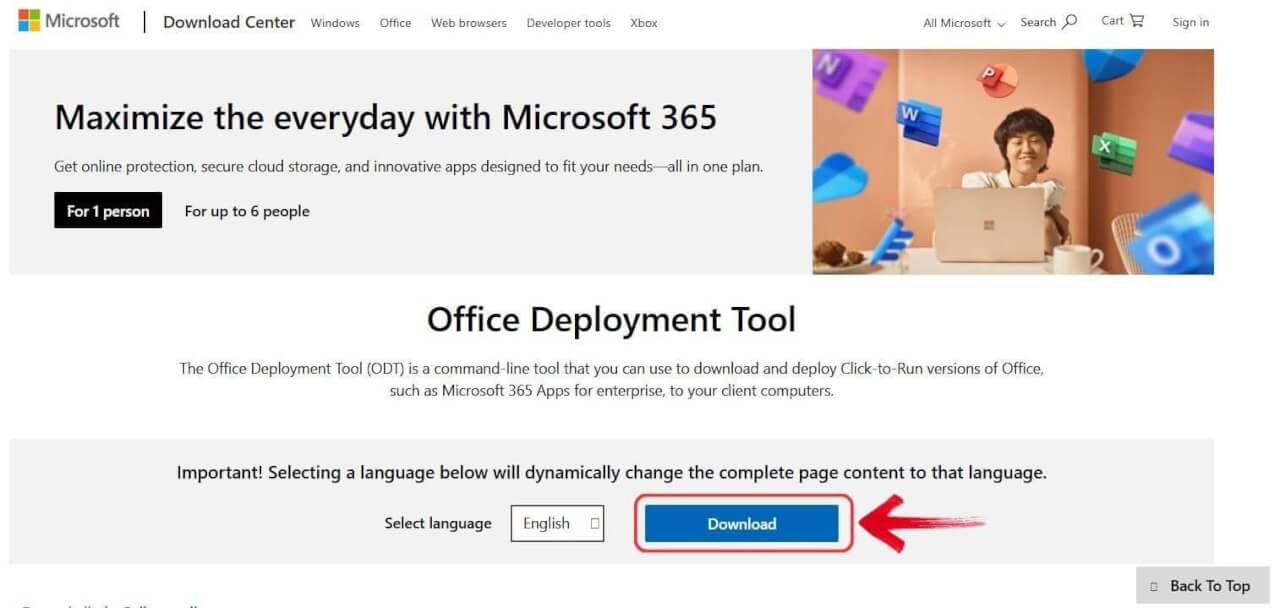
下载完成后,接下来请打开 Office Deployment Tool,将必要的文件提取到一个单独的文件夹中。
步骤 4:在系统中找到部署工具,右键点击它,然后从上下文菜单中选择“以管理员身份运行”。

步骤 5:这将打开 Office Deployment Tool 安装向导。勾选复选框同意“Microsoft 软件许可条款”,然后点击“Continue”(继续)。
步骤 6:接下来,选择一个你想要将部署工具连同配置文件一起提取到其中的文件夹,然后点击“确定”。
步骤 7:提取完成后,将出现一个确认窗口。点击“确定”退出。
部署工具准备就绪后,让我们进入提取它的文件夹并运行安装程序。
步骤 8:为了让操作更简单,请将“configuration-Office365-x64”重命名为“configuration”。这会让使用命令提示符时的命令更短、更简单。

步骤 9:现在,使用地址栏快捷方式打开命令提示符。在地址栏中输入“CMD”并按 Enter 键即可打开命令提示符。

步骤 10:在命令提示符中,输入以下命令并按 Enter 键:
setup /configure configuration.xml

步骤 11:Microsoft 365 安装将很快开始。这是一个自动化过程,Microsoft 会从资源库下载必要的文件并将其安装到你的 Windows 11 系统上。
步骤 12:安装完成后,点击“关闭”按钮退出。现在,你只需打开任何一个 Office 应用程序,就能在系统上开始使用 Office 了。
对 Windows 11 友好的 Office 套件:WPS Office
Windows 11 是一款非常出色的操作系统,可提供流畅且现代的用户体验。为了充分利用它,搭配一款可靠的办公套件必不可少。虽然 Microsoft Office 毫无疑问是个绝佳选择,但想要免费获取它却并不容易,尤其是因为它是一款基于订阅的套件。与其去应对各种潜在风险,为什么不试试 WPS Office 呢?这是一款功能强大、配置丰富的绝佳替代品,它提供了许多相同的工具——文字处理、电子表格和演示文稿,且完全没有订阅烦恼或激活问题。
常见问题解答
1. Windows 10/11 是否包含 Microsoft Office?
不包含,Windows 10 和 11 默认并未附带 Microsoft Office。虽然 Windows 是由 Microsoft 开发的,但 Office(Word、Excel、PowerPoint 等)是一个独立产品,需要你单独购买或订阅。有些设备可能会包含 Microsoft Office 的试用版,但试用期结束后,你需要拥有完整许可证才能继续使用。
2. 有免费的旧版本 Microsoft Office 吗?
没有,较旧版本的 Microsoft Office 并不是免费的。虽然 Microsoft 确实提供最新版本的免费试用,但较旧版本通常也需要购买或订阅。受限的在线版本可能可以免费使用,但它们并不提供桌面版的所有功能。
3. 如何取消 Microsoft 365 的免费试用?
要取消你的免费试用:
登录你的 Microsoft 帐户。
转到“服务和订阅”。
找到 Microsoft 365,然后点击“管理”。
选择“取消订阅”并确认。
你的订阅在当前计费周期结束前将保持有效,且不会再被收取任何额外费用。
4. 还有其他方法可以免费获得 Microsoft Office 吗?
虽然存在破解版本,但由于存在安全风险,我们极不建议使用。如果想要合法且免费的替代方案,你可以尝试 LibreOffice 或 WPS Office。两者都提供了与 Microsoft Office 相似的功能,而 WPS Office 更是以其高兼容性和用户友好的特性而闻名。WPS 甚至还提供集成了 AI 的 Pro 版本,每月只需 2.99 美元。
5. 哪款免费替代品与 Microsoft Office 最相似?
如果你正在寻找一款免费的 Microsoft Office 替代品,LibreOffice 和 WPS Office 将是首选。
LibreOffice 是一款免费的开源软件,且无需注册帐户。它非常适合简单的日常使用并支持 VBA 宏,但在 Microsoft Office 文件的完全兼容性方面有时会有所欠缺。
相比之下,WPS Office 则更加易于使用,并且与 Microsoft Office 高度兼容。它提供了一键合并电子表格、智能分列等特色功能。另外,其搭载 AI 强大工具的 Pro 版每月仅需 2.99 美元。
6. 如何在 Mac 电脑上免费下载 Microsoft Office?
虽然 Microsoft Office 也有 Mac 版本,但你可能会面临一些兼容性问题,尤其是在 PDF 转换等高级功能方面。不过,对于寻求类似 Microsoft Office 体验的 Mac 用户来说,Mac 版 WPS Office 表现非常出色,可提供几乎完全相同的功能与兼容性。你可以从 WPS 官网或 App Store 下载,享受无缝协作体验。
如果你正在寻找一款顺畅、高性价比的 Microsoft Office 替代品,WPS Office 是我们强烈推荐的选择,尤其是对于需要一款可靠且功能丰富的办公套件的 Mac 用户。
如何优化我的 Office 安装?
对于管理多项安装的用户, 去 下载 Office Deployment Tool(Office 部署工具) 是你的最佳解决方案。它允许进行大规模部署和高级配置,让你能够根据特定需求量身定制安装过程。如果你需要更精细的自定义操作, Microsoft Office Customization Tool(Office 自定义工具) 将是 ODT 的完美补充,可让你配置如默认文件格式或用户界面首选项等个性化设置。

'%3e%3cpath%20d='M19.9911%204.11386V6.471H18.5894C18.0775%206.471%2017.7322%206.57814%2017.5536%206.79243C17.3751%207.00671%2017.2858%207.32814%2017.2858%207.75671V9.44421H19.9019L19.5536%2012.0871H17.2858V18.8639H14.5536V12.0871H12.2769V9.44421H14.5536V7.49779C14.5536%206.39064%2014.8632%205.53201%2015.4822%204.92189C16.1013%204.31177%2016.9257%204.00671%2017.9554%204.00671C18.8304%204.00671%2019.509%204.04243%2019.9911%204.11386Z'%20fill='%23333333'/%3e%3c/g%3e%3cdefs%3e%3cclipPath%20id='clip0_2938_8199'%3e%3crect%20width='16'%20height='16'%20fill='white'%20transform='translate(8%204.00671)'/%3e%3c/clipPath%3e%3c/defs%3e%3c/svg%3e)
'%3e%3cpath%20d='M17.5237%2010.7813L23.4811%204H22.0699L16.8949%209.88693L12.7648%204H8L14.2469%2012.9029L8%2020.0133H9.4112L14.8725%2013.7952L19.2352%2020.0133H24M9.92053%205.04213H12.0885L22.0688%2019.0224H19.9003'%20fill='%23333333'/%3e%3c/g%3e%3cdefs%3e%3cclipPath%20id='clip0_2938_8200'%3e%3crect%20width='16'%20height='16.0134'%20fill='white'%20transform='translate(8%204)'/%3e%3c/clipPath%3e%3c/defs%3e%3c/svg%3e)


