

'%3e%3cpath%20d='M8%200C12.4183%200%2016%203.58172%2016%208C16%2012.4183%2012.4183%2016%208%2016C3.58172%2016%200%2012.4183%200%208C0%203.58172%203.58172%200%208%200ZM11.6162%204.38379C11.2257%203.99337%2010.5927%203.99338%2010.2021%204.38379L8%206.58594L5.79785%204.38379C5.40732%203.99334%204.77429%203.99329%204.38379%204.38379C3.99331%204.77429%203.99335%205.40733%204.38379%205.79785L6.58594%208L4.38379%2010.2021C3.99348%2010.5927%203.99341%2011.2257%204.38379%2011.6162C4.77426%2012.0066%205.40734%2012.0065%205.79785%2011.6162L8%209.41406L10.2021%2011.6162C10.5927%2012.0066%2011.2257%2012.0067%2011.6162%2011.6162C12.0067%2011.2257%2012.0066%2010.5927%2011.6162%2010.2021L9.41406%208L11.6162%205.79785C12.0066%205.40735%2012.0066%204.77429%2011.6162%204.38379Z'%20fill='%23080E17'%20fill-opacity='0.46'/%3e%3c/g%3e%3cdefs%3e%3cclipPath%20id='clip0_3761_713'%3e%3crect%20width='16'%20height='16'%20fill='white'/%3e%3c/clipPath%3e%3c/defs%3e%3c/svg%3e)




'%3e%3cpath%20fill-rule='evenodd'%20clip-rule='evenodd'%20d='M21.4999%2010.9993C21.4999%205.20009%2016.7986%200.498901%2010.9993%200.498901C5.19994%200.498901%200.498657%205.20009%200.498657%2010.9993C0.498657%2016.2404%204.33858%2020.5844%209.35855%2021.3722V14.0346H6.69238V10.9993H9.35855V8.68594C9.35855%206.05427%2010.9262%204.60062%2013.3248%204.60062C14.4736%204.60062%2015.6753%204.80571%2015.6753%204.80571V7.38979H14.3512C13.0468%207.38979%2012.64%208.19921%2012.64%209.0296V10.9993H15.5523L15.0867%2014.0346H12.64V21.3722C17.66%2020.5844%2021.4999%2016.2404%2021.4999%2010.9993Z'%20fill='%231568EA'/%3e%3c/g%3e%3c/svg%3e)


'%3e%3cpath%20d='M2.42045%2022.1876H6.31818V12.7217L0.75%208.54553V20.5171C0.75%2021.4414%201.49892%2022.1876%202.42045%2022.1876Z'%20fill='%234285F4'/%3e%3cpath%20d='M19.682%2022.1876H23.5797C24.5041%2022.1876%2025.2502%2021.4387%2025.2502%2020.5171V8.54553L19.682%2012.7217'%20fill='%2334A853'/%3e%3cpath%20d='M19.682%205.48293V12.7216L25.2502%208.54543V6.31816C25.2502%204.25236%2022.8921%203.07469%2021.2411%204.31361'%20fill='%23FBBC04'/%3e%3cpath%20d='M6.31824%2012.7217V5.48303L13.0001%2010.4944L19.6819%205.48303V12.7217L13.0001%2017.733'%20fill='%23EA4335'/%3e%3cpath%20d='M0.75%206.31816V8.54543L6.31818%2012.7216V5.48293L4.75909%204.31361C3.10534%203.07469%200.75%204.25236%200.75%206.31816Z'%20fill='%23C5221F'/%3e%3c/g%3e%3cdefs%3e%3cclipPath%20id='clip0_2954_7305'%3e%3crect%20width='24.5'%20height='18.375'%20fill='white'%20transform='translate(0.75%203.8125)'/%3e%3c/clipPath%3e%3c/defs%3e%3c/svg%3e)


创建和编辑文档是日常职业生活中的关键部分。虽然市面上有很多工具可用于此目的,但 Microsoft Word 仍然是最强大、使用最广泛的文字处理软件。不过, Microsoft Word 免费下载教程有时会让人感到困惑,尤其是对于新用户而言。
如果你想知道如何下载 Microsoft,那你来对地方了。本指南将带你一步步操作,轻松获取 MS Word 完整版。
继续阅读本 Microsoft Word 免费下载指南。你会发现一个出色的文字处理工具,助你今天就制作出一流文档!


Microsoft Word 可以免费下载和使用吗?
Microsoft Word 不能完全免费下载和使用。它是 Microsoft Office 套件的一部分,用于帮助创建、编辑和管理文档。为了让移动办公更便捷,Microsoft Office 为用户提供了免费的 Microsoft Word 应用。
然而,PC 上完整版 Microsoft 365 需要付费订阅。幸运的是,你可以通过多种方法免费下载 Microsoft Word。如果你想知道如何免费使用 Word 在线版 , 也可以查看我们的其他系列文章。
Microsoft Word 移动设备免费下载选项
想要在手机或平板上免费使用 Microsoft Word?下面介绍如何在 Android 和 iOS 设备上获取。
如何在 Android 上免费下载 Microsoft Word 在线版
在 Android 上免费下载 Microsoft Word 有几种方法。你可以下载整个 MS Office 套件,也可以只下载名为 MS Word的单个应用。但无论选择哪种方法,步骤都大致相同。

在 Android 上免费下载 Microsoft Word的步骤:
在 Google Play Store 的搜索栏中搜索“Microsoft Word”。
点击“安装”按钮,将应用下载并安装到你的设备上。
安装完成后,你可以从应用抽屉或主屏幕启动 Microsoft Word。
首次启动应用时,系统可能会提示你使用 Microsoft 账户登录或创建一个新账户。如果你有 Microsoft 账户,可以输入电子邮件和密码登录。如果没有账户,可以免费创建一个。
如何在 iPhone 和 iPad 上免费获取 Microsoft Word
从 iPhone 或 iPad 下载 Microsoft Word 与 Android 类似。但过程中可能有一两处不同。

首先,前往 App Store 并搜索“MS Word”,然后点击“获取”按钮。
你可能需要输入 Apple ID 密码或手机密码,以确认下载 Microsoft Word。
接下来,等待应用下载并安装。可能需要几分钟或几秒钟。
完成后,你就可以从主屏幕开始使用 Microsoft Word 了。
PC 版 Microsoft Word 下载
虽然 Word 移动版提供 免费的基础编辑功能 ,但许多用户需要在 Windows PC 或 Mac 上进行 完整的文档创作 。无论你是在写报告、简历还是论文,下面介绍如何 在电脑上免费下载 Microsoft Word 。
免费下载并保存 MS Word
桌面版 MS Office 可能价格昂贵,大多数人负担不起。有些人可能会下载破解版,但这存在风险,可能危害你电脑的安全。
因此,我们建议你选择一款免费软件程序,无需下载 Microsoft Word。在这方面,WPS Office是最佳替代方案。与 Microsoft Office 一样,它能完整处理文本文件、表格和演示文稿。此外,WPS Office 在移动设备和桌面端都是免费的。
免费下载、编辑并保存 Microsoft Word 文件和模板
WPS 就是这样的软件程序,可让你创建、编辑和共享文件,包括简易文档、电子表格和演示文稿。它 完全免费 ,可在 PC 和手机上使用,效果与 Microsoft Office 一样。
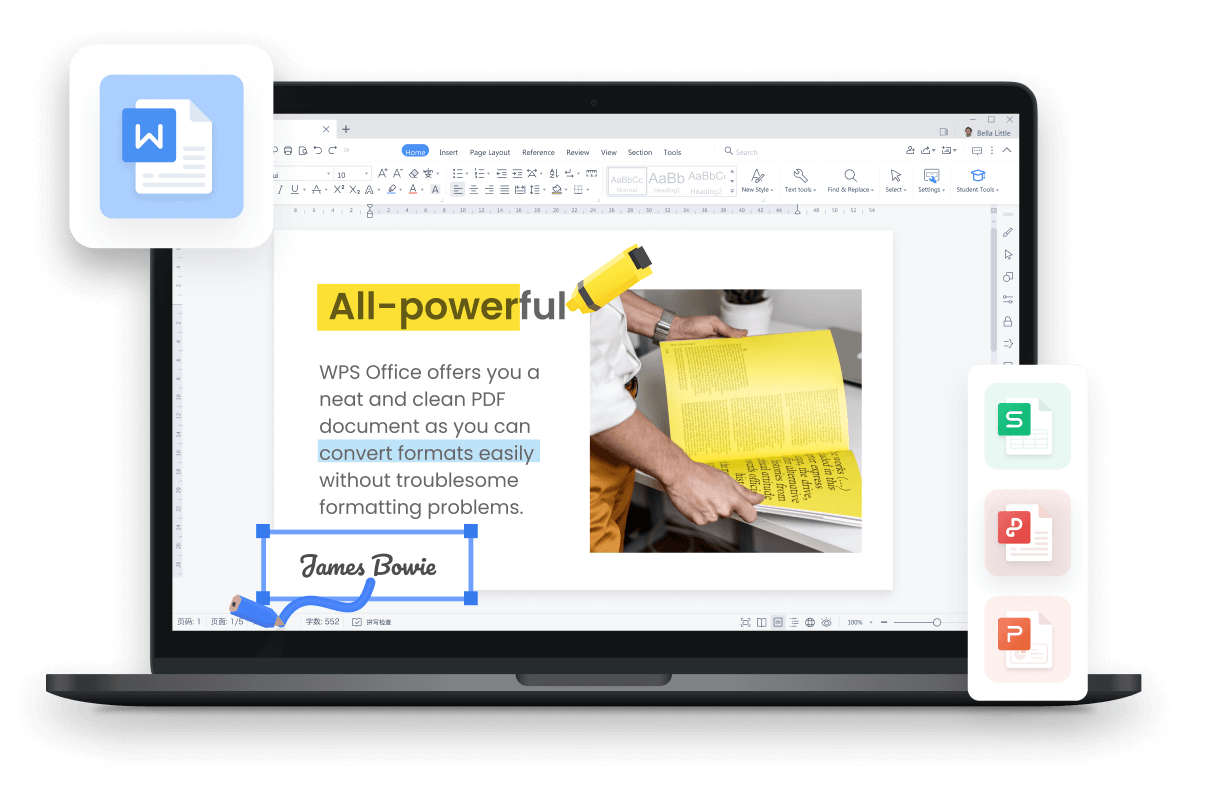
选择 WPS Writer编辑和保存 Microsoft Word 文档(免费)的 5 个理由
100% 免费: WPS Writer 免费提供 完整功能 ,无订阅、无试用、无隐藏费用。
完美兼容 Microsoft Word: 可打开并编辑所有 Word 文件类型 (.doc、.docx) ,格式完全一致。
随时随地工作: 在 Windows、Mac、Android 和 iOS上使用 WPS。你的 Word 文件会自动跨设备同步。
即用型模板:访问数百个 专业模板 ,用于简历、报告等,提升工作效率。
内置 AI 助手:无需离开应用,即可通过AI Writer生成内容、改写文本并获得写作建议。
如何在 WPS 中打开、编辑和保存 Microsoft Word 文档
1. 如果你电脑上已经安装了 WPS,有两种方式可以打开 Microsoft Word 文档。

2. 你可以前往电脑设置,将默认文档打开程序设为 WPS。

3. 你可以在 PC 或 Mac 上打开 WPS Writer。打开程序后,进入“文件”菜单并选择“打开”。在这里,你可以打开所需文档并直接开始编辑。

4. 完成编辑后,你可以用相同或新的名称保存文档,并选择首选位置。

但是,如果你已经拥有 Office 365 订阅或 Microsoft Office 许可证,只需按照以下步骤从 Microsoft 365 网站免费下载 MS Word。
通过 Microsoft 365 在 Windows 11/10 上免费下载 Microsoft Word
在 Microsoft 订阅网站上,你可以找到包含 Microsoft 所有应用程序的完整套件。购买订阅后,你可以下载所有 Microsoft 高级程序。
不过也有其他选择。如果你想使用 MS Word 而无需购买整个套件的订阅,网站上有一个选项可以只购买、下载和使用 MS Word。
此外,你还可以通过 Microsoft 365 的一个月免费试用版使用 MS Word。如果你没有账户,请参阅Office 365 下载。
在 Windows 11/10 上下载 Microsoft Word 365 的步骤
1. 在网络浏览器中前往 Microsoft 官方网站,如果尚未登录请先登录。你可以使用个人账户,也可以使用工作或学校账户。

2. 根据你使用的账户类型,屏幕上会显示不同的选项。

3. 如果使用 Microsoft 账户登录,你会在顶部导航栏看到“产品”部分。点击该菜单中的“Office”,然后选择“Office 365”,进入 Microsoft Word 下载 Office 365 订阅页面。
4. 选择最适合你需求的订阅计划,然后点击“立即购买”。

5. 按照提示创建 Microsoft 账户或登录现有账户。
6. 登录后,点击右上角的“安装 Office”。
7. 安装程序将下载到你的电脑。下载完成后,打开安装程序并按照提示在 Windows 11/10 PC 上安装 Microsoft Word 365。

在 PC 上安装 MS Office 后,你可以通过以下步骤找到 MS Office:
打开 Windows 任务栏的搜索栏。
在搜索框中搜索“Word”,你会看到最相关的选项列表。
从列表中选择 MS Word 并打开程序即可开始使用。

Office 365 的 Windows 系统要求:
Microsoft Office 365 可在 Windows 7 或更高版本上运行。
PC 最低要求 4GB 内存。
可用磁盘空间至少为 5 GB。
使用在线功能还需有互联网连接。
在 Mac 上下载 Microsoft Word 365
如果你是 Mac 用户,可以按照以下步骤在设备上获取 Microsoft Word 365。

前往 Microsoft 网站并注册 Microsoft 365 订阅,或登录现有账户。
登录后,在主页选择“安装 Office”。
选择“安装”以开始下载过程。
现在打开安装程序包,按照说明安装 Microsoft Word。

MS Word 已在你的 Mac 上下载完成。如果你在 Mac 上找不到 MS Word,可以按照以下步骤操作:
1. 前往“应用程序”文件夹,找到 Microsoft Word 应用。

2. 将 Microsoft Word 图标拖到 Dock 上,方便访问。

3. 如果这样找不到应用,你可以使用一个简单命令。只需按下“Command + 空格键”在 Mac 上搜索“Microsoft Word”,就能找到它。
Office 365 的 Mac 系统要求:
Mac OS X 10.14 或更高版本。
建议 4GB 或以上内存。
使用在线功能需要最新版本的 Safari、Chrome 或 Edge。
我们还列出了 Microsoft 365 的优缺点,供你参考。
| 优点 | 缺点 |
|
|
如何安装不同版本的 Microsoft Word
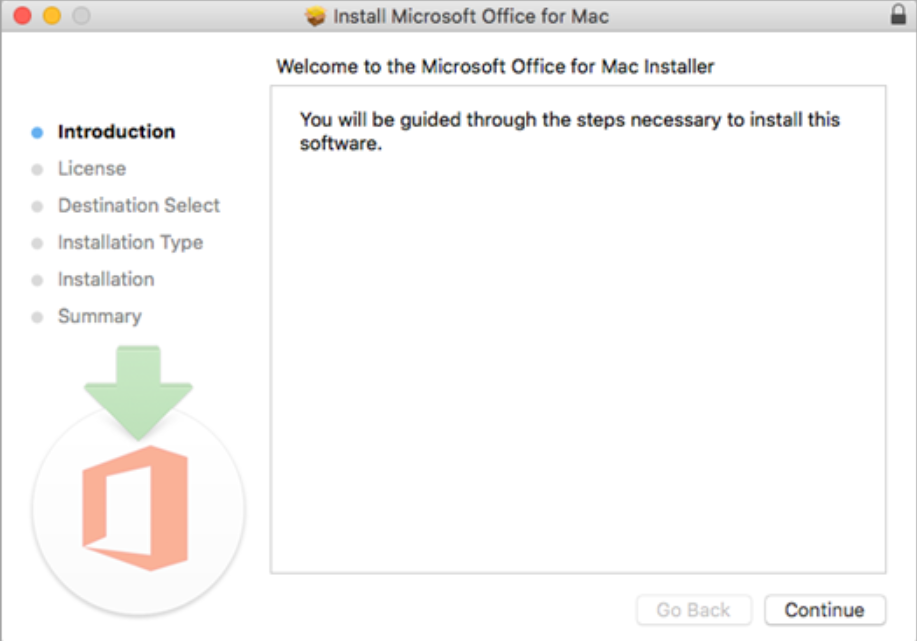
1. 从 Office 2021 下载 Microsoft Word 2021
一次性购买的 Office 2021 附带 MS Word,可随完整的 Office 2021 套件一起下载。但有一个缺点:你无法将 MS Word 2021 更新以使用 MS Office 365 提供的新功能,例如 MS Copilot AI。
在 Windows 或 Mac 上下载 Microsoft Word 2021 的步骤
1. 前往 Microsoft 网站或 PC 或 Mac 上的 App Store。
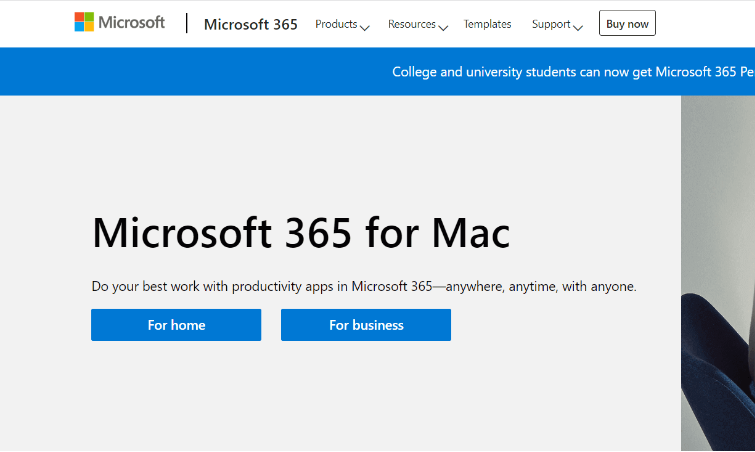
2. 在搜索栏中搜索 Microsoft Word 2021。

3. 点击“下载”或“购买”按钮。
4. 如果选择购买,系统将提示你登录 Microsoft 账户并完成购买流程。

5. 如果选择下载,安装文件将下载到你的电脑。
6. 安装文件下载完成后,打开它并按照屏幕上的说明在你的 PC 和 Mac 上安装 Microsoft Word 2021。
Microsoft Word 2021 的系统要求:
Windows 10 或更高版本以及 macOS 10.14 或更高版本。
1.6 GHz 或更快的双核处理器。
4 GB 或以上内存。
Windows 需要 4 GB 可用磁盘空间,Mac 需要 10 GB。
如果你有更多设备,建议购买 Microsoft 365 订阅,因为它可以同时在 Windows 和 Mac 上使用,最多 5 台设备。
Office 2021 中 Microsoft Word 的优缺点
| 优点 | 缺点 |
|
|
2. 下载 Microsoft Word 2019/2016/2013
与 Microsoft Office 365 和 Office 2021 不同,早期版本的 MS Office 和 Word 不在 Microsoft 网站上提供。因此,有两种下载方式:如果你以前购买过,你仍然可以从 Microsoft 账户中心免费无限次下载 Microsoft Word。
步骤:
如上所述,你无法从 Microsoft 网站下载 Office 2019 或更早版本。因此,只能选择将这些版本更新到最新的 Microsoft 365。

使用你用于特定 Office 版本的账户登录 Microsoft 账户仪表板。
现在,在页面顶部,前往“服务与订阅”,找到你要安装的产品。

3. 要开始安装,你需要在浏览器中点击“运行”或“下载”按钮。

4. 稍等片刻,安装完成后,你就可以在电脑上找到这些应用程序。
Microsoft Word 2019/2016/2013 的系统要求
Windows 10 或更高版本、macOS Sierra 或更高版本
1.6 GHz 或更快的双核处理器
4 GB 内存
PC 需要 4 GB 可用磁盘空间,Mac 需要 10 GB
3. 下载 Microsoft Word 2010/2007
Microsoft Word 2010/2007 是 Office 2010/2007 套件的一部分。当时并不提供单独的 Word。 自 2012 年起,Microsoft 已停止销售 Microsoft Office 2007。2020 年,Microsoft 停止销售 Microsoft Office 2010。 但如果你以前购买过,并且仍保留光盘和产品密钥,你可以安装整个 Microsoft Office 2010/2007 以使用 Microsoft Word 2010/2007。
使用光盘和产品密钥下载 Microsoft Word 2010/2007 的步骤
1. 将 Microsoft Word 安装光盘插入电脑的光驱。
2. 如果安装过程未自动启动,请前往“我的电脑”(或 Windows 10 上的“此电脑”),双击光驱图标以启动安装过程。

3. 按照屏幕上的说明在电脑上安装 Microsoft Word。
4. 出现提示时,输入随光盘附带的产品密钥。该密钥通常位于光盘盒上或盒内的标签上。

5. 输入产品密钥后,继续安装过程,等待 Microsoft Word 在电脑上完成安装。
6. 安装完成后,打开 Microsoft Word 并激活软件。
如何解决 Microsoft Word 下载失败问题
1. 检查系统要求
如果你在下载 Microsoft Word 时遇到问题,可能有多种原因。首先,你需要检查你尝试安装版本的系统要求。如果要求不符,你必须升级系统或改用较早版本。
2. 检查是否超过了 5 台设备的限制
Microsoft Word 下载和安装失败的主要原因之一可能是你超过了 5 台设备的限制。如前所述,Microsoft Office 365 允许一个 Microsoft 账户最多连接 5 台设备,因此请确保你没有超过限制。
3. 将 Office 2021/2019 升级到 Microsoft 365 时,必须先在下载 Office 套件之前卸载原版本。
如果你想将 Office 升级到最新版本,建议先卸载旧版本,因为它们可能会干扰安装过程,导致产品无法按预期运行。
4. 如果下载长时间卡住,请检查你的互联网连接。
如果你在尝试下载 Microsoft Word 时持续遇到下载错误,首先需要检查的是你的互联网连接。
提示:始终使用最新版 Word
让 Microsoft Word 保持最新可确保你获得最佳功能、性能改进和安全更新。
使用旧版 Microsoft Word 的问题
兼容性问题
缺少新功能
卡顿问题
安全风险
支持有限或已停止
效率低下
如何更新 Microsoft Word
如果你使用 Microsoft 365,更新通常会自动安装。但是,Office 2021 及更早版本无法更新,不过你可以直接将它们更新到 Office 365。下面是一些操作步骤。
步骤:
1. 打开任意 Microsoft Office 应用,例如 Word。
2. 前往应用主页面的左下角,点击“账户”。
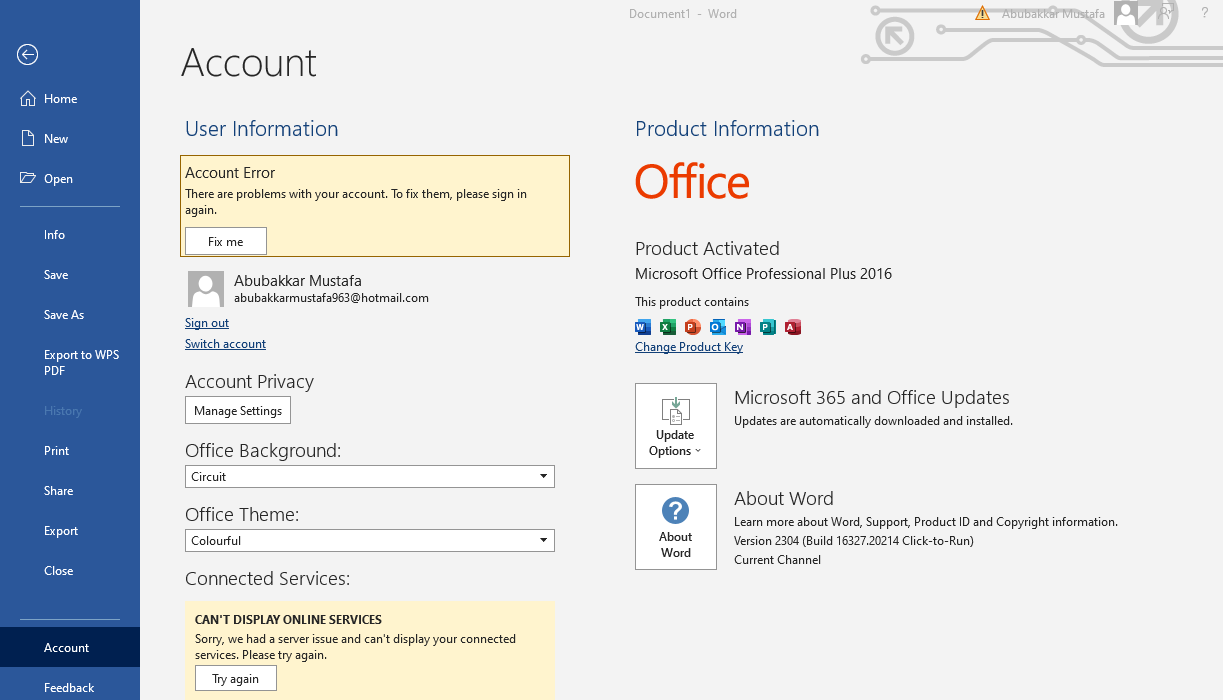
3. 在右侧,你可以看到产品信息。此处还列出了“Office 更新”。
4. 左键点击此选项,你将获得几个选项,可根据你的计划更新产品。
5. 在更新产品之前,请确保关闭你的工作。
即将推出的 Microsoft Copilot —— ChatGPT AI 功能
随着 Office 365 的最新更新,Microsoft 计划将 Microsoft Copilot 纳入 Office 套件。这是一款 AI 驱动工具,将通过多种方式为你提供帮助,包括:
文本补全建议
上下文感知建议
自然语言输入
每个版本的 Microsoft Word 有哪些新功能?
Microsoft Word 2021 和 365:
AI 驱动的写作辅助
能够实时共同创作文档
与 Microsoft Teams 集成
Microsoft Word 2019:
专注模式,实现无干扰写作
改进的墨迹书写功能
辅助功能改进
Microsoft Word 2016:
改进的协作功能,包括实时共同创作和版本历史记录
新增图表类型,实现更高级的数据可视化
智能查找功能,可快速访问在线研究资料。
Microsoft Word 2013:
增强的阅读体验,新增阅读模式。
新增对齐参考线和布局选项,使文档格式设置更轻松。
新增对象缩放功能,便于更好地查看图像和对象。
Microsoft Word 2010:
新增自定义选项。
改进的图形和图像编辑工具。
新增文本效果和排版选项。
Microsoft Word 2007:
基于功能区的新用户界面,改进导航。
新增主题和样式。
改进的图形和图像编辑工具。
关于免费 Microsoft Word 的常见问题
Q1. 如果我不续订 Microsoft 365 订阅,我的 Word 文档会怎样?
如果你使用订阅计划,实际上并不拥有 Microsoft Office。如果你停止订阅,就无法再编辑 Word 文档。不过,你可以在WPS Office中打开它们,继续编辑和保存文件。
Q2. 订阅与一次性购买,哪个更好?
选择完全取决于你的个人需求和情况。但有一些因素需要考虑。一次性购买可让你终身拥有该产品,但无法获得产品的定期更新。
订阅购买则提供了这种便利,更新一发布,你的产品就可以轻松升级到最新版本。
Q3. 作为学生,我可以免费下载 Microsoft Word 吗?
如果你的大学拥有教育版许可证,你可以注册并免费下载 Microsoft Office。否则,你可能需要使用 .edu 邮箱购买许可证,这样可以获得 10% 或更多折扣。但是,每月订阅对于没有收入的学生来说是一种负担。WPS Office 提供免费且功能强大的办公套件,满足你学习生活的需求。
Q4. 我可以离线使用 Microsoft Word 吗?
是的,当然可以。你可以离线使用 Microsoft Word。实际上,从安全性和隐私性角度来看,离线使用更有优势。另一方面,在线版本提供了更大的灵活性和便利性,因为你可以从任何有互联网连接的设备访问你的工作区。
Q5. 我可以将 Microsoft Word 许可证转移到新电脑吗?
是的,可以,但流程取决于你拥有的许可证类型。对于一次性购买,你可以先将许可证在第一台 PC 上停用,然后将其从一台电脑转移到另一台电脑。
但订阅许可证则不同。你可以在多台 PC 上同时使用订阅许可证,而无需先在第一台 PC 上停用。

'%3e%3cpath%20d='M19.9911%204.11386V6.471H18.5894C18.0775%206.471%2017.7322%206.57814%2017.5536%206.79243C17.3751%207.00671%2017.2858%207.32814%2017.2858%207.75671V9.44421H19.9019L19.5536%2012.0871H17.2858V18.8639H14.5536V12.0871H12.2769V9.44421H14.5536V7.49779C14.5536%206.39064%2014.8632%205.53201%2015.4822%204.92189C16.1013%204.31177%2016.9257%204.00671%2017.9554%204.00671C18.8304%204.00671%2019.509%204.04243%2019.9911%204.11386Z'%20fill='%23333333'/%3e%3c/g%3e%3cdefs%3e%3cclipPath%20id='clip0_2938_8199'%3e%3crect%20width='16'%20height='16'%20fill='white'%20transform='translate(8%204.00671)'/%3e%3c/clipPath%3e%3c/defs%3e%3c/svg%3e)
'%3e%3cpath%20d='M17.5237%2010.7813L23.4811%204H22.0699L16.8949%209.88693L12.7648%204H8L14.2469%2012.9029L8%2020.0133H9.4112L14.8725%2013.7952L19.2352%2020.0133H24M9.92053%205.04213H12.0885L22.0688%2019.0224H19.9003'%20fill='%23333333'/%3e%3c/g%3e%3cdefs%3e%3cclipPath%20id='clip0_2938_8200'%3e%3crect%20width='16'%20height='16.0134'%20fill='white'%20transform='translate(8%204)'/%3e%3c/clipPath%3e%3c/defs%3e%3c/svg%3e)


