



如果 Office LTSC Professional Plus 2021 顯示 未授權產品,正確的解決方法取決於您組織的授權方式。MAK 金鑰可啟用有限數量的裝置,KMS 透過組織管理的伺服器啟用用戶端,而基於 Active Directory 的啟用則處理符合條件並已加入網域的電腦。
本指南從該套件的實用功能開始,接著介紹三種授權啟用方法(包括使用 Microsoft OSPP.VBS 工具的 CMD 方法),最後提供常見錯誤與針對性解決方案的對照表。
如何啟用 Microsoft Office 2021 LTSC:3 種安全方法與錯誤修復
Office LTSC 2021 功能與授權特性
Office LTSC 2021 是一款永久的整批授權版本,專為受規範、未連線或受控環境而設計,適合無法接受頻繁功能變更的環境。Professional Plus 包含熟悉的桌面應用程式,例如 Word、Excel、PowerPoint、Outlook、Access、Publisher 和 OneNote。它採用「隨選即用」安裝,並支援 ODF 1.3。
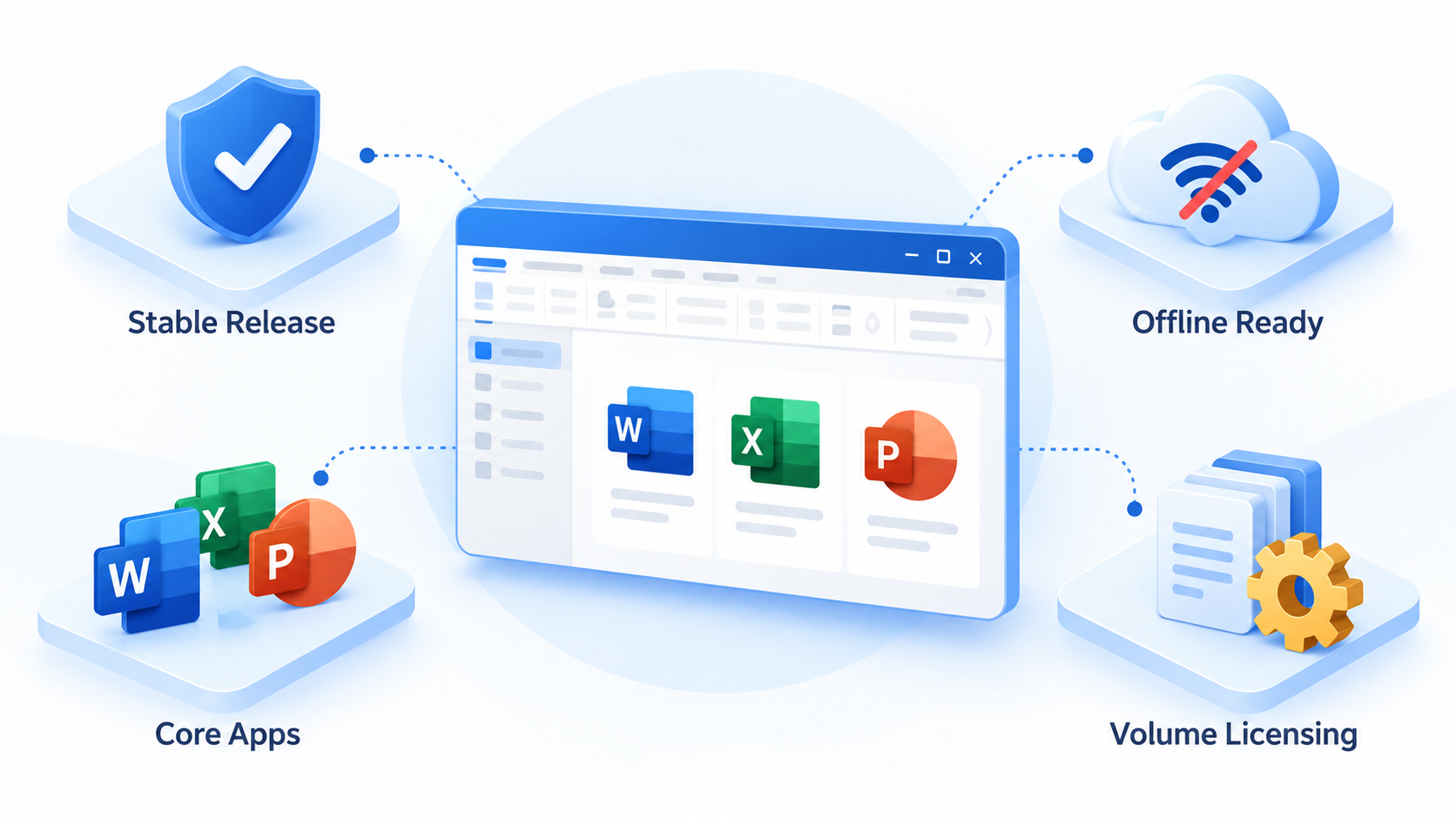
穩定的功能集: 接收安全性與品質更新,但不會持續新增功能。
基於裝置的整批啟用: 組織可以使用 MAK、KMS 或基於 Active Directory 的啟用方式。
受控部署: 管理員可以使用 Office 部署工具與既有的管理工具進行部署。
友善離線操作: 安裝檔案可在本機暫存;KMS 用戶端可在受管理的網路內啟用,無需直接連接網際網路。
Microsoft 表示 Office LTSC 2021 獨立於 Microsoft 365 Apps,且將於 2026 年 10 月 13 日終止支援。在規劃新的長期部署前,請查閱 Office LTSC 2021 官方總覽。
Office LTSC 2021 主要功能


在啟用 Microsoft Office 2021 LTSC 之前
在進行任何變更之前,請先確認已安裝的版本以及您組織的授權方法。零售版 Office 2021 金鑰、Microsoft 365 訂閱以及 Office LTSC Professional Plus 2021 整批授權金鑰無法互換使用。
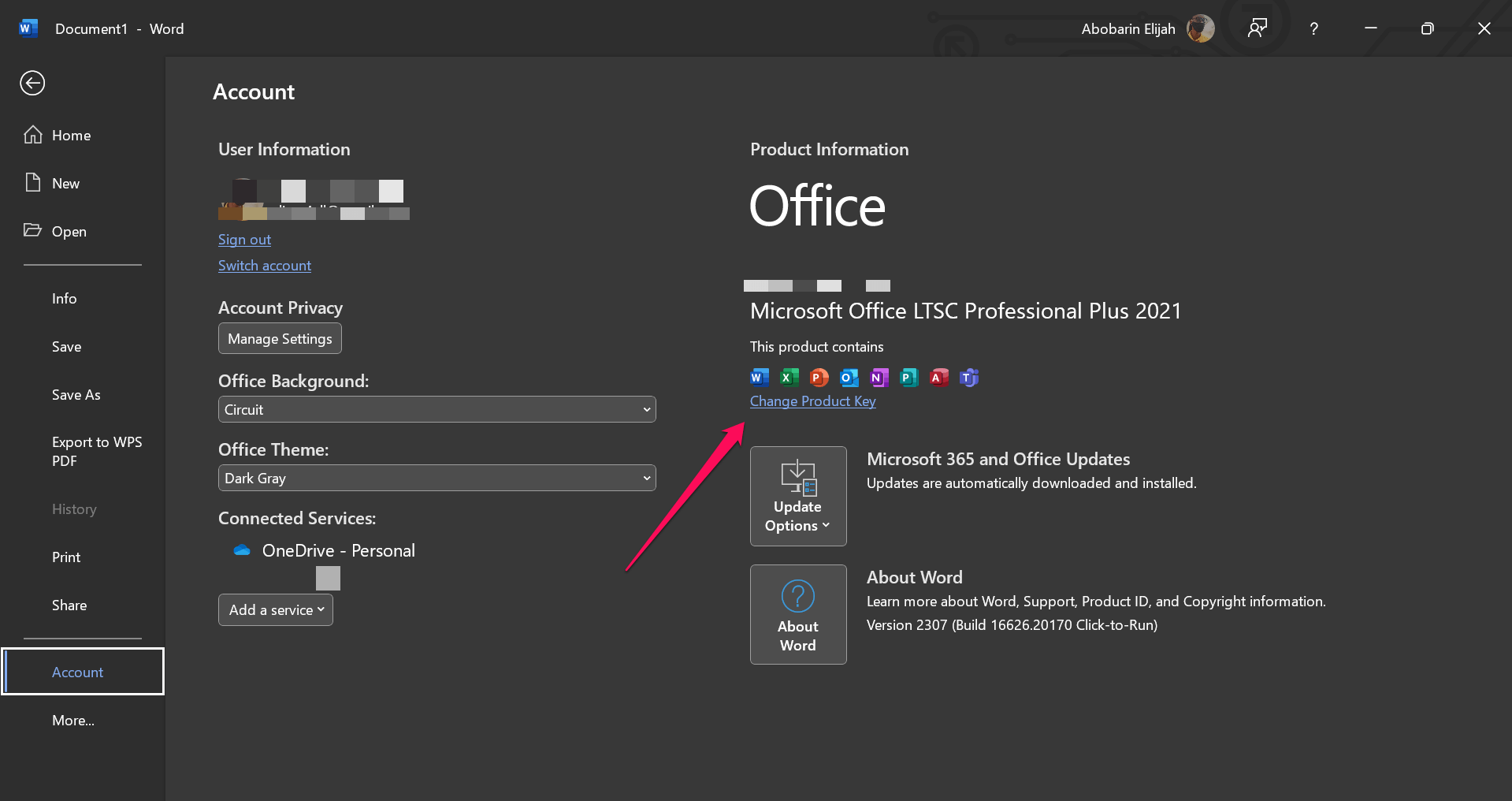
開啟 Word 並選擇 檔案 > 帳戶。確認產品名稱顯示為 Office LTSC Professional Plus 2021。
詢問您的 IT 管理員該裝置應使用 MAK、KMS 還是基於 Active Directory 的啟用方式。
檢查 Windows 的日期、時間和時區是否正確。對於 KMS,請連線至企業網路或核准的 VPN。
關閉所有 Office 應用程式,並使用系統管理員帳戶進行基於 CMD 的診斷。
輸入 Office LTSC 產品金鑰
方法 1:使用 MAK 產品金鑰啟用 Office LTSC 2021
當您的組織提供有效的多次啟用金鑰 (MAK) 時,請使用此方法。MAK 啟用通常只需聯絡 Microsoft 一次,並會從組織的配置中消耗一次啟用次數。
開啟 Word、Excel 或 PowerPoint。
選擇 檔案 > 帳戶 > 變更產品金鑰。若在首次啟動時出現提示,請選擇輸入產品金鑰的選項。
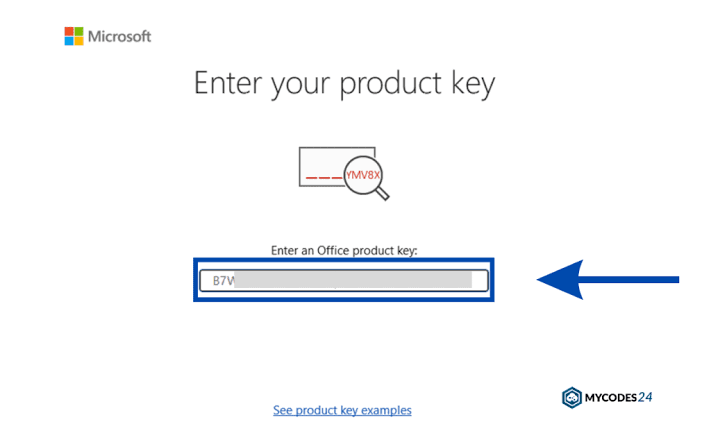
輸入由您的組織提供的 25 字元 MAK。請勿使用從公開網站複製的金鑰。
依照啟用精靈的操作,然後重新啟動應用程式,並檢查 檔案 > 帳戶 是否顯示為 產品已啟動。
如果無法使用線上啟用,您的授權管理員可以使用 Microsoft 支援的 Proxy 伺服器或透過電話輔助的 MAK 工作流程。
輸入 25 字元 MAK
方法 2:使用 CMD 和 OSPP.VBS 啟用 Office LTSC 2021
此 CMD 方法適用於合法的整批授權。它不會建立授權或繞過啟用程序。請僅使用您組織的 MAK 金鑰或 KMS 伺服器。Microsoft 將 OSPP.VBS 記錄為設定與測試整批授權 Office 的命令列工具。
搜尋 命令提示字元,按一下滑鼠右鍵並選擇 以系統管理員身分執行。
切換至 Office16 資料夾。64 位元 Office 請使用第一個路徑;若在 64 位元 Windows 上安裝 32 位元 Office,請使用第二個路徑:
cd /d "%ProgramFiles%\Microsoft Office\root\Office16"
cd /d "%ProgramFiles(x86)%\Microsoft Office\root\Office16"
檢查已安裝的授權和目前金鑰的最後五個字元:
cscript ospp.vbs /dstatus
若是 MAK,請安裝您組織提供的有效金鑰,然後進行啟用:
cscript ospp.vbs /inpkey:XXXXX-XXXXX-XXXXX-XXXXX-XXXXX
cscript ospp.vbs /act
若是 KMS,請使用 IT 團隊提供的伺服器名稱,切勿使用公開或第三方的伺服器:
cscript ospp.vbs /sethst:kms.your-organization.example
cscript ospp.vbs /act
再次執行
cscript ospp.vbs /dstatus,並確認狀態為 LICENSED。
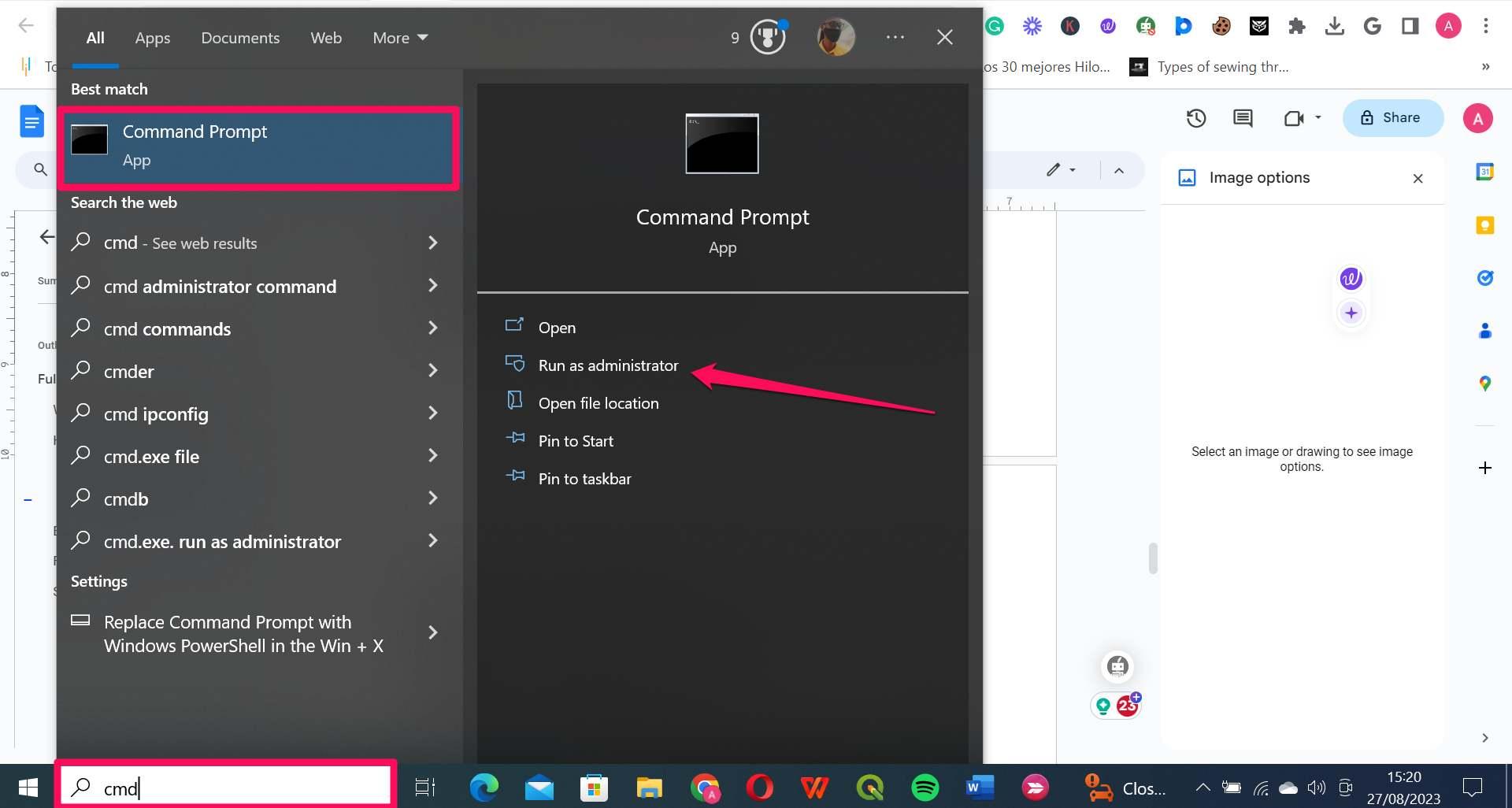
以系統管理員身分執行 Office 啟用 CMD
方法 3:使用 Active Directory 啟用 Office LTSC 2021
對於符合條件且已加入網域的電腦,基於 Active Directory 的啟用是干擾性最低的選項。管理員會安裝大量啟用服務角色,在 Active Directory 網域服務中啟用 Office 啟用物件,並使用正確的整批授權設定來部署 Office。
將電腦連線至組織的網域網路或核准的 VPN。
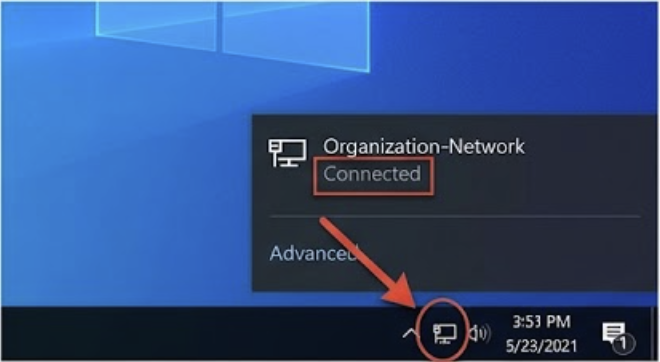
確認裝置已加入正確的 Active Directory 網域。
開啟 Office 應用程式。當裝置與包含有效啟用物件的網域控制站連線時,應該會自動啟用。
重新啟動 Office 並驗證 檔案 > 帳戶 > 產品已啟動。如果仍未授權,請聯絡 IT 以確認啟用物件、DNS、複寫與 Office 產品設定。
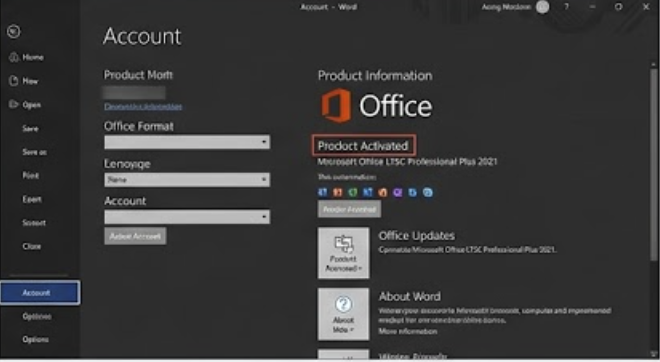
驗證產品已啟動
常見 Microsoft Office Professional Plus LTSC 2021 啟用錯誤與修復方法
進行任何診斷前,請先執行 cscript ospp.vbs /dstatus。在移除金鑰或重新安裝 Office 之前,請記錄已安裝的版本、授權說明、狀態以及金鑰的最後五個字元。
| 錯誤或症狀 | 可能原因 | 建議解決方案 |
|---|---|---|
| 0xC004F074 或「無法連絡任何金鑰管理服務 (KMS)」 | 無法解析或連線到 KMS 伺服器;VPN、DNS、防火牆、時鐘或主機設定有誤。 | 連線至企業網路/VPN、修正日期與時間,與 IT 人員確認 DNS 及 TCP 1688 通訊埠,然後執行 cscript ospp.vbs /act。切勿使用公開的 KMS 伺服器替代。 |
| 0xC004C003 | 啟用伺服器判定指定的產品金鑰遭到封鎖。 | 使用 /dstatus 驗證最後五個字元。請向授權管理員或 Microsoft 批次授權支援中心取得有效的替換金鑰。 |
| 0xC004F050 | 金鑰與已安裝的 Office 版本或通道不相符。 | 確認已安裝 Professional Plus LTSC 2021。部署正確的整批授權產品,或使用該版本專屬的 MAK/GVLK。 |
| 0x80070005 或「存取被拒」 | CMD 或 Office 授權操作缺乏系統管理員權限。 | 關閉 Office,以 以系統管理員身分執行 開啟命令提示字元,重試支援的命令;如果權限提升受阻,請尋求 IT 人員檢閱安全性原則。 |
| 超出啟用次數 | MAK 配置已耗盡,或裝置被重複重新建置。 | 請勿購買未經核實的金鑰。請向整批授權管理員要求確認 MAK 的次數,或透過 Microsoft 申請額外的啟用次數。 |
| 啟用後顯示 未授權產品 | 多個 Office 授權衝突、安裝了錯誤的版本,或本機檔案已損毀。 | 檢查 /dstatus,僅使用 /unpkey:LAST5 移除確認失效的金鑰,重新啟動 Office,然後使用 Windows 的 應用程式 > Microsoft Office LTSC 2021 > 修改 > 快速修復。 |
最佳免費 Office 替代方案:WPS Office
如果您無法取得有效的 LTSC 整批授權,或需要在 IT 團隊修復啟用問題時繼續工作,WPS Office 在單一桌面套件中提供了 Writer、Spreadsheet、Presentation 和 PDF 工具。它可以開啟並編輯常見的 Microsoft Office 格式,無需 Office LTSC 產品金鑰。
WPS Office 並非啟用工具,也無法解鎖 Microsoft 軟體。它是一套獨立的辦公軟體套件,因此在遷移重要檔案之前,請先測試進階 VBA 巨集、專屬增益集與組織特定的工作流程。
熟悉的文件、試算表與簡報介面。
整合的 PDF 閱讀與編輯工具。
跨平台支援,適用於常見的個人與商務工作流程。
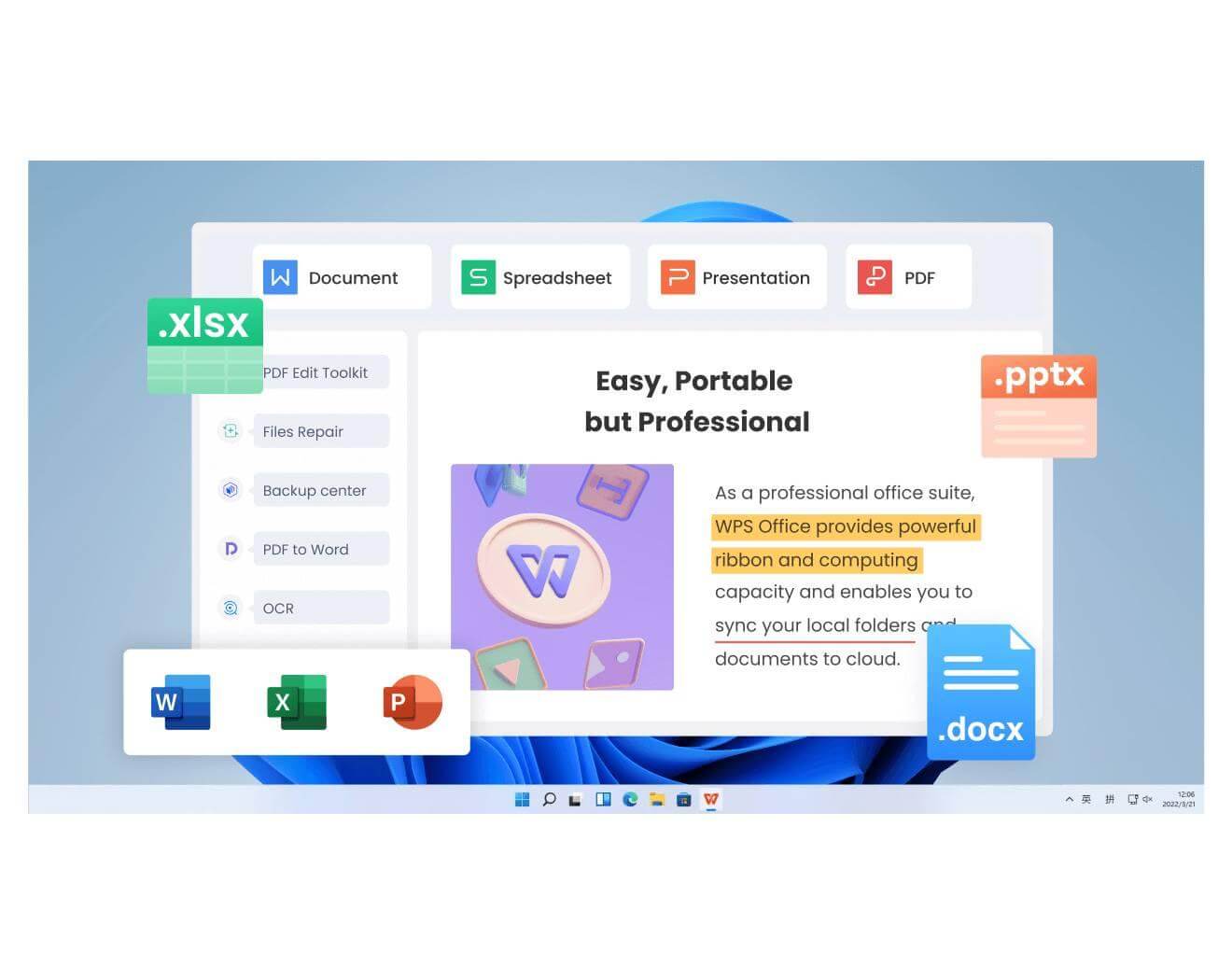
WPS Office 免費生產力替代方案
常見問題 (FAQ)
沒有產品金鑰可以啟用 Microsoft Office 2021 LTSC 嗎?
只有當您的組織使用 KMS 或基於 Active Directory 的啟用,並已設定所需的大量啟用基礎結構時才可以。CMD 指令碼無法建立合法的授權。
使用 CMD 啟用 Office LTSC 2021 安全嗎?
只要搭配有效的 MAK 或您組織核准的 KMS 伺服器,執行 Microsoft 的 OSPP.VBS 命令就是安全的。請避免使用下載的啟用指令碼、公開的 KMS 伺服器,以及會停用安全性工具的命令。
如何檢查 Office LTSC 2021 是否已啟用?
開啟 Office 應用程式並檢查 檔案 > 帳戶,或者從 Office16 資料夾中執行 cscript ospp.vbs /dstatus 並尋找 LICENSED 狀態。
為什麼我的 Office LTSC 金鑰顯示為無效?
金鑰可能被封鎖、輸入錯誤、適用於其他版本,或已超過 MAK 配置次數。請將安裝的版本與授權的產品進行比對,並聯絡您的授權管理員。
WPS Office 可以啟用 Microsoft Office LTSC 2021 嗎?
不能。WPS Office 是另一套獨立的生產力套件。它可以幫助您處理常見 Office 格式的檔案,但不會啟用或修改 Microsoft Office 授權。


