

'%3e%3cpath%20d='M8%200C12.4183%200%2016%203.58172%2016%208C16%2012.4183%2012.4183%2016%208%2016C3.58172%2016%200%2012.4183%200%208C0%203.58172%203.58172%200%208%200ZM11.6162%204.38379C11.2257%203.99337%2010.5927%203.99338%2010.2021%204.38379L8%206.58594L5.79785%204.38379C5.40732%203.99334%204.77429%203.99329%204.38379%204.38379C3.99331%204.77429%203.99335%205.40733%204.38379%205.79785L6.58594%208L4.38379%2010.2021C3.99348%2010.5927%203.99341%2011.2257%204.38379%2011.6162C4.77426%2012.0066%205.40734%2012.0065%205.79785%2011.6162L8%209.41406L10.2021%2011.6162C10.5927%2012.0066%2011.2257%2012.0067%2011.6162%2011.6162C12.0067%2011.2257%2012.0066%2010.5927%2011.6162%2010.2021L9.41406%208L11.6162%205.79785C12.0066%205.40735%2012.0066%204.77429%2011.6162%204.38379Z'%20fill='%23080E17'%20fill-opacity='0.46'/%3e%3c/g%3e%3cdefs%3e%3cclipPath%20id='clip0_3761_713'%3e%3crect%20width='16'%20height='16'%20fill='white'/%3e%3c/clipPath%3e%3c/defs%3e%3c/svg%3e)




'%3e%3cpath%20fill-rule='evenodd'%20clip-rule='evenodd'%20d='M21.4999%2010.9993C21.4999%205.20009%2016.7986%200.498901%2010.9993%200.498901C5.19994%200.498901%200.498657%205.20009%200.498657%2010.9993C0.498657%2016.2404%204.33858%2020.5844%209.35855%2021.3722V14.0346H6.69238V10.9993H9.35855V8.68594C9.35855%206.05427%2010.9262%204.60062%2013.3248%204.60062C14.4736%204.60062%2015.6753%204.80571%2015.6753%204.80571V7.38979H14.3512C13.0468%207.38979%2012.64%208.19921%2012.64%209.0296V10.9993H15.5523L15.0867%2014.0346H12.64V21.3722C17.66%2020.5844%2021.4999%2016.2404%2021.4999%2010.9993Z'%20fill='%231568EA'/%3e%3c/g%3e%3c/svg%3e)


'%3e%3cpath%20d='M2.42045%2022.1876H6.31818V12.7217L0.75%208.54553V20.5171C0.75%2021.4414%201.49892%2022.1876%202.42045%2022.1876Z'%20fill='%234285F4'/%3e%3cpath%20d='M19.682%2022.1876H23.5797C24.5041%2022.1876%2025.2502%2021.4387%2025.2502%2020.5171V8.54553L19.682%2012.7217'%20fill='%2334A853'/%3e%3cpath%20d='M19.682%205.48293V12.7216L25.2502%208.54543V6.31816C25.2502%204.25236%2022.8921%203.07469%2021.2411%204.31361'%20fill='%23FBBC04'/%3e%3cpath%20d='M6.31824%2012.7217V5.48303L13.0001%2010.4944L19.6819%205.48303V12.7217L13.0001%2017.733'%20fill='%23EA4335'/%3e%3cpath%20d='M0.75%206.31816V8.54543L6.31818%2012.7216V5.48293L4.75909%204.31361C3.10534%203.07469%200.75%204.25236%200.75%206.31816Z'%20fill='%23C5221F'/%3e%3c/g%3e%3cdefs%3e%3cclipPath%20id='clip0_2954_7305'%3e%3crect%20width='24.5'%20height='18.375'%20fill='white'%20transform='translate(0.75%203.8125)'/%3e%3c/clipPath%3e%3c/defs%3e%3c/svg%3e)


建立和編輯文件是日常職業生活中的重要一環。雖然有許多工具可用,Microsoft Word 仍是最強大且最廣泛使用的文書處理軟體。然而, Microsoft Word 免費下載教學 有時可能令人困惑,尤其是對新使用者而言。
若你正在思考 如何下載 Microsoft,你來對地方了。本指南將帶你一步步無障礙取得完整版 MS Word。
繼續閱讀 Microsoft Word 免費下載指南。你會找到一個 出色的文書撰寫工具,今天就製作出頂尖文件!


Microsoft Word 可以免費下載和使用嗎?
Microsoft Word 並非完全免費下載和使用。它是 Microsoft Office 套件的一部分,協助文件建立、編輯與管理。為了讓行動工作更順暢,Microsoft Office 為使用者提供免費的 Microsoft Word App。
然而,PC 版完整版 Microsoft 365 需要付費訂閱。幸運的是,你可以透過多種方法免費下載 Microsoft Word。如果你想知道 如何免費使用 Word 線上版 , 也可以參考我們的其他系列文章。
行動裝置的 Microsoft Word 免費下載選項
想在手機或平板免費使用 Microsoft Word 嗎?以下是在 Android 和 iOS 裝置上取得的方法。
如何在 Android 上免費下載 Microsoft Word Online
在 Android 上免費下載 Microsoft Word 有幾種方式。你可以下載整個 MS Office 套件,或只下載名為 MS Word 的單一應用程式。不過,無論選擇哪種方式,步驟大致相同。

在 Android 上 Microsoft Word 免費下載 的步驟:
在 Google Play 商店的搜尋列中搜尋「Microsoft Word」。
點選「安裝」按鈕,在裝置上下載並安裝應用程式。
安裝完成後,你可以從應用程式集或主畫面啟動 Microsoft Word。
首次啟動應用程式時,系統可能會提示你使用 Microsoft 帳戶登入或建立新帳戶。如果你已有 Microsoft 帳戶,可以輸入電子郵件和密碼登入;如果沒有帳戶,可以免費建立一個。
如何在 iPhone 和 iPad 上免費取得 Microsoft Word
從 iPhone 或 iPad 下載 Microsoft Word 的流程與 Android 相同,但過程中可能有一兩處不同。

首先,前往 App Store 搜尋「MS Word」,然後點選「取得」按鈕。
你可能需要輸入 Apple ID 密碼或手機密碼,以確認下載 Microsoft Word。
接著,等待應用程式下載並安裝,可能需要幾分鐘或幾秒鐘。
完成後,你就可以從主畫面開始使用 Microsoft Word。
PC 版 Microsoft Word 下載
雖然 Word 行動版提供免費的基本編輯功能,許多使用者需要在 Windows PC 或 Mac 上完整建立文件。無論是撰寫報告、履歷或學校論文,以下是如何在電腦上免費下載 Microsoft Word 的方法。
免費下載並儲存 MS Word
桌上型電腦版 MS Office 可能價格高昂,多數人無法負擔。有些人可能會下載 破解版,但這有風險,可能危害電腦安全。
因此,我們建議你選擇 免費軟體,不涉及 Microsoft Word 下載。就此而言,WPS Office 是最佳替代方案。如同 Microsoft Office,它是處理文字檔案、試算表和簡報的完整解決方案。此外,WPS Office 在行動裝置與桌上型電腦上皆免費。
免費下載、編輯及儲存 Microsoft Word 檔案與範本
WPS 正是這樣的軟體,可讓你建立、編輯和分享檔案,包括一般文件、試算表和簡報。它 完全免費 且可在 PC 和手機上使用,如同 Microsoft Office 一般運作。
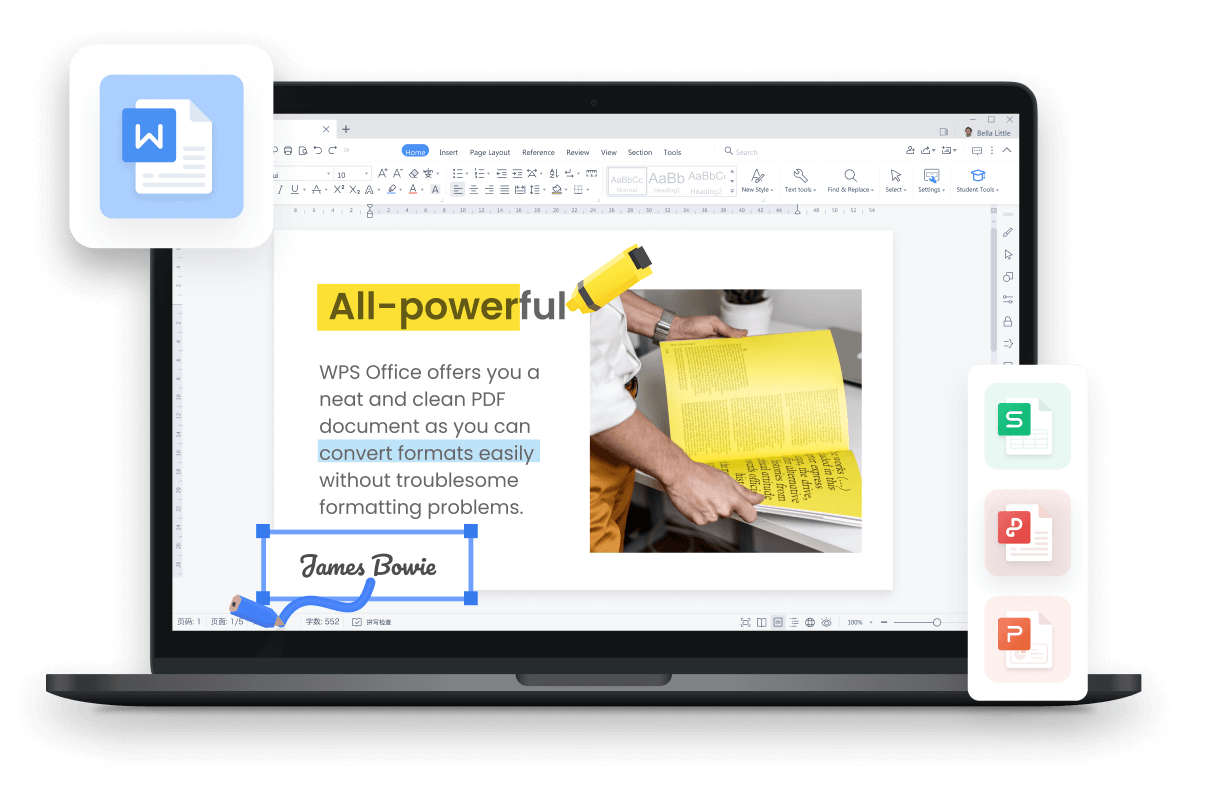
使用 WPS Writer 編輯和儲存 Microsoft Word 文件的 5 個理由(免費)
100% 免費: WPS Writer 提供完整功能,完全免費——無訂閱、無試用、無隱藏費用。
完美的 Microsoft Word 相容性: 開啟並編輯所有 Word 檔案類型(.doc、.docx),格式完美不失真。
隨處工作: 在 Windows、Mac、Android 和 iOS 上使用 WPS,你的 Word 檔案會自動跨裝置同步。
現成範本: 取得數百種專業範本,涵蓋履歷、報告等,提升你的生產力。
內建 AI 助理: 使用 AI Writer,無需離開應用程式即可產生內容、重寫文字並取得寫作建議。
如何在 WPS 中開啟、編輯和儲存 Microsoft Word 文件
1. 如果你電腦上已安裝 WPS,有兩種方式可以在 WPS 中開啟 Microsoft Word 文件。

2. 你可以前往電腦設定,將 WPS 設為預設文件開啟程式。

3. 你可以在 PC 或 Mac 上開啟 WPS Writer。開啟程式後,前往「檔案」選單並選擇「開啟」,即可開啟想要的文件並直接進行編輯。

4. 完成編輯後,你可以用相同或新的名稱儲存文件,並選擇偏好的儲存位置。

不過,如果你已有 Office 365 訂閱或 Microsoft Office 授權,可以依照下方步驟,直接從 Microsoft 365 網站免費下載 MS Word。
透過 Microsoft 365 在 Windows 11/10 免費下載 Microsoft Word
在 Microsoft 訂閱網站上,你會看到完整的 Microsoft 套件,包含 Microsoft 提供的所有應用程式。購買訂閱後,即可下載所有進階 Microsoft 程式。
不過,也有其他選項。如果你想使用 MS Word,但不想購買整套訂閱,網站上也有僅購買、下載及使用 MS Word 的選項。
此外,你可以使用 Microsoft 365 的一個月免費試用版來使用 MS Word。如果還沒有,請參閱 Office 365 下載。
在 Windows 11/10 下載 Microsoft Word 365 的步驟
1. 在網頁瀏覽器中前往 Microsoft 官方網站,若尚未登入請先登入。你可以使用個人帳戶,或公司/學校帳戶。

2. 根據你使用的帳戶類型,畫面上會顯示不同選項。

3. 使用 Microsoft 帳戶登入後,你會在頂部導覽列看到「產品」區。點選選單中的「Office」,再選擇「Office 365」,前往 Microsoft Word 下載的 Office 365 訂閱頁面。
4. 選擇最符合需求的訂閱方案,然後點選「立即購買」。

5. 依照提示建立 Microsoft 帳戶,或登入現有帳戶。
6. 登入後,點選右上角的「安裝 Office」。
7. 安裝程式會下載到電腦。下載完成後,開啟安裝程式並依照提示,在 Windows 11/10 PC 上安裝 Microsoft Word 365。

在 PC 上安裝 MS Office 後,可以依照下列步驟找到 MS Office:
開啟 Windows 工作列的搜尋列。
在搜尋框中搜尋「Word」,就會看到最相關的選項。
從清單中選取 MS Word 並開啟程式,即可開始使用。

Office 365 的 Windows 系統需求:
Microsoft Office 365 可在 Windows 7 或更高版本上執行。
PC 最低記憶體需求為 4GB
可用磁碟空間至少需 5 GB
需具備網際網路連線才能使用線上功能
在 Mac 下載 Microsoft Word 365
如果你是 Mac 使用者,可依照下列步驟在裝置上取得 Microsoft Word 365。

前往 Microsoft 網站,註冊 Microsoft 365 訂閱,或登入現有帳戶。
登入後,在首頁選取「安裝 Office」。
選擇「安裝」開始下載程序。
開啟安裝程式套件,並依照指示安裝 Microsoft Word。

MS Word 已在你的 Mac 下載完成。如果你在 Mac 上找不到 MS Word,可以依照下列步驟操作:
1. 前往「應用程式」資料夾,找到 Microsoft Word 應用程式。

2. 將 Microsoft Word 圖示拖曳到 Dock,方便日後存取。

3. 如果這樣仍找不到應用程式,可以使用簡單的指令:按下「Command + 空白鍵」搜尋「Microsoft Word」,就能找到。
Office 365 的 Mac 系統需求:
Mac OS X 10.14 或更新版本。
建議 4GB 或以上記憶體。
需使用最新版 Safari、Chrome 或 Edge 以存取線上功能。
我們也列出 Microsoft 365 的優缺點供你參考。
| 優點 | 缺點 |
|
|
如何安裝不同版本的 Microsoft Word
1. 從 Office 2021 下載 Microsoft Word 2021
一次性買斷的 Office 2021 包含 MS Word,可隨完整的 Office 2021 套件一同下載。但有一項缺點:你無法將 MS Word 2021 更新以使用 MS Office 365 提供的新功能,例如 MS Copilot AI。
在 Windows 或 Mac 下載 Microsoft Word 2021 的步驟
1. 在 PC 或 Mac 上前往 Microsoft 網站或 App Store。
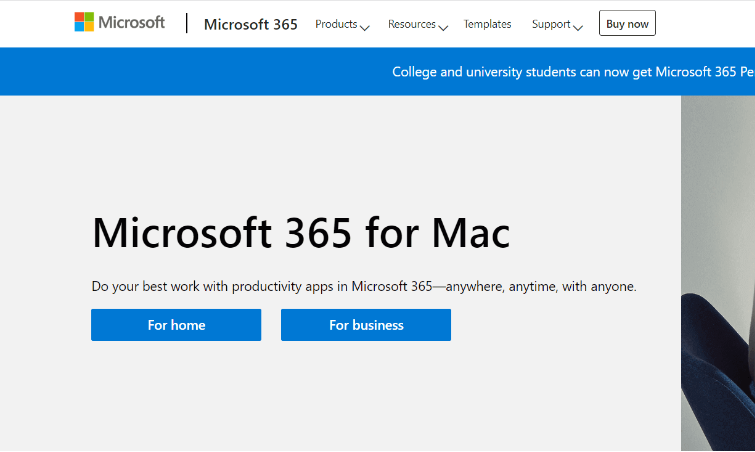
2. 在搜尋列中搜尋 Microsoft Word 2021。

3. 點選「下載」或「購買」按鈕。
4. 如果選擇購買,系統會提示你登入 Microsoft 帳戶並完成購買程序。

5. 如果選擇下載,安裝檔案會下載到電腦。
6. 安裝檔案下載完成後,開啟它並依照螢幕指示,在 PC 和 Mac 上安裝 Microsoft Word 2021。
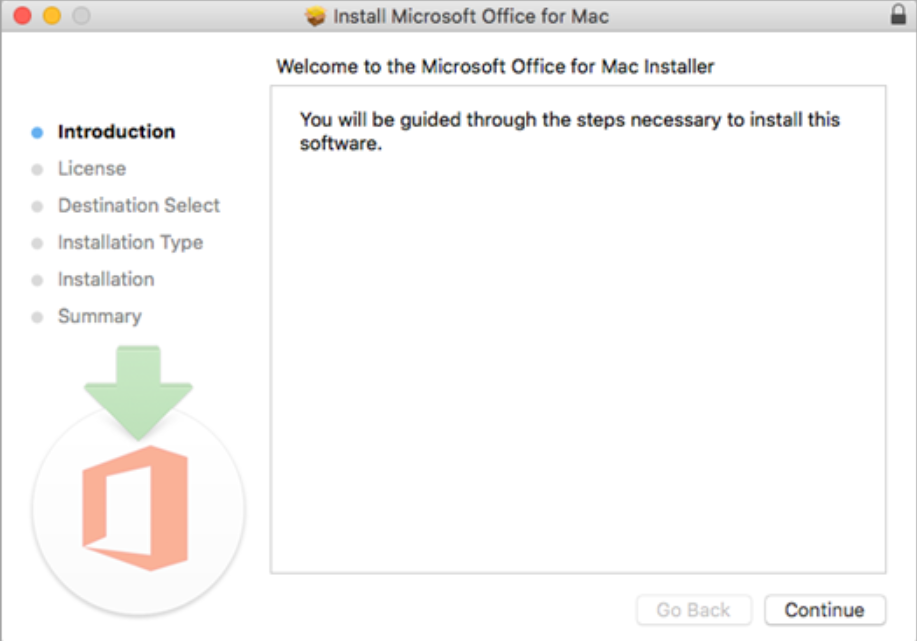
Microsoft Word 2021 的系統需求:
Windows 10 或更新版本,以及 macOS 10.14 或更新版本。
1.6 GHz 或更快的雙核心處理器。
4 GB 或以上記憶體。
Windows 需 4 GB 可用磁碟空間,Mac 需 10 GB。
如果你有更多裝置,建議購買 Microsoft 365 訂閱,因為它可同時在 Windows 和 Mac 上使用,最多支援 5 台裝置。
Office 2021 中 Microsoft Word 的優缺點
| 優點 | 缺點 |
|
|
2. 下載 Microsoft Word 2019/2016/2013
與 Microsoft Office 365 和 Office 2021 不同,較早版本的 MS Office 和 Word 已不在 Microsoft 網站上提供。因此有兩種下載方式——如果你之前曾購買,仍可從 Microsoft 帳戶中心免費無限次下載 Microsoft Word。
步驟:
如上所述,你無法從 Microsoft 網站下載 Office 2019 或更早版本。因此,目前僅能將這些版本更新至最新的 Microsoft 365。

使用你原先用於特定 Office 版本的帳戶,登入 Microsoft 帳戶儀表板。
接著,在頁面頂端前往「服務與訂閱」,找到你要安裝的產品。

3. 若要開始安裝,請點選瀏覽器中的「執行」或「下載」按鈕。

4. 一段時間後安裝即完成,之後即可在電腦上找到應用程式。
Microsoft Word 2019/2016/2013 的系統需求
Windows 10 或更新版本、macOS Sierra 或更新版本
1.6 GHz 或更快的雙核心處理器
4 GB 記憶體
PC 需 4 GB 可用磁碟空間,Mac 需 10 GB
3. 下載 Microsoft Word 2010/2007
Microsoft Word 2010/2007 是 Office 2010/2007 套件的一部分。當時沒有單獨販售 Word。自 2012 年起,Microsoft 已停止銷售 Microsoft Office 2007;2020 年也停止銷售 Microsoft Office 2010。但如果你之前已購買,且仍保有光碟和產品金鑰,就可以安裝整個 Microsoft Office 2010/2007,以使用 Microsoft Word 2010/2007。
使用光碟與產品金鑰下載 Microsoft Word 2010/2007 的步驟
1. 將 Microsoft Word 安裝光碟放入電腦光碟機。
2. 如果安裝程序未自動啟動,請前往「我的電腦」(Windows 10 中為「本機」),並雙擊光碟機圖示以啟動安裝程序。

3. 依照螢幕指示,在電腦上安裝 Microsoft Word。
4. 出現提示時,輸入光碟隨附的產品金鑰。金鑰通常位於光碟盒或盒內的貼紙上。

5. 輸入產品金鑰後,繼續安裝程序,等待 Microsoft Word 在電腦上安裝完成。
6. 安裝完成後,開啟 Microsoft Word 並啟用軟體。
如何修復 Microsoft Word 下載失敗
1. 檢查系統需求
如果你在下載 Microsoft Word 時遇到問題,可能有多種原因。首先,請確認你要安裝版本的系統需求。若不相符,就需升級系統或改用較早版本。
2. 檢查是否超過 5 台裝置的限制
Microsoft Word 下載與安裝失敗的主要原因之一,可能是你已超過 5 台裝置的限制。如前所述,Microsoft Office 365 允許一個 Microsoft 帳戶最多連結 5 台裝置,請確認你未超出此限制。
3. 若要將 Office 2021/2019 升級至 Microsoft 365,必須先解除安裝舊版,再下載 Office 套件。
如果想將 Office 升級至最新版本,建議先解除安裝舊版,因為舊版可能干擾安裝程序,導致產品無法正常運作。
4. 如果下載長時間卡住,請檢查網際網路連線。
如果你嘗試下載 Microsoft Word 時持續遇到下載錯誤,首先應檢查網際網路連線。
提示:隨時取得最新版 Word
讓 Microsoft Word 保持更新,可確保你享有最佳功能、效能改善與安全性更新。
使用舊版 Microsoft Word 的問題
相容性問題
缺少新功能
延遲問題
安全性風險
支援有限或已終止
效率低落
如何更新 Microsoft Word
如果你使用 Microsoft 365,更新通常會自動安裝。然而,Office 2021 及更早版本無法更新,但可以直接升級至 Office 365。以下是可參考的步驟。
步驟:
1. 開啟任一 Microsoft Office 應用程式,例如 Word
2. 前往應用程式首頁左下角,點選「帳戶」。
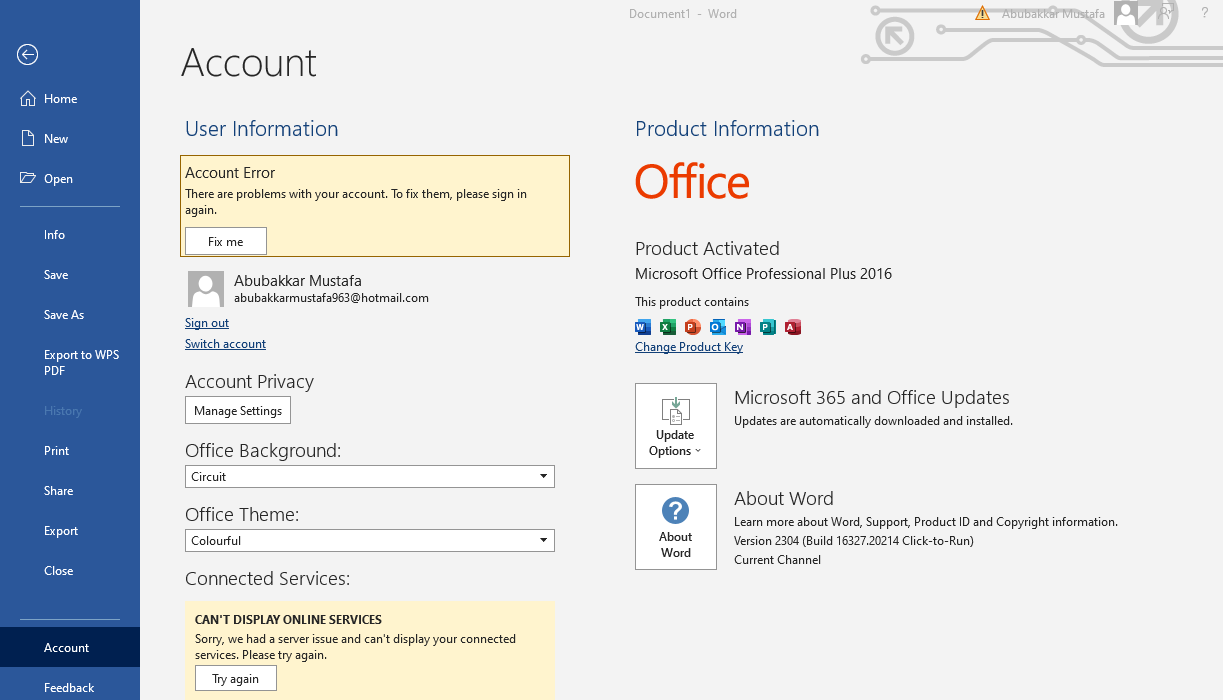
3. 在右側可看到產品資訊,其中也列出「Office 更新」。
4. 以滑鼠左鍵點選此選項,會出現幾個選項,可依你的排程更新產品。
5. 更新產品前,請務必關閉你的工作檔案。
即將推出的 Microsoft Copilot - ChatGPT AI 功能
隨著 Office 365 最新更新,Microsoft 計畫將 Microsoft Copilot 納入 Office 套件。這款 AI 驅動工具將以多種方式協助你,包括:
文字完成建議
情境感知建議
自然語言輸入
各版本 Microsoft Word 新增了什麼?
Microsoft Word 2021 與 365:
AI 驅動的寫作輔助
可即時共同撰寫文件
與 Microsoft Teams 整合
Microsoft Word 2019:
專注模式,讓你免受干擾專心寫作
增強的筆跡功能。
協助工具改善。
Microsoft Word 2016:
增強的協作功能,包括即時共同撰寫與版本歷程記錄
新圖表類型,提供更進階的資料視覺化
Smart Lookup 功能,可快速存取線上研究資料。
Microsoft Word 2013:
全新閱讀模式,強化閱讀體驗。
新增對齊輔助線與版面配置選項,讓文件排版更輕鬆
新增物件縮放功能,更方便檢視圖片與物件
Microsoft Word 2010:
新增自訂選項。
增強的圖形與圖片編輯工具。
新增文字效果與排版選項
Microsoft Word 2007:
全新功能區使用者介面,改善瀏覽體驗
新增佈景主題與樣式
增強的圖形與圖片編輯工具
關於免費 Microsoft Word 的常見問題
Q1. 如果我不續訂 Microsoft 365 訂閱,我的 Word 文件會如何?
如果你使用的是訂閱方案,實際上並不擁有 Microsoft Office;一旦停止訂閱,就無法再編輯 Word 文件。不過,你可以用 WPS Office 開啟檔案,繼續編輯和儲存。
Q2. 訂閱制和一次性買斷,哪個更好?
選擇完全取決於個人需求與情況,但有幾個因素需要考量。一次性買斷可讓你終身擁有產品,但無法取得定期更新。
訂閱制則提供更便利的存取方式,產品會在更新推出時輕鬆升級至最新版本。
Q3. 學生可以免費下載 Microsoft Word 嗎?
如果你的學校擁有教育版授權,你可以註冊並免費下載 Microsoft Office。否則,你可能需要用 .edu 電子郵件購買授權,可享 10% 或更多折扣。然而,月費訂閱對沒有收入的學生來說是一項負擔。WPS Office 提供免費且功能強大的 Office 套件,能滿足你的學習生活需求。
Q4. 我可以離線使用 Microsoft Word 嗎?
是的,完全可以。你可以離線使用 Microsoft Word。就安全性和隱私而言,離線使用甚至更有優勢。另一方面,線上版本則提供更大彈性與便利性,因為你可以透過任何具備網際網路連線的裝置存取工作區。
Q5. 我可以將 Microsoft Word 授權轉移到新電腦嗎?
是的,可以,但流程取決於你擁有的授權類型。若為一次性買斷授權,你可以先在第一台 PC 上停用授權,再將其轉移到另一台電腦。
而訂閱制授權則不同。你可以在多台 PC 上同時使用訂閱授權,無需先在第一台 PC 上停用。

'%3e%3cpath%20d='M19.9911%204.11386V6.471H18.5894C18.0775%206.471%2017.7322%206.57814%2017.5536%206.79243C17.3751%207.00671%2017.2858%207.32814%2017.2858%207.75671V9.44421H19.9019L19.5536%2012.0871H17.2858V18.8639H14.5536V12.0871H12.2769V9.44421H14.5536V7.49779C14.5536%206.39064%2014.8632%205.53201%2015.4822%204.92189C16.1013%204.31177%2016.9257%204.00671%2017.9554%204.00671C18.8304%204.00671%2019.509%204.04243%2019.9911%204.11386Z'%20fill='%23333333'/%3e%3c/g%3e%3cdefs%3e%3cclipPath%20id='clip0_2938_8199'%3e%3crect%20width='16'%20height='16'%20fill='white'%20transform='translate(8%204.00671)'/%3e%3c/clipPath%3e%3c/defs%3e%3c/svg%3e)
'%3e%3cpath%20d='M17.5237%2010.7813L23.4811%204H22.0699L16.8949%209.88693L12.7648%204H8L14.2469%2012.9029L8%2020.0133H9.4112L14.8725%2013.7952L19.2352%2020.0133H24M9.92053%205.04213H12.0885L22.0688%2019.0224H19.9003'%20fill='%23333333'/%3e%3c/g%3e%3cdefs%3e%3cclipPath%20id='clip0_2938_8200'%3e%3crect%20width='16'%20height='16.0134'%20fill='white'%20transform='translate(8%204)'/%3e%3c/clipPath%3e%3c/defs%3e%3c/svg%3e)


