

'%3e%3cpath%20d='M8%200C12.4183%200%2016%203.58172%2016%208C16%2012.4183%2012.4183%2016%208%2016C3.58172%2016%200%2012.4183%200%208C0%203.58172%203.58172%200%208%200ZM11.6162%204.38379C11.2257%203.99337%2010.5927%203.99338%2010.2021%204.38379L8%206.58594L5.79785%204.38379C5.40732%203.99334%204.77429%203.99329%204.38379%204.38379C3.99331%204.77429%203.99335%205.40733%204.38379%205.79785L6.58594%208L4.38379%2010.2021C3.99348%2010.5927%203.99341%2011.2257%204.38379%2011.6162C4.77426%2012.0066%205.40734%2012.0065%205.79785%2011.6162L8%209.41406L10.2021%2011.6162C10.5927%2012.0066%2011.2257%2012.0067%2011.6162%2011.6162C12.0067%2011.2257%2012.0066%2010.5927%2011.6162%2010.2021L9.41406%208L11.6162%205.79785C12.0066%205.40735%2012.0066%204.77429%2011.6162%204.38379Z'%20fill='%23080E17'%20fill-opacity='0.46'/%3e%3c/g%3e%3cdefs%3e%3cclipPath%20id='clip0_3761_713'%3e%3crect%20width='16'%20height='16'%20fill='white'/%3e%3c/clipPath%3e%3c/defs%3e%3c/svg%3e)



'%3e%3cpath%20fill-rule='evenodd'%20clip-rule='evenodd'%20d='M21.4999%2010.9993C21.4999%205.20009%2016.7986%200.498901%2010.9993%200.498901C5.19994%200.498901%200.498657%205.20009%200.498657%2010.9993C0.498657%2016.2404%204.33858%2020.5844%209.35855%2021.3722V14.0346H6.69238V10.9993H9.35855V8.68594C9.35855%206.05427%2010.9262%204.60062%2013.3248%204.60062C14.4736%204.60062%2015.6753%204.80571%2015.6753%204.80571V7.38979H14.3512C13.0468%207.38979%2012.64%208.19921%2012.64%209.0296V10.9993H15.5523L15.0867%2014.0346H12.64V21.3722C17.66%2020.5844%2021.4999%2016.2404%2021.4999%2010.9993Z'%20fill='%231568EA'/%3e%3c/g%3e%3c/svg%3e)


'%3e%3cpath%20d='M2.42045%2022.1876H6.31818V12.7217L0.75%208.54553V20.5171C0.75%2021.4414%201.49892%2022.1876%202.42045%2022.1876Z'%20fill='%234285F4'/%3e%3cpath%20d='M19.682%2022.1876H23.5797C24.5041%2022.1876%2025.2502%2021.4387%2025.2502%2020.5171V8.54553L19.682%2012.7217'%20fill='%2334A853'/%3e%3cpath%20d='M19.682%205.48293V12.7216L25.2502%208.54543V6.31816C25.2502%204.25236%2022.8921%203.07469%2021.2411%204.31361'%20fill='%23FBBC04'/%3e%3cpath%20d='M6.31824%2012.7217V5.48303L13.0001%2010.4944L19.6819%205.48303V12.7217L13.0001%2017.733'%20fill='%23EA4335'/%3e%3cpath%20d='M0.75%206.31816V8.54543L6.31818%2012.7216V5.48293L4.75909%204.31361C3.10534%203.07469%200.75%204.25236%200.75%206.31816Z'%20fill='%23C5221F'/%3e%3c/g%3e%3cdefs%3e%3cclipPath%20id='clip0_2954_7305'%3e%3crect%20width='24.5'%20height='18.375'%20fill='white'%20transform='translate(0.75%203.8125)'/%3e%3c/clipPath%3e%3c/defs%3e%3c/svg%3e)


新買的 Windows 11 系統上,突然冒出「啟用 Windows」的浮水印,肯定沒有比這更惱人的事了。我也曾為了找不到 Windows 11 金鑰、搞不定數位授權、啟用過程處處碰壁而感到壓力山大。您一定也想用一個快速又安全的方法,來完整解鎖 Windows 11 提供的所有功能、更新與支援服務。在這篇指南中,我將分享自己尋找、購買及啟用 Windows 11 金鑰的親身經驗,還會提供一個使用 WPS Office 大幅提升生產力的秘訣。讓我們馬上開始吧!
第 1 部分:什麼是 Windows 11 金鑰?
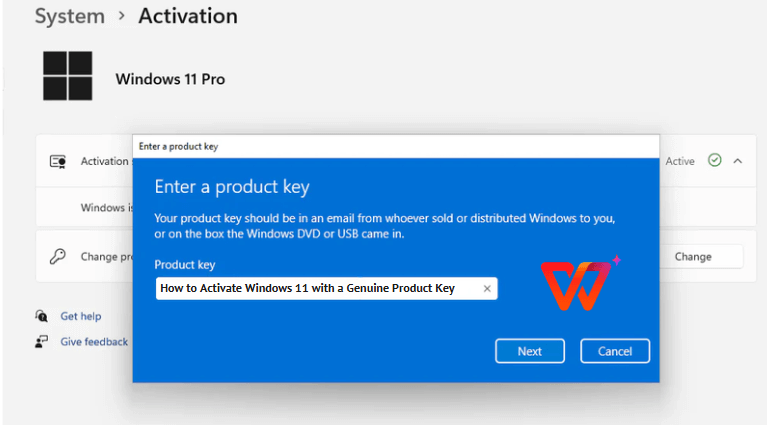
開始使用 Windows 11 後,我才好奇 Windows 11 金鑰究竟是什麼。它不只是一串隨機代碼,更是解鎖 Windows 所有潛能的關鍵,從實用功能到重大更新,都涵蓋其中。以下是我的心得。
簡單來說:Windows 11 金鑰是一組 25 個字元的代碼,用於啟用您的 Windows 11 複本,證明其為正版,並賦予您下載更新、接收新功能及獲取 Microsoft 支援的權利。
主要特色:
格式:一組由 25 個英數字元組成的標準代碼,格式為 XXXXX-XXXXX-XXXXX-XXXXX-XXXXX。
驗證功能:徹底確認您的複本為合法正版,確保您能即時收到所有關鍵的安全性修補程式。
完整功能解鎖:一鍵啟用「貼齊版面配置」、小工具和 Microsoft Store 等強大工具——我個人就對「貼齊版面配置」的多工處理能力愛不釋手!
在新電腦上輸入 Windows 11 金鑰後,體驗完全不同了。虛擬桌面和市集應用程式立刻就能使用。若沒有它,我就只能困在功能受限又無法更新的窘境中。這組小小的代碼威力可真不小!
第 2 部分:如何尋找您現有的 Windows 11 金鑰
系統重設後,我發現我的 Windows 11 金鑰不見了,當下真有點慌張,但我後來找到了幾個可靠的方法來尋回它。無論金鑰是藏在電子郵件中,還是隱藏在系統深處,我都能用親身實證有效的方法幫您找到。
背景說明:尋找 Windows 11 金鑰通常很簡單,特別是對於預先安裝系統或零售版。
1. 檢查包裝或電子郵件收據:
逐步教學:
步驟 1:在您裝置的包裝盒或真品證明書上,尋找「產品金鑰」貼紙。

步驟 2:檢查您的零售商收據或卡片——我就是在 Best Buy 的收據上找到我的金鑰。
步驟 3:接著,在您的電子郵件中尋找來自 Microsoft Store 或其他商店的購買確認信。
步驟 4:如果還是找不到,請聯繫零售商並提供您的訂單詳細資料。
步驟 5:請務必記下這組 25 個字元的金鑰 (XXXXX-XXXXX-XXXXX-XXXXX-XXXXX)。
主要特色:
超級簡單,不需要任何技術背景——對於像我一樣會保存收據的人來說非常方便。
如果您手邊有購買記錄,就能快速找到。
適用於實體和數位金鑰購買。
2. 使用命令提示字元或 PowerShell:
逐步教學:
步驟 1:按下 Win + S,輸入「cmd」或「PowerShell」,然後選擇「以系統管理員身分執行」。
步驟 2:輸入 `wmic path SoftwareLicensingService get OA3xOriginalProductKey` 並按下 Enter。
步驟 3:複製出現的 25 個字元金鑰。
步驟 4:如果沒有顯示金鑰,您的系統可能使用的是連結到您 Microsoft 帳戶的數位授權。
主要特色:
僅使用 Windows 內建工具,無需安裝額外軟體。
非常適合用來尋找嵌入在裝置韌體中的 OEM 金鑰,像我的筆記型電腦就是如此。
對於大多數預先安裝的系統而言,這個方法既快速又可靠。
3. 檢查 Windows 登錄編輯程式:
逐步教學:
步驟 1:按下 Win + R,輸入 `regedit` 並按下 Enter;如果出現提示,請按一下「是」。

步驟 2:前往 `HKEY_LOCAL_MACHINE\SOFTWARE\Microsoft\Windows NT\CurrentVersion\SoftwareProtectionPlatform`。
步驟 3:在右側窗格中尋找 `BackupProductKeyDefault`。

步驟 4:按兩下它以查看 25 個字元的金鑰。
步驟 5:複製金鑰並退出登錄編輯程式,切勿變更任何內容。
步驟 6:如果沒有顯示金鑰,您可能擁有的是數位授權。
主要特色:
方法較為進階,但適用於儲存在系統中的金鑰。
需要小心操作以避免登錄檔錯誤——我都會再三確認我的步驟。
當其他方法都無效時,這是精通技術的使用者的理想選擇。
我在預先安裝 Windows 11 的系統上使用 PowerShell 找回了金鑰,幾秒鐘就找到了。為了幫一位朋友,我們翻找了他的 Microsoft Store 電子郵件,並在確認信中找到了金鑰。對於一台較舊的電腦,在其他方法都失敗後,是登錄編輯程式的方法解決了問題。這些訣竅讓我們迅速解決了問題!
第 3 部分:如何購買 Windows 11 金鑰

組裝新電腦時,我手上沒有 Windows 11 金鑰,所以我研究了安全、合法的取得方式。購買正版金鑰讓我能完整使用 Windows 11,完全沒有任何啟用方面的煩惱。以下是我的作法。
一個合法的 Windows 11 金鑰能確保您解鎖所有功能並避免啟用問題。
1. 從 Microsoft Store 購買:
逐步教學:
步驟 1:前往 https://www.microsoft.com/。

步驟 2:搜尋「Windows 11」並選擇您的版本 (家用版或專業版)。

步驟 3:使用您的 Microsoft 帳戶完成購買——我只花了幾下點擊就完成了。
步驟 4:透過電子郵件或您的帳戶接收 25 個字元的金鑰或數位授權。

主要特色:
直接來自 Microsoft,保證是正版。
線上流程簡單,無需等待實體寄送。
數位授權會綁定您的 Microsoft 帳戶,讓重新啟用變得輕而易舉。
2. 從授權零售商購買:
逐步教學:
步驟 1:從值得信賴的零售商購物,例如 Amazon、Best Buy 或當地的電子產品商店。

步驟 2:選擇 Windows 11 家用版或專業版,確保產品為正版。

步驟 3:透過卡片、收據或電子郵件取得金鑰——Amazon 立刻就將我的金鑰寄到電子信箱了。
步驟 4:確保金鑰是以 25 個字元的格式 (XXXXX-XXXXX-XXXXX-XXXXX-XXXXX) 顯示。
主要特色:
提供彈性,可在不同商店間比價。
可根據您的偏好選擇線上或實體店面購買。
需要小心避免買到假金鑰——我只會向信譽良好的賣家購買。
3. 隨新裝置取得:
逐步教學:
步驟 1:購買預先安裝 Windows 11 的個人電腦或筆記型電腦。
步驟 2:使用 `wmic path SoftwareLicensingService get OA3xOriginalProductKey` 來驗證嵌入的金鑰。

步驟 3:在「設定」>「系統」>「啟用」中,檢查是否有連結到您 Microsoft 帳戶的數位授權。
步驟 4:如果啟用詳細資料不清楚,請聯繫賣家。
主要特色:
對於新裝置來說超級方便——我的筆記型電腦會自動啟用。
金鑰或數位授權已預先設定,節省時間。
非常適合一次升級硬體和軟體。
我從 Microsoft Store 買到一個 Windows 11 專業版金鑰,數位授權綁定我的帳戶,讓未來的安裝設定變得輕而易舉。另一次組裝電腦時,我從 Amazon 買了金鑰——價格更便宜,而且完全沒問題。我新買的筆記型電腦預先安裝的金鑰無需任何操作就自動啟用了,真是鬆了一口氣。
第 4 部分:WPS Office:啟用 Windows 11 後,大幅提升您的生產力

啟用 Windows 11 後,我需要一套可靠的辦公室套件來處理文件,而 WPS Office 很快就成為我的首選。它不僅免費、輕巧,還能與 Windows 11 完美整合,讓我的工作流程順暢無比。
WPS Office 是市面上功能最强大的辦公室套件之一,具備文書處理、試算表和簡報功能。它足以和那些高價軟體相抗衡。對於學生、專業人士,或任何需要在新設定的 Windows 11 系統上處理文件的人來說,這絕對是最佳選擇。
如何在 Windows 11 上使用 WPS:
文件管理超輕鬆:我能毫不費力地編輯 .docx 檔案,並同步到 OneDrive 進行備份。
善用 Windows 11 新功能:WPS 與「貼齊版面配置」完美無縫地搭配——我能同時並排開啟一份報告和一個 PDF,讓多工作業變得前所未有的簡單。
絕佳相容性:它能持續跟上 Windows 11 的更新腳步,確保我的系統始終保持飛快且穩定的執行效能。
WPS Office 協助我在 Windows 11 上草擬報告,而且不像某些臃腫的套件那樣拖慢我的電腦速度。我使用「貼齊版面配置」一邊編輯試算表,一邊參考簡報,而且 WPS 支援 .docx 和 .xlsx 檔案,讓我和同事分享檔案變得輕而易舉。它真是個生產力神器!
常見問題
如何在沒有金鑰的情況下啟用 Windows 11?
如果您的裝置是預先啟用或從 Windows 10 升級而來,您可以使用綁定到您 Microsoft 帳戶的數位授權。我就是透過在「設定」>「系統」>「啟用」中登入我的帳戶來啟用筆記型電腦的——過程快速又輕鬆。
Windows 11 產品金鑰的格式是什麼?
它是一組 25 個字元的英數代碼:XXXXX-XXXXX-XXXXX-XXXXX-XXXXX。我用 PowerShell 取得金鑰後檢查了一下,格式完全相符,確認可以用來啟用。
如果我遺失了 Windows 11 產品金鑰怎麼辦?
登入您的 Microsoft 帳戶查看、檢查購買記錄,或聯繫 Microsoft 支援。我曾經弄丟了金鑰,但後來登入 Microsoft Store 的訂單記錄就找到了——幾分鐘內就解決了問題。
總結
本指南帶您逐步了解如何使用正版 Windows 11 金鑰啟用系統,說明了金鑰是什麼、如何尋找 (透過收據、PowerShell 或登錄編輯程式),以及在哪裡購買 (Microsoft Store、零售商或隨附於新裝置)。我分享了自己從找出金鑰到順利啟用的親身步驟。一旦啟用成功,WPS Office 將以其輕巧的文件、試算表和簡報工具,將您的 Windows 11 體驗提升到全新層次。搭配「貼齊版面配置」和 OneDrive,WPS 讓您的工作流程順暢無阻。立即取得您的 Windows 11 金鑰,並前往 wps.com 透過 WPS 提升您的生產力吧!

'%3e%3cpath%20d='M19.9911%204.11386V6.471H18.5894C18.0775%206.471%2017.7322%206.57814%2017.5536%206.79243C17.3751%207.00671%2017.2858%207.32814%2017.2858%207.75671V9.44421H19.9019L19.5536%2012.0871H17.2858V18.8639H14.5536V12.0871H12.2769V9.44421H14.5536V7.49779C14.5536%206.39064%2014.8632%205.53201%2015.4822%204.92189C16.1013%204.31177%2016.9257%204.00671%2017.9554%204.00671C18.8304%204.00671%2019.509%204.04243%2019.9911%204.11386Z'%20fill='%23333333'/%3e%3c/g%3e%3cdefs%3e%3cclipPath%20id='clip0_2938_8199'%3e%3crect%20width='16'%20height='16'%20fill='white'%20transform='translate(8%204.00671)'/%3e%3c/clipPath%3e%3c/defs%3e%3c/svg%3e)
'%3e%3cpath%20d='M17.5237%2010.7813L23.4811%204H22.0699L16.8949%209.88693L12.7648%204H8L14.2469%2012.9029L8%2020.0133H9.4112L14.8725%2013.7952L19.2352%2020.0133H24M9.92053%205.04213H12.0885L22.0688%2019.0224H19.9003'%20fill='%23333333'/%3e%3c/g%3e%3cdefs%3e%3cclipPath%20id='clip0_2938_8200'%3e%3crect%20width='16'%20height='16.0134'%20fill='white'%20transform='translate(8%204)'/%3e%3c/clipPath%3e%3c/defs%3e%3c/svg%3e)


