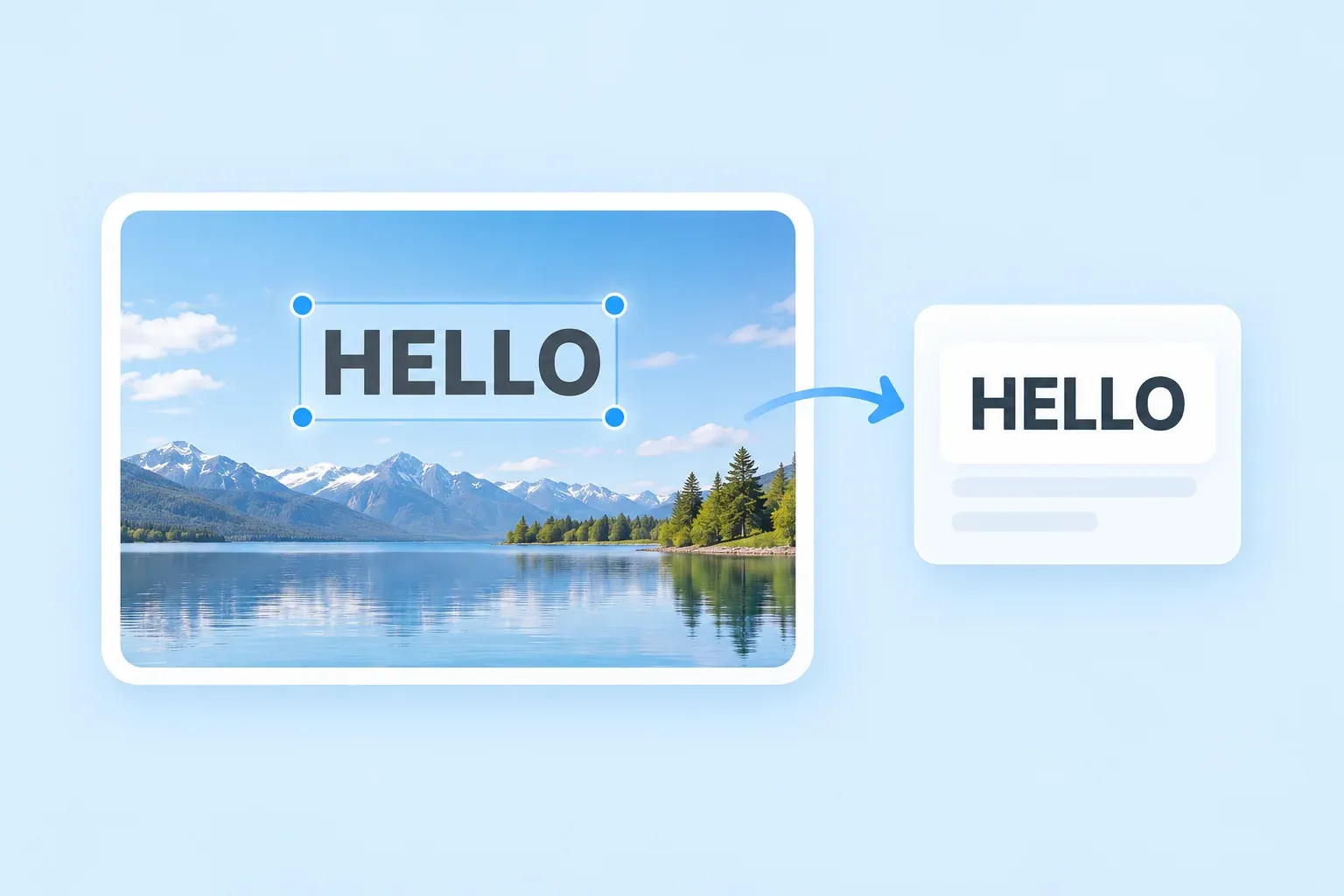
從圖片擷取文字,無須重打整段內容
對可閱讀的擷取圖片執行圖片 OCR,取得可貼入筆記的文字。當照片或螢幕截圖是您唯一的副本時,OCR 可提供待檢閱的文字。請檢查部分遭裁切,或小到容易與旁邊符號混淆的文字。

將圖片中的可見文字轉成文字,檢查後即可複製、搜尋或修改。使用圖片轉文字轉換器處理拍下的筆記、螢幕截圖,或含有需要重用文字的頁面。請將辨識出的文字與原圖比較,尤其是圖片偏暗或字體較小時。
或拖放檔案
上傳中...
選擇可閱讀的照片、掃描圖或螢幕截圖。請挑選字母清晰對焦,且包含所需完整段落的清楚副本。
讓工具偵測並轉錄可見文字。讓工具辨識可見字元。請特別注意結果中的分欄、重音符號及標點符號。
將結果與來源圖片比較,再複製所需文字。與來源核對後再複製文字。恢復目標文件中必要的空格和換行。
對可閱讀的擷取圖片執行圖片 OCR,取得可貼入筆記的文字。當照片或螢幕截圖是您唯一的副本時,OCR 可提供待檢閱的文字。請檢查部分遭裁切,或小到容易與旁邊符號混淆的文字。
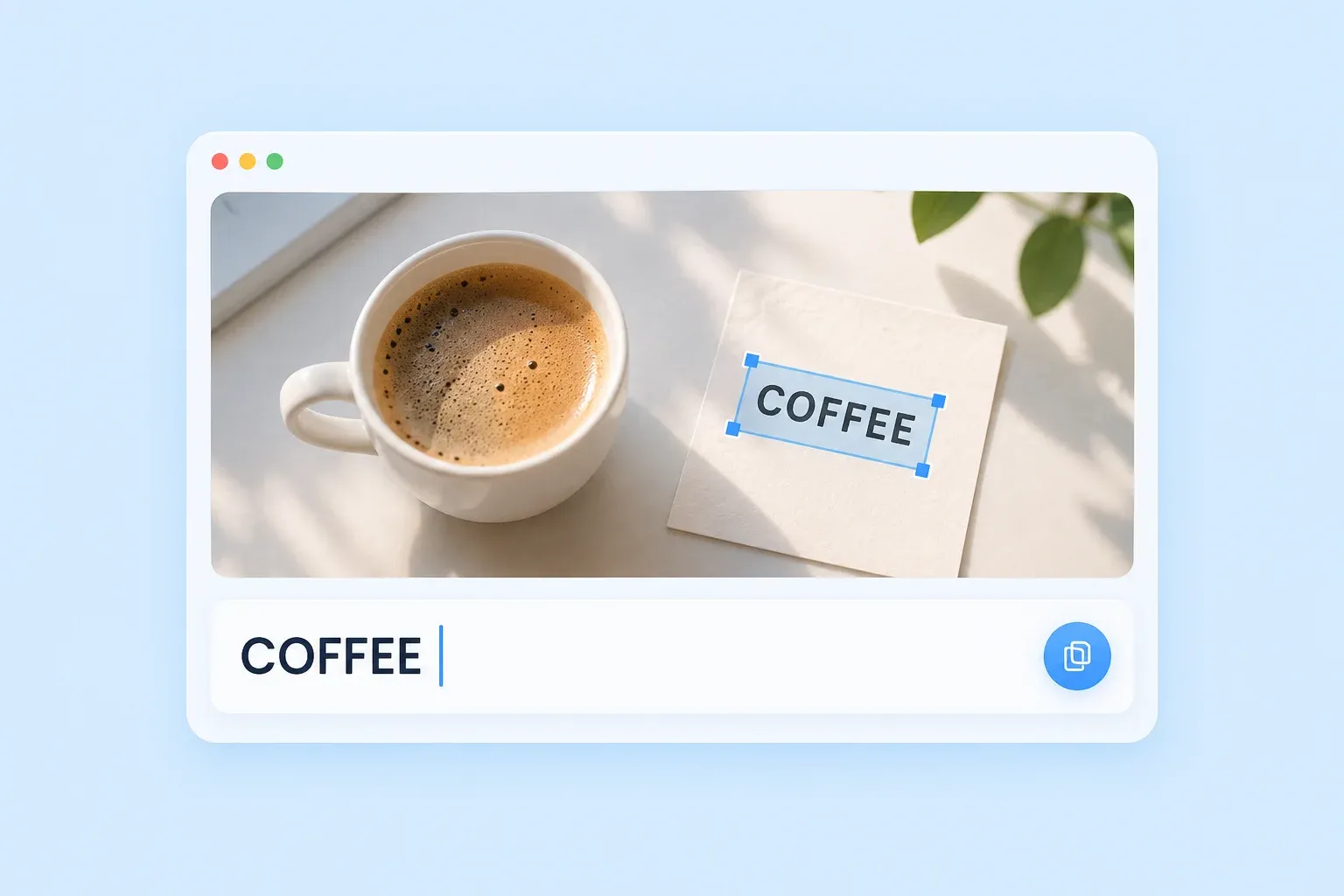

將輸出複製到文件中,以重新排列段落或補充背景資訊。將核對過的結果貼入編輯器,視需要重建段落或清單結構。輸出提供可修改的文字,無須讓目標文件的外觀與原始擷取圖片完全一致。
使用從圖片擷取文字進行日常文字擷取的真實成果

我有一份拍照的帳單文件,需要從圖片中取得文字。我針對所需部分使用 OCR,因為手上是文件照片,而不是能直接選取文字的來源。
營運助理

我對準備用來學習的資料使用了 OCR。來源是圖片,而我需要能當作文字使用的內容。擷取步驟讓我能以不同於單純圖片的方式處理這段文字。
大學生

我有一張工作上的螢幕截圖,需要取出其中的相關文字。我對圖片使用擷取工具,這樣就能處理文字本身,同時保留螢幕截圖作為視覺參考。
客戶支援協調員

快速移除圖片浮水印,獲得更乾淨、更實用的視覺效果。
立即從圖片擷取文字。可在線上複製、編輯並重複使用內容。

線上放大圖片尺寸,讓圖片更大、更清晰、更易使用。

輕鬆壓縮圖片大小,同時保持圖片清晰且便於分享。

使用這款 AI 照片編輯器,只需輸入簡單的文字提示,即可在幾秒鐘內完成整張相片或選定區域的編輯。

幾秒內線上調整圖片尺寸,讓圖片更適合使用、品質更好,也更易分享。

線上模糊圖片區域,隱藏敏感資訊或打造藝術效果。

線上裁剪圖片,聚焦照片中最重要的部分。

移除照片中不需要的文字,立即讓圖片更乾淨。
OCR 會辨識可見字元,並傳回可複製的文字。OCR 無法正確推斷每個受損的字詞,因此請核對照片中的重要語句。
模糊、特殊字體、陰影及低對比都可能影響辨識。請嘗試更清楚的圖片。文字更清晰、畫面端正且光線充足的圖片,可讓您更容易核對結果。
請檢閱純文字,並在編輯器中重建所需表格或格式。當來源依賴分欄、標籤或特定順序時,請自行重建版面配置。
可以。請使用您手上最清楚的螢幕截圖,並核對擷取文字中的換行和符號。檢查截圖中的小字元,包括連字號、句點及外觀相似的字母。
將數字用於計算前,請與圖片並排比對數字、小數點和分隔符號。將圖片開在文字旁邊,分組比對數字,以找出遺漏的數字。
圖片 OCR 會傳回可複製文字。如需保留列與欄,請使用表格轉試算表的工作流程。複製到試算表前,請將標題和值與原始列核對。

