'%3e%3cpath%20d='M8%200C12.4183%200%2016%203.58172%2016%208C16%2012.4183%2012.4183%2016%208%2016C3.58172%2016%200%2012.4183%200%208C0%203.58172%203.58172%200%208%200ZM11.6162%204.38379C11.2257%203.99337%2010.5927%203.99338%2010.2021%204.38379L8%206.58594L5.79785%204.38379C5.40732%203.99334%204.77429%203.99329%204.38379%204.38379C3.99331%204.77429%203.99335%205.40733%204.38379%205.79785L6.58594%208L4.38379%2010.2021C3.99348%2010.5927%203.99341%2011.2257%204.38379%2011.6162C4.77426%2012.0066%205.40734%2012.0065%205.79785%2011.6162L8%209.41406L10.2021%2011.6162C10.5927%2012.0066%2011.2257%2012.0067%2011.6162%2011.6162C12.0067%2011.2257%2012.0066%2010.5927%2011.6162%2010.2021L9.41406%208L11.6162%205.79785C12.0066%205.40735%2012.0066%204.77429%2011.6162%204.38379Z'%20fill='%23080E17'%20fill-opacity='0.46'/%3e%3c/g%3e%3cdefs%3e%3cclipPath%20id='clip0_3761_713'%3e%3crect%20width='16'%20height='16'%20fill='white'/%3e%3c/clipPath%3e%3c/defs%3e%3c/svg%3e)
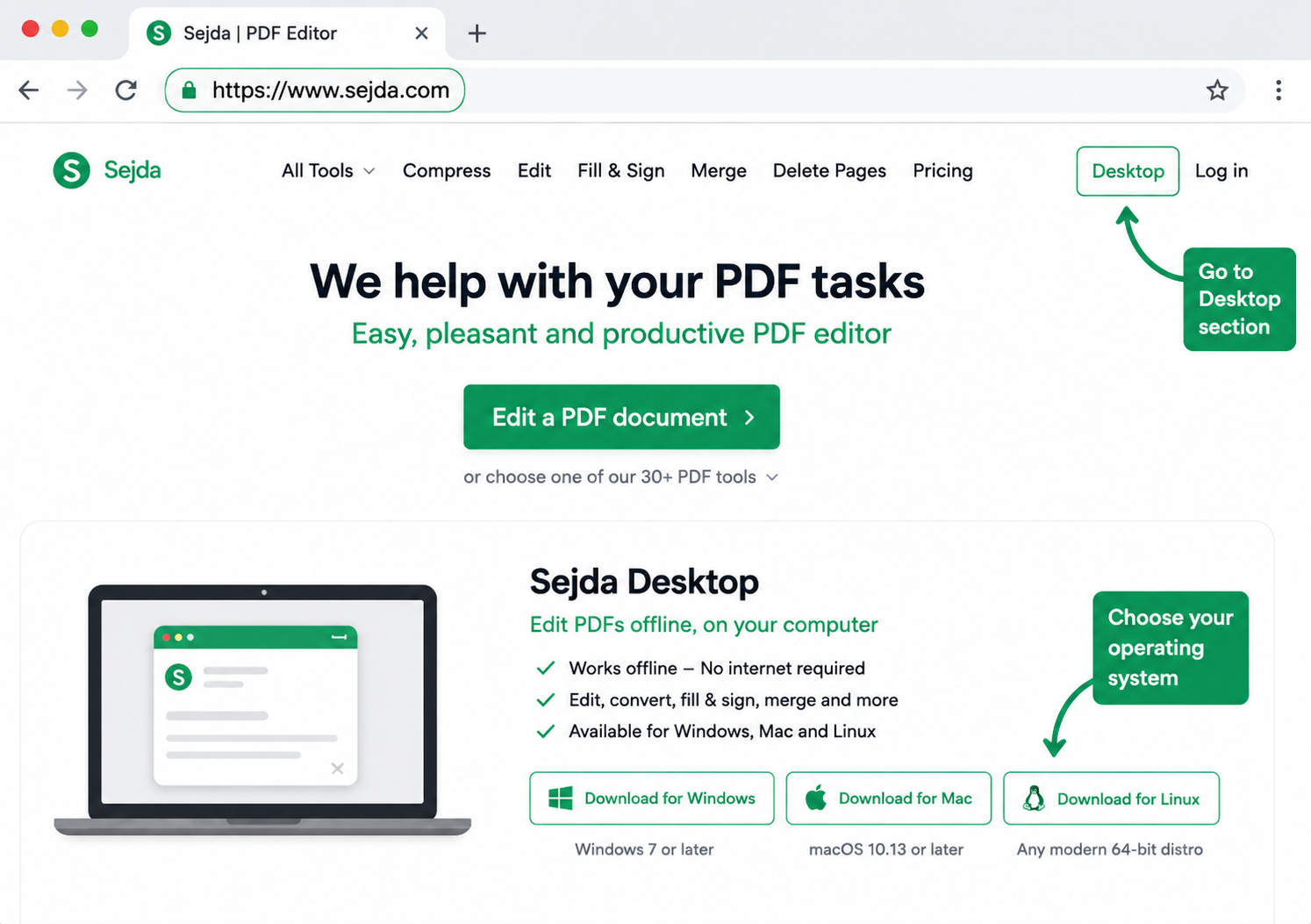
如何免費下載 Sejda PDF 編輯器
發佈者  2026-08-24
2026-08-24了解如何在 Windows、macOS 和 Linux 上下載 Sejda PDF 編輯器。比較線上版與桌面應用程式、免費限制,以及更強大的 WPS Office 替代方案。

 2026-08-24
了解如何在 Windows、macOS 和 Linux 上下載 Sejda PDF 編輯器。比較線上版與桌面應用程式、免費限制,以及更強大的 WPS Office 替代方案。
 2026-08-24
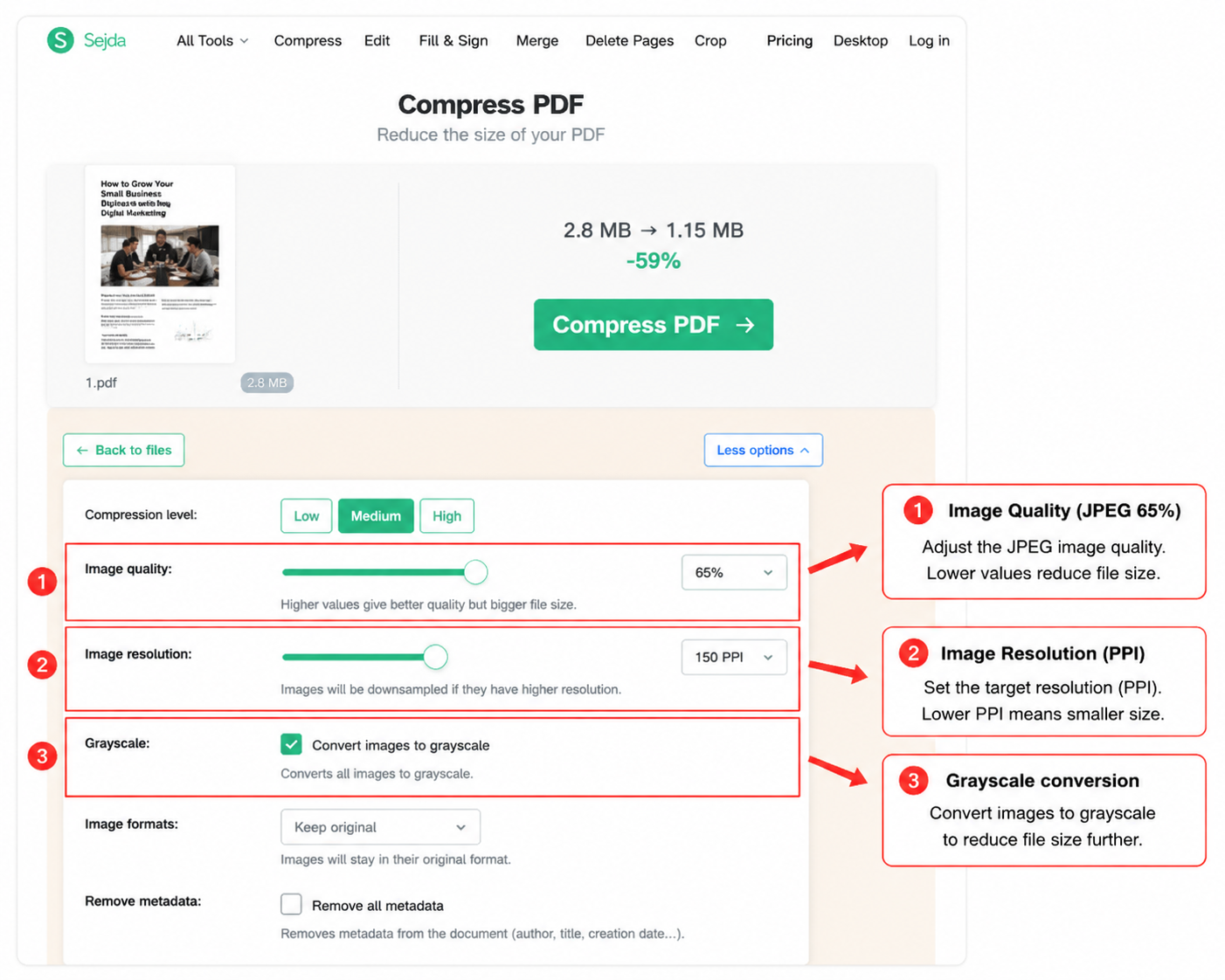
了解如何線上及離線使用 Sejda 壓縮 PDF 工具。您可以調整圖片品質、PPI 與灰階設定,或使用快速壓縮功能來縮小檔案大小。
 2026-08-25
需要在沒有 Adobe 的情況下將多個檔案合併為一個 PDF 嗎?跟著我們的快速逐步指南,輕鬆免費合併您的 PDF 文件!
 2026-08-25
使用 Windows 內建的「列印至 PDF」、Mac 預覽程式、WPS Office 或免費線上工具,將 JPEG 圖片合併成一個 PDF。包含清晰步驟、隱私保護建議與常見問題。
 2026-08-27
透過我們的完整教學指南,輕鬆學習如何在 Chrome 瀏覽器中合併 PDF。探索 Adobe PDF Merge 與 WPS PDF 等熱門工具,在 2024 年實現無縫的檔案整合。
 2026-08-27
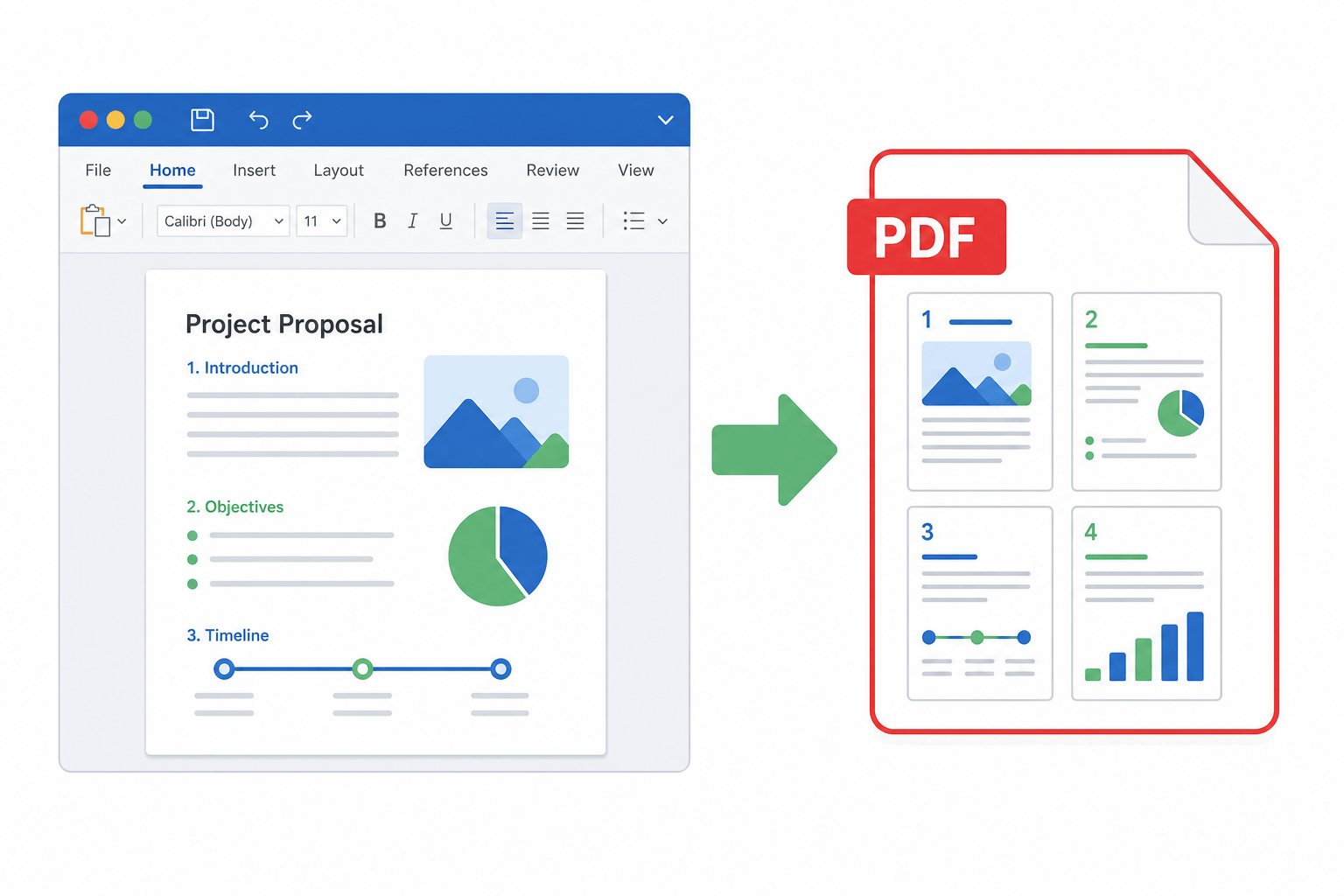
了解如何使用 Acrobat、Sejda 與 WPS 免費線上將 2 頁合併為 1 頁 PDF,以及如何線上將 4 頁合併為 1 頁 PDF。
 2026-09-04
了解 .wps 檔案是什麼,如何辨識其來源,開啟 WPS Writer 文件,並解決舊版 Microsoft Works 檔案的疑難排解。
 2026-09-07
只需點擊幾下,即可列印不含註解或標記的 Word 文件。清除「列印標記」、使用「無標記」,或匯出乾淨的 PDF——完全無需刪除您的審閱筆記。
 2026-09-07
Word 列印出來太小嗎?將列印比例設為 100%,關閉「配合紙張大小」,並取消勾選「配合 A4 或 8.5 x 11 英吋紙張大小縮放內容」,讓列印結果與螢幕顯示一致。
 2026-09-07
將 Word 檔案列印成小冊子:設定「書籍對摺」,選擇雙面列印並「向上翻頁(短邊翻頁)」,確保頁數為 4 的倍數,最後對摺並裝訂。
完整指南:下載並安裝適用於所有平台的 Microsoft Office 套件,包含 Word、Excel、PowerPoint 等應用程式。
深入了解 MS Office