
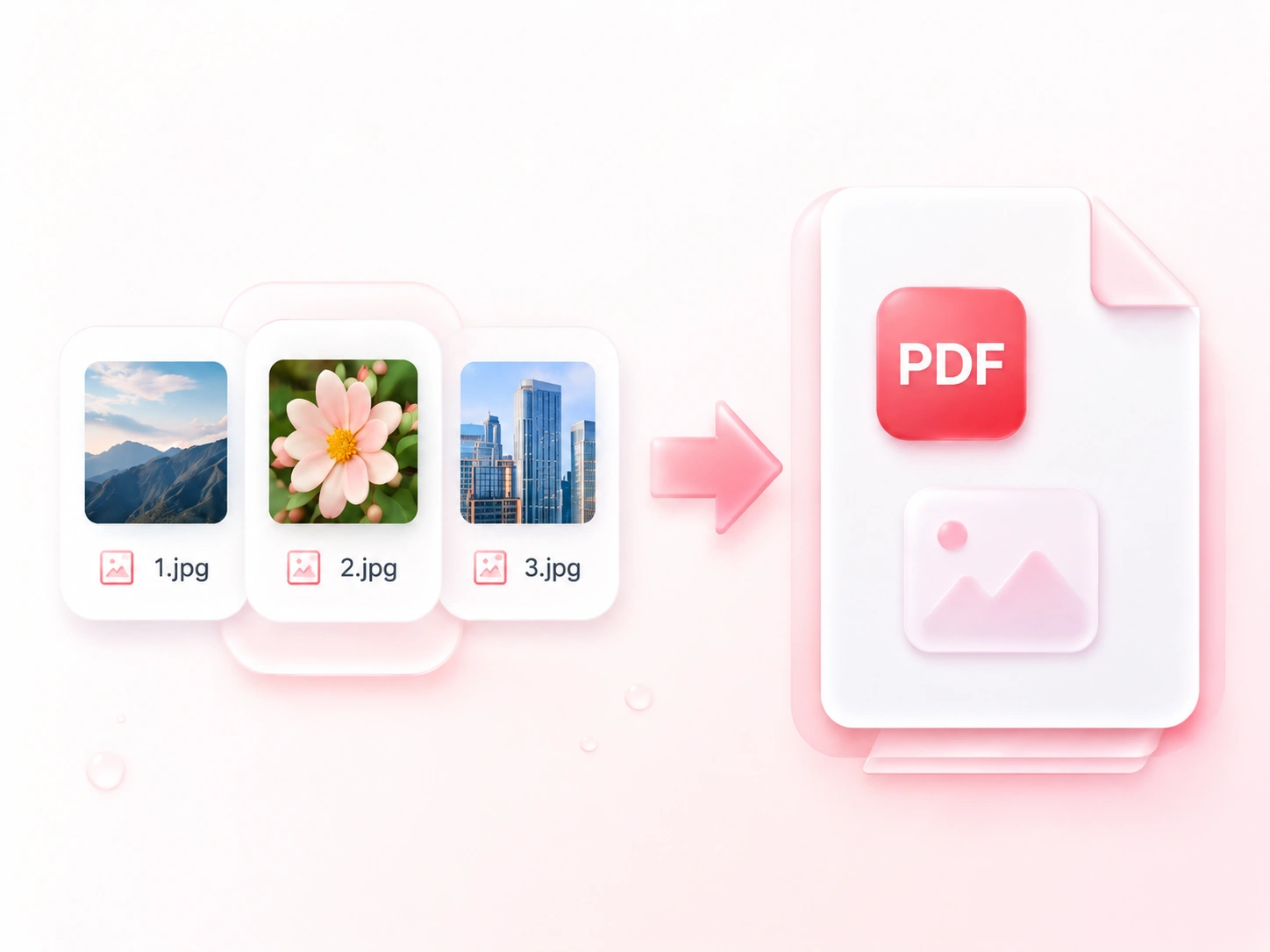
將多張 JPG 影像合併為單一 PDF
將一批照片分別傳送可能會使內容脈絡變得零散。WPS 的 JPG 轉 PDF 轉換器會把影像合併為單一文件,讓相關頁面一起到達。當檔案需要被逐一處理時,請選擇分開輸出。

從 JPEG 照片、掃描頁或影像式筆記建立文件。WPS 的線上 JPG 轉 PDF 轉換器可讓您排列影像、選擇頁面設定,並匯出一份合併的 PDF 或分開文件。
或將檔案拖放到此處
JPEG,最多 100 MB
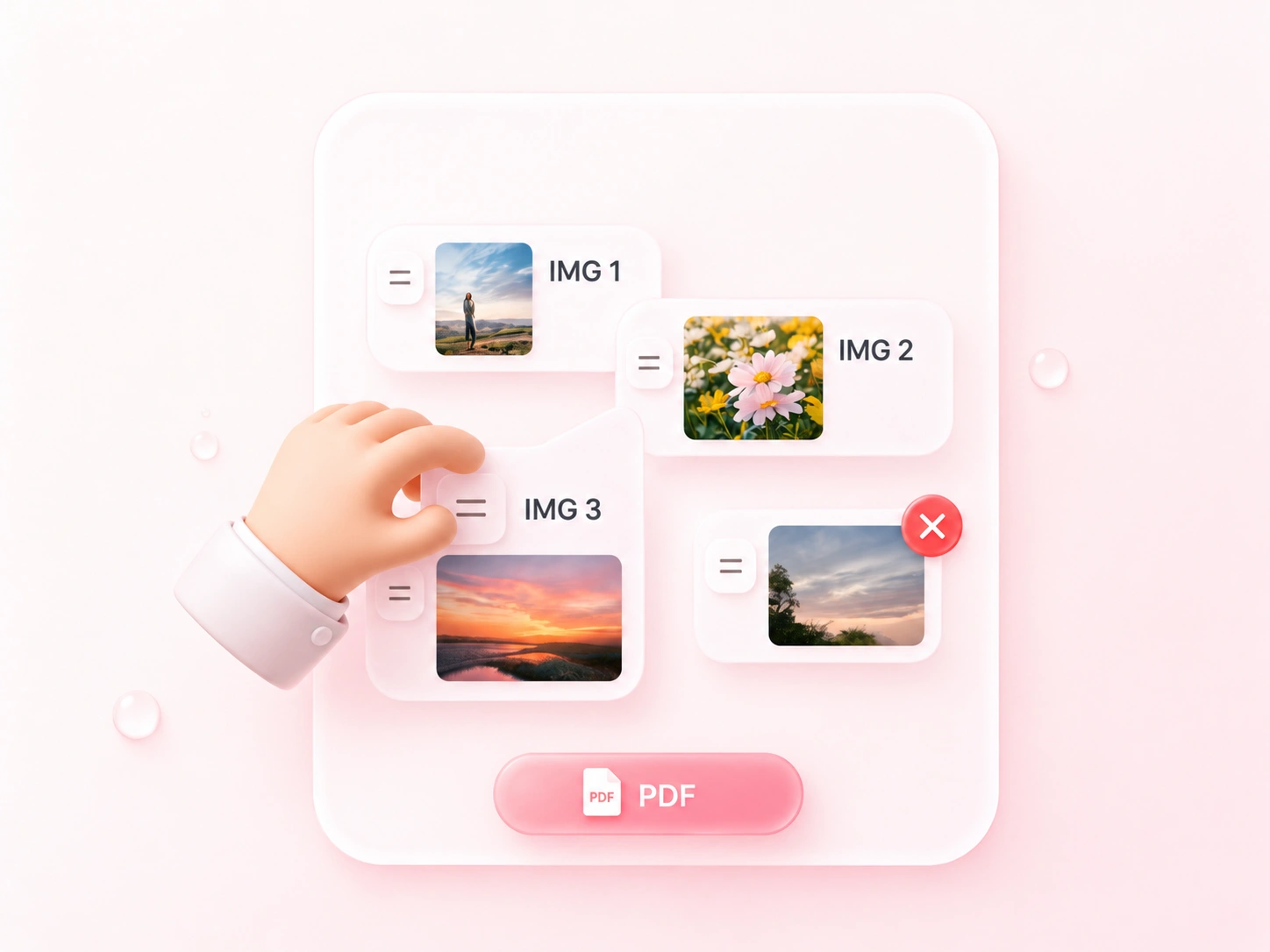
上傳您要包含的照片或掃描件。查看影像清單,並移除不屬於文件的任何檔案。
將影像拖曳到序列中。選擇適合影像、A4 或 Letter,然後根據預期閱讀格式調整方向與邊距。
將 JPG 轉換為 PDF 後檢視各頁。下載合併後的文件,或在每張影像都需要各自檔案時選擇分開的 PDF。
將一批照片分別傳送可能會使內容脈絡變得零散。WPS 的 JPG 轉 PDF 轉換器會把影像合併為單一文件,讓相關頁面一起到達。當檔案需要被逐一處理時,請選擇分開輸出。
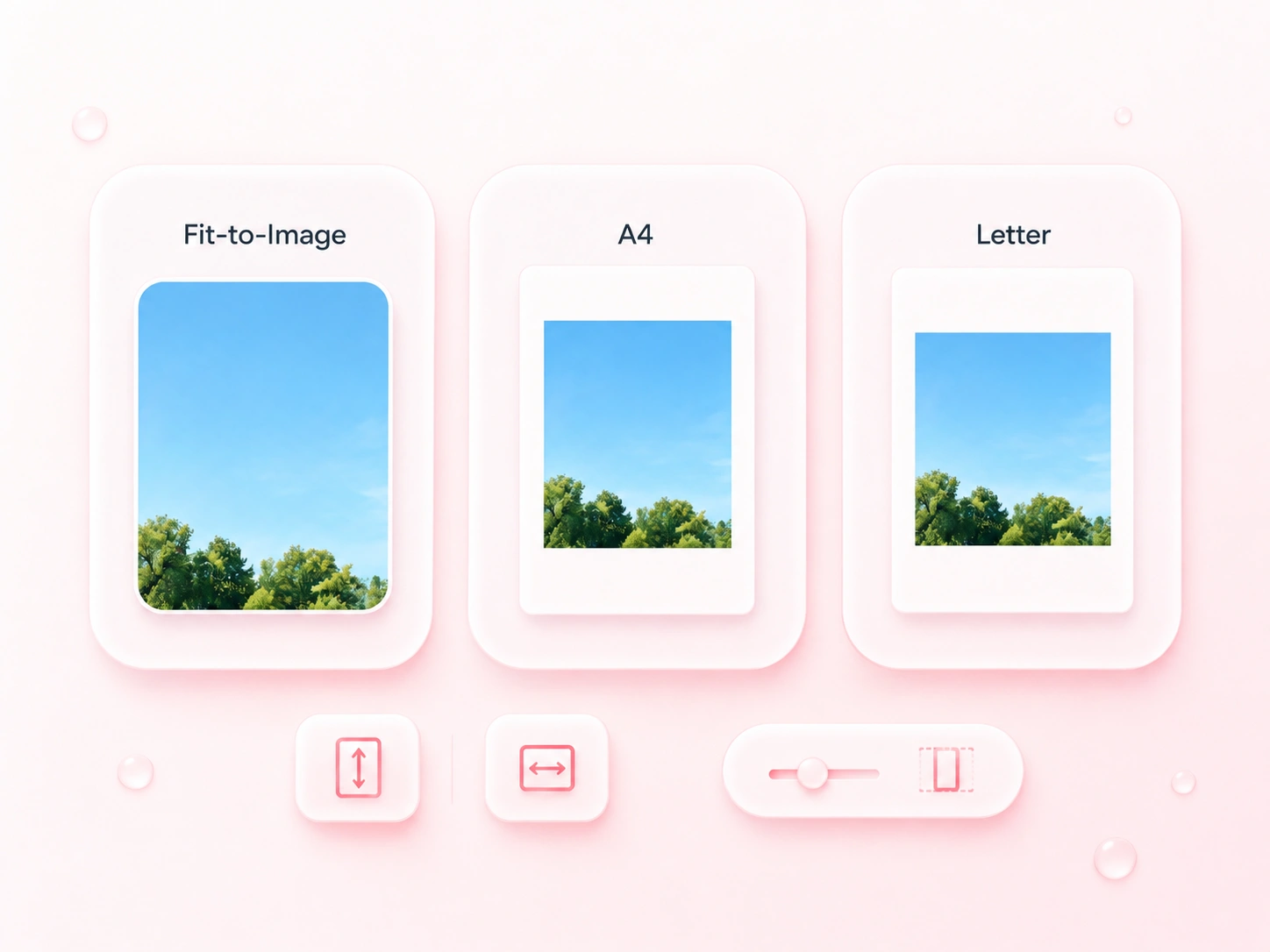
橫向照片不一定適合所有直向頁面。JPEG 轉 PDF 的頁面設定可讓您選擇紙張大小、方向與邊距,從而準備一致的講義或保留具有影像形狀的頁面。在結果中檢視空白區與小字內容。
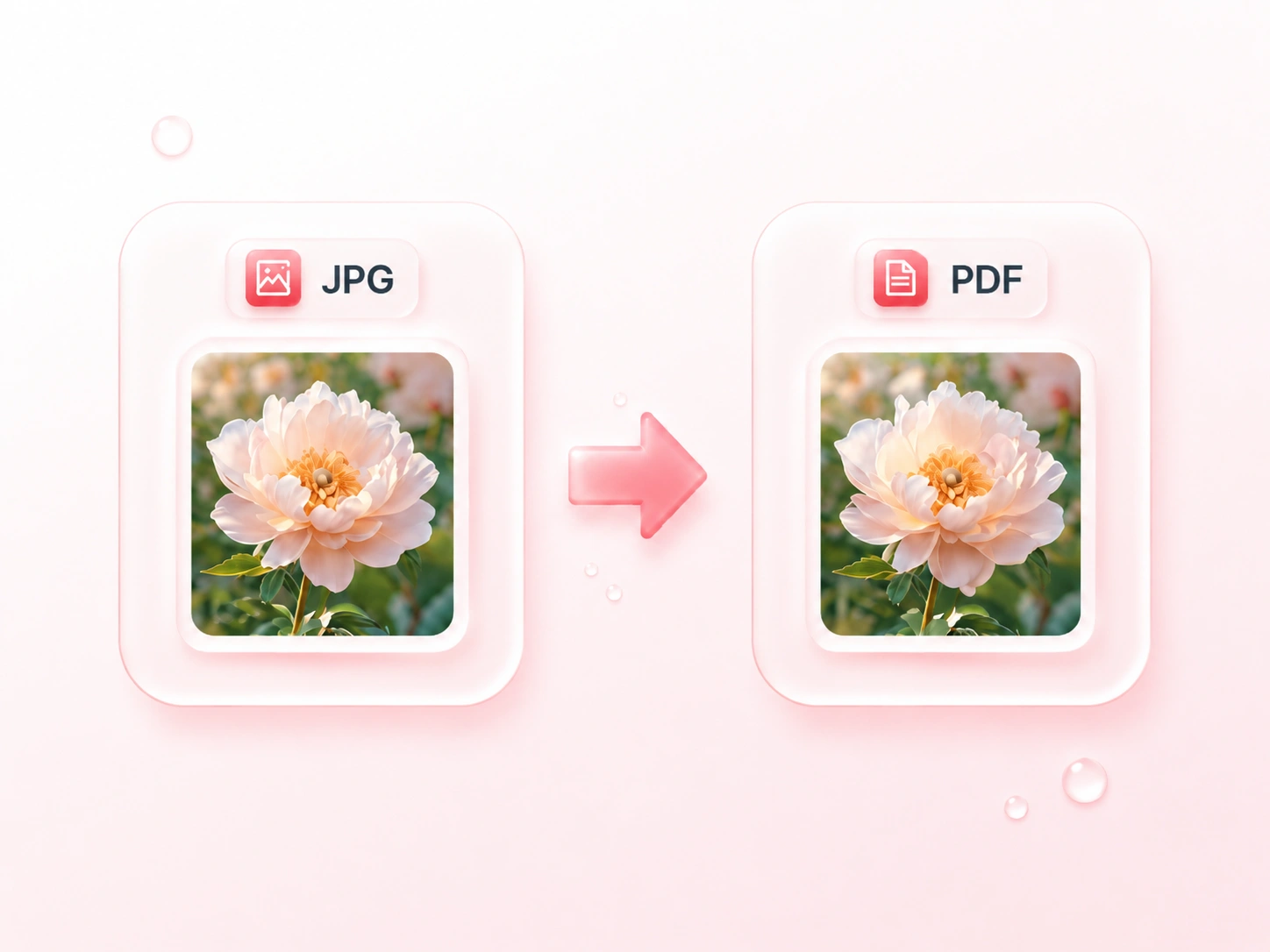
當您的來源本來就是 JPEG 時,另行進行影像格式轉換會增加不必要的步驟。工具支援 .jpg 與 .jpeg 檔案,因此您可以直接使用原始檔案建立文件。轉換為 PDF 不會恢復先前 JPEG 壓縮時丟失的細節。

轉換多個 JPG 為 PDF,將拍攝的工作表提交為單一文件。檢查方向、清晰度,以及頁面的順序。
學習與教學

為有序的視覺記錄而將 JPEG 轉換為 PDF。如後續編輯或需要近距離檢查,請保留來源照片與 PDF 一同備存。
專案文件

將相關的 JPEG 影像排在 A4 或 Letter 頁上,作為會議講義。預覽邊距,並確認影像內的標註仍清晰可讀。
會議準備

使用 WPS 工具可在線上快速、安全地處理 PDF 與文件任務,無需安裝,適合工作、學習和日常使用。

將整個 PDF 文件翻譯成任何語言。保留原來的佈局。

將截圖、掃描件與 PNG 圖稿轉成你可以分享或提交的文件。使用 WPS 的線上 PNG 轉 PDF 轉換器,將圖片合併、調整頁面順序,並在匯出前選擇版面與背景。

建立網頁的 PDF 副本、已儲存的 HTML 檔,或您自己的 HTML 程式碼。使用 WPS 線上 HTML 轉 PDF 轉換器調整列印設定,並在下載文件前先檢視頁面版面。
從 JPEG 照片、掃描頁或影像式筆記建立文件。WPS 的線上 JPG 轉 PDF 轉換器可讓您排列影像、選擇頁面設定,並匯出一份合併的 PDF 或分開文件。

使用 WPS 工具可在線上快速、安全地處理 PDF 與文件任務,無需安裝,適合工作、學習和日常使用。

将下载的 JFIF 图像转换为可供查看或提交的文档。WPS 的在线 JFIF 转 PDF 转换器可让您调整图片顺序、设置页面布局,并选择合并或分别输出为 PDF。

將純文字筆記或程式碼清單轉為分頁文件。WPS 的線上 TXT 轉 PDF 轉換器可讓您檢閱文字、選擇字型與間距,並在下載前先查看文件預覽。

將您的 HEIC 照片匯編成安全且可分享的 PDF 文件。
上傳 JPG 或 JPEG 影像,調整它們的順序並選擇頁面設定。轉換檔案後檢視結果,然後下載 PDF。
可以。此工具支援 .jpg 與 .jpeg 影像。這兩種檔名副檔名代表相同的 JPEG 影像格式。
可以。將影像一起加入、依閱讀順序排列,並選擇合併後的 PDF 輸出。也提供分開的 PDF 下載。
可以。轉換前選擇 A4 或 Letter,並設定方向與邊距。若您希望頁面依影像比例製作,請使用「適合影像」。
不只靠格式轉換。文字仍屬於影像的一部分。要把它變成可編輯文字,需要另外的辨識流程。
不行。PDF 容器無法重建遺失的對焦或細節。請使用目前可取得的最清晰照片,並在完成文件中檢查可讀性。

