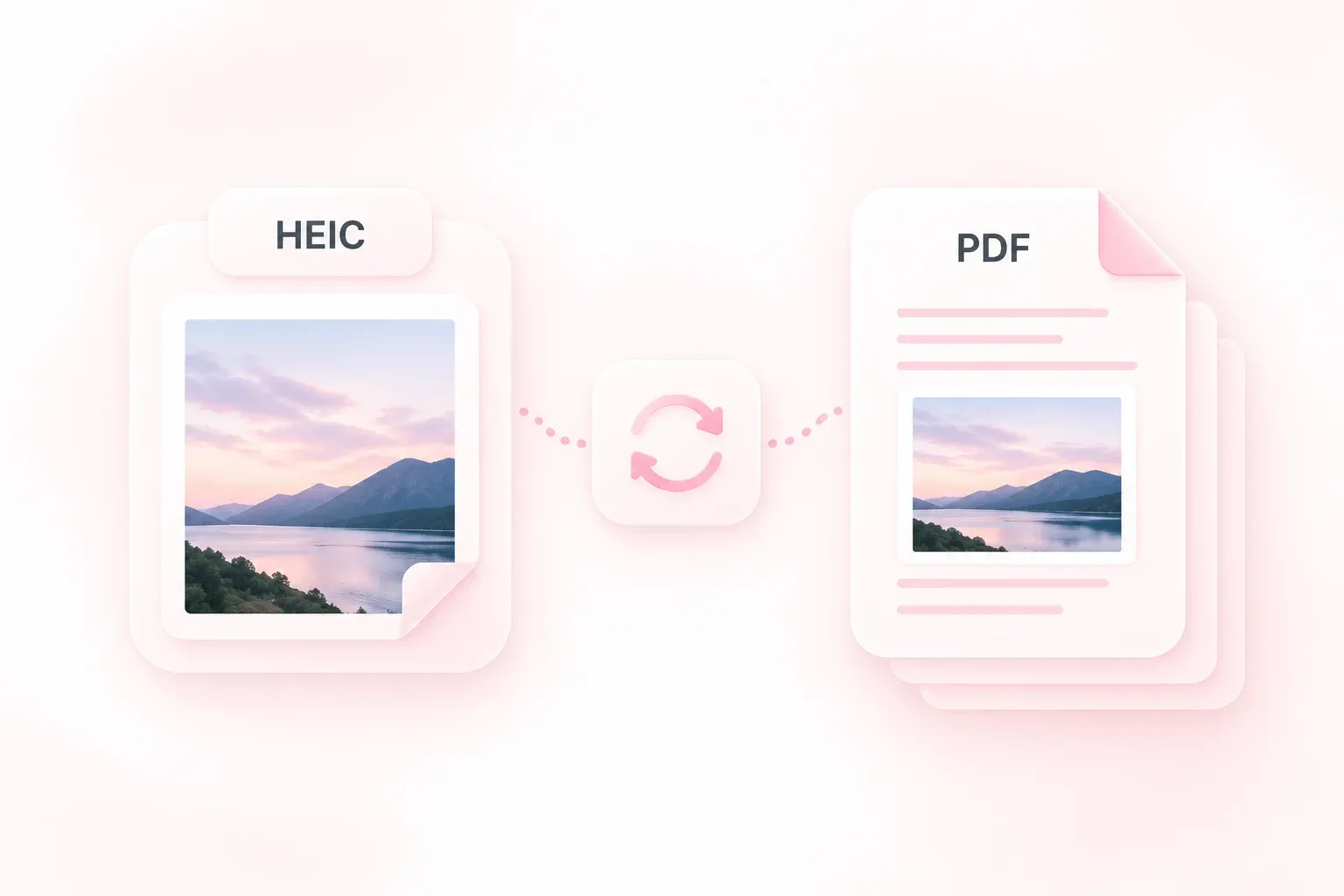
將 HEIC 轉為 PDF,方便檢查收據與文件
如果後續流程需要文件附件,可將 iPhone 照片放入 PDF。開啟結果,檢查掃描影像或拍攝的收據是否在頁面上正向顯示。從預定分享的位置開啟匯出的副本,確保檢查的是接收者將收到的同一份檔案。

使用 WPS 在線上將 HEIC 轉成 PDF。 將收據或筆記的照片轉換成可附在費用報銷資料中的 PDF。 使用 HEIC 轉 PDF 轉換器,為下一位閱讀者準備獨立副本。請保留 HEIC 原檔,以便檢查後需要其他版本時使用。
或將 HEIC 檔案拖放至此
上傳要轉換的 HEIC 檔案。 選取原始照片,並在轉換前以正向檢視。如果手機上有多個編輯版本,請選擇適合預定交付用途的版本。
執行轉換,等待 PDF 輸出完成。將 HEIC 原始檔轉成獨立檔案,並保留原檔供比對。確認匯出的檔案使用下一個工作流程所要求的 PDF 格式。
下載 PDF 結果,然後在預計使用的應用程式中開啟。 在預定的閱讀程式中開啟 PDF,檢查承載重要資訊的區段。完成檢查前請保留 HEIC 副本。
如果後續流程需要文件附件,可將 iPhone 照片放入 PDF。開啟結果,檢查掃描影像或拍攝的收據是否在頁面上正向顯示。從預定分享的位置開啟匯出的副本,確保檢查的是接收者將收到的同一份檔案。
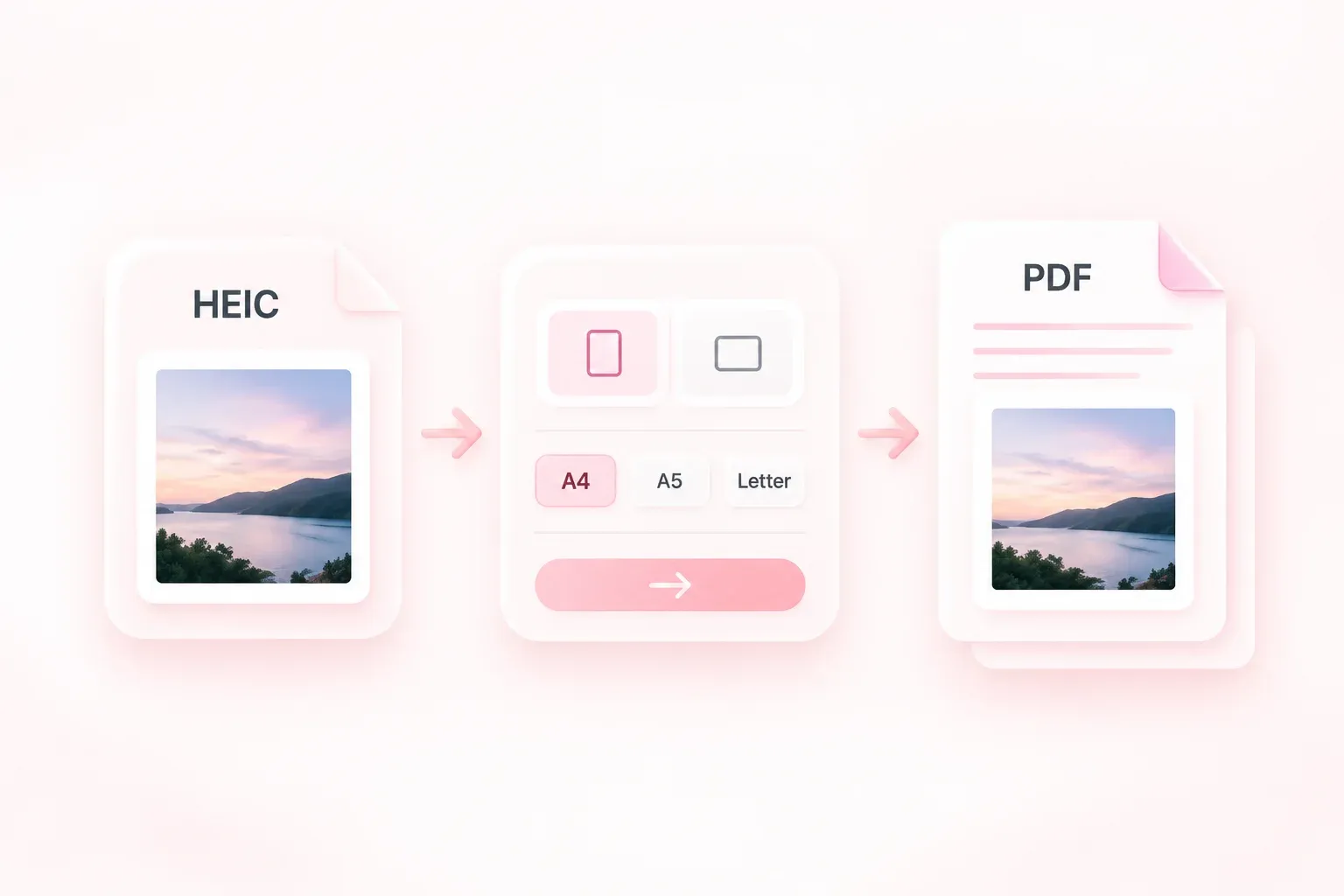
上傳或交付需要 PDF 時,可直接從現有 HEIC 檔案轉換。 調整匯出結果之前,先查看來源內容的排列方式。如果原檔有多種版面,請挑選具代表性的區段,確認設定適合讀者需要最多細節的部分。 請使用內容符合收件者對 PDF 副本預期的 HEIC 檔案。
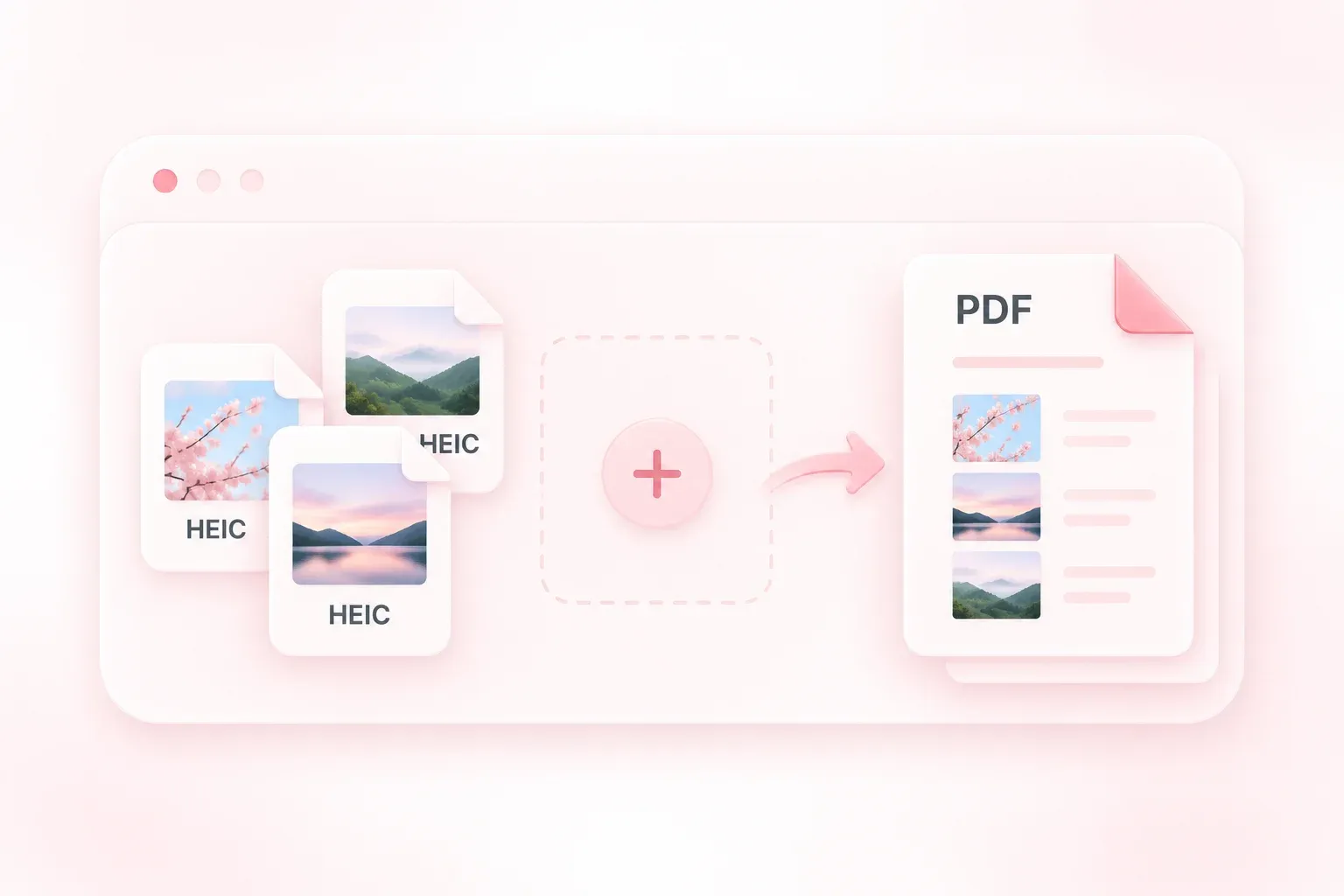
下載結果,並保留原始 HEIC,以備編輯或匯出其他版本。 PDF 可提供接收者以頁面為單位的副本,方便閱讀或列印。檢查來源內容在頁面上的排列,不要預設方向與邊界一定和原檔相同。 將檢查過的 PDF 放在下一步會使用的位置,並保留 HEIC 原檔供後續編輯。
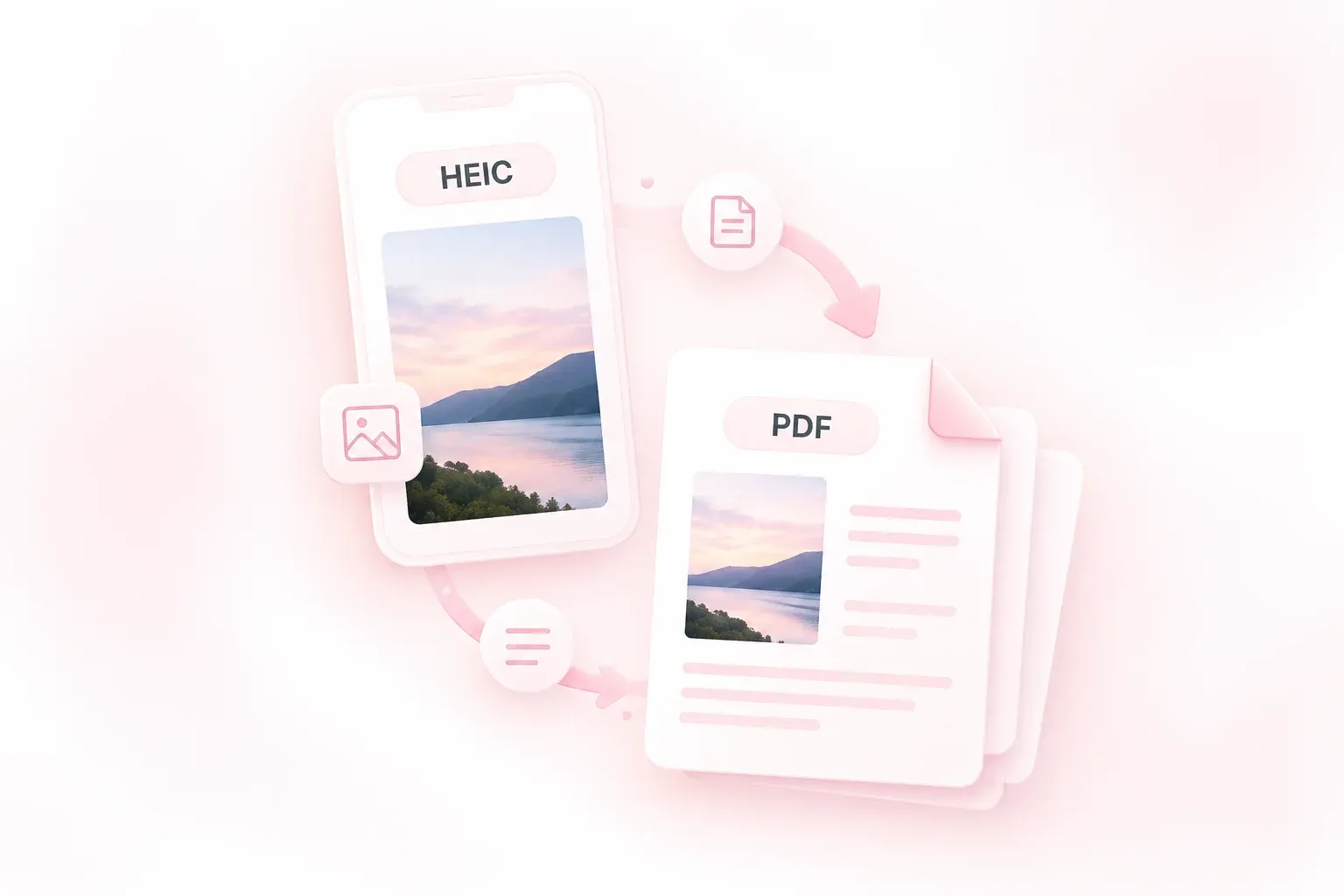
在實際使用的位置開啟結果。 檢查照片在 PDF 頁面上的位置,以及小字是否清晰可讀。 在 PDF 預覽中讀取較小的日期與金額,尤其是拍攝的收據字跡褪色,或邊緣包含重要內容時。
使用者為何選擇我們的 HEIC 轉 PDF 工具

我用轉換器將 HEIC 素材轉為 PDF,以便交付客戶。我從現有檔案開始;實用之處在於讓同一份素材符合這個工作步驟所需的格式。
專案經理

我正在準備客戶交付資料,使用轉換器將 HEIC 來源製成 PDF 版本。我在這部分工作中使用了轉換器,需要從現有 HEIC 檔案準備一份 PDF 副本。
數位藝術家

我需要準備電子郵件附件,因此從原始 HEIC 檔案製成 PDF 副本。這封郵件是我需要另一份副本的原因。我將現有檔案轉成希望隨郵件寄出的格式。
房地產經紀人

使用 WPS 工具可在線上快速、安全地處理 PDF 與文件任務,無需安裝,適合工作、學習和日常使用。

將整個 PDF 文件翻譯成任何語言。保留原來的佈局。

將截圖、掃描件與 PNG 圖稿轉成你可以分享或提交的文件。使用 WPS 的線上 PNG 轉 PDF 轉換器,將圖片合併、調整頁面順序,並在匯出前選擇版面與背景。

建立網頁的 PDF 副本、已儲存的 HTML 檔,或您自己的 HTML 程式碼。使用 WPS 線上 HTML 轉 PDF 轉換器調整列印設定,並在下載文件前先檢視頁面版面。

從 JPEG 照片、掃描頁或影像式筆記建立文件。WPS 的線上 JPG 轉 PDF 轉換器可讓您排列影像、選擇頁面設定,並匯出一份合併的 PDF 或分開文件。

使用 WPS 工具可在線上快速、安全地處理 PDF 與文件任務,無需安裝,適合工作、學習和日常使用。

将下载的 JFIF 图像转换为可供查看或提交的文档。WPS 的在线 JFIF 转 PDF 转换器可让您调整图片顺序、设置页面布局,并选择合并或分别输出为 PDF。

將純文字筆記或程式碼清單轉為分頁文件。WPS 的線上 TXT 轉 PDF 轉換器可讓您檢閱文字、選擇字型與間距,並在下載前先查看文件預覽。
將您的 HEIC 照片匯編成安全且可分享的 PDF 文件。
上傳要轉換的 HEIC 檔案。執行轉換,等待 PDF 輸出完成。下載 PDF 結果,然後在預計使用的應用程式中開啟。開始前,請確認 HEIC 檔案是您打算轉換的完整版本。驗證 PDF 副本時,請保留原檔供查閱。
檢查照片在 PDF 頁面上的位置,以及小字是否清晰可讀。 查看使用位置對新 PDF 檔案的限制,包括適用的檔案大小或尺寸要求。 請將匯出檔與原檔分別開啟,確保比對的是正確的兩個版本。
可以。WPS 提供這兩種格式之間的基本線上轉換。請保留 HEIC 原始檔,並在取代或交付任何檔案前,到需要 PDF 的應用程式或工作流程中驗證輸出結果。
比較來源與輸出的方向,並在提交頁面前修正方向。 如果您正在為較大型的 HEIC 專案準備素材,請先檢查一個具代表性的 PDF 結果。 在處理更多檔案前,修正不符需求的地方會比較容易。
可以。開啟轉換後的 PDF 並放大,確認日期、總金額與商家資訊是否清晰可讀。 比對版本並確認匯出的 PDF 具備所需屬性時,請保持 HEIC 原始檔不變。
為匯出的副本取一個清楚的檔名,並從預定分享的位置開啟,確認選到正確文件。決定保留或分享哪個副本之前,先檢查最終使用位置的要求。當 PDF 結果符合實際交付需求時,它才真正實用。

