"我有掃描的合約頁面,帶有暗邊和多餘空白。裁剪 PDF 幫助我在傳送給團隊前清理檔案。"
Michael Turner
營運協調員
在線裁剪 PDF 頁面,移除多餘邊距、空白區域、不需要的邊框與干擾內容。上傳 PDF,讓工具處理,然後儲存更乾淨的檔案。
or drag and drop a PDF file
 Free and UnlimitedNo Signup RequiredSave TimeEasy to Use
選擇要裁剪的 PDF 檔案,例如掃描文件、工作表、報告、表單、投影片匯出檔,或含有多餘空白的頁面。

工具會處理你的 PDF,並協助移除不必要的頁面區域,包括過寬邊距、空白邊框和不需要的外圍空間。

下載裁剪後的 PDF,可用於列印、分享、上傳、閱讀、封存、學校作業或辦公室文件。
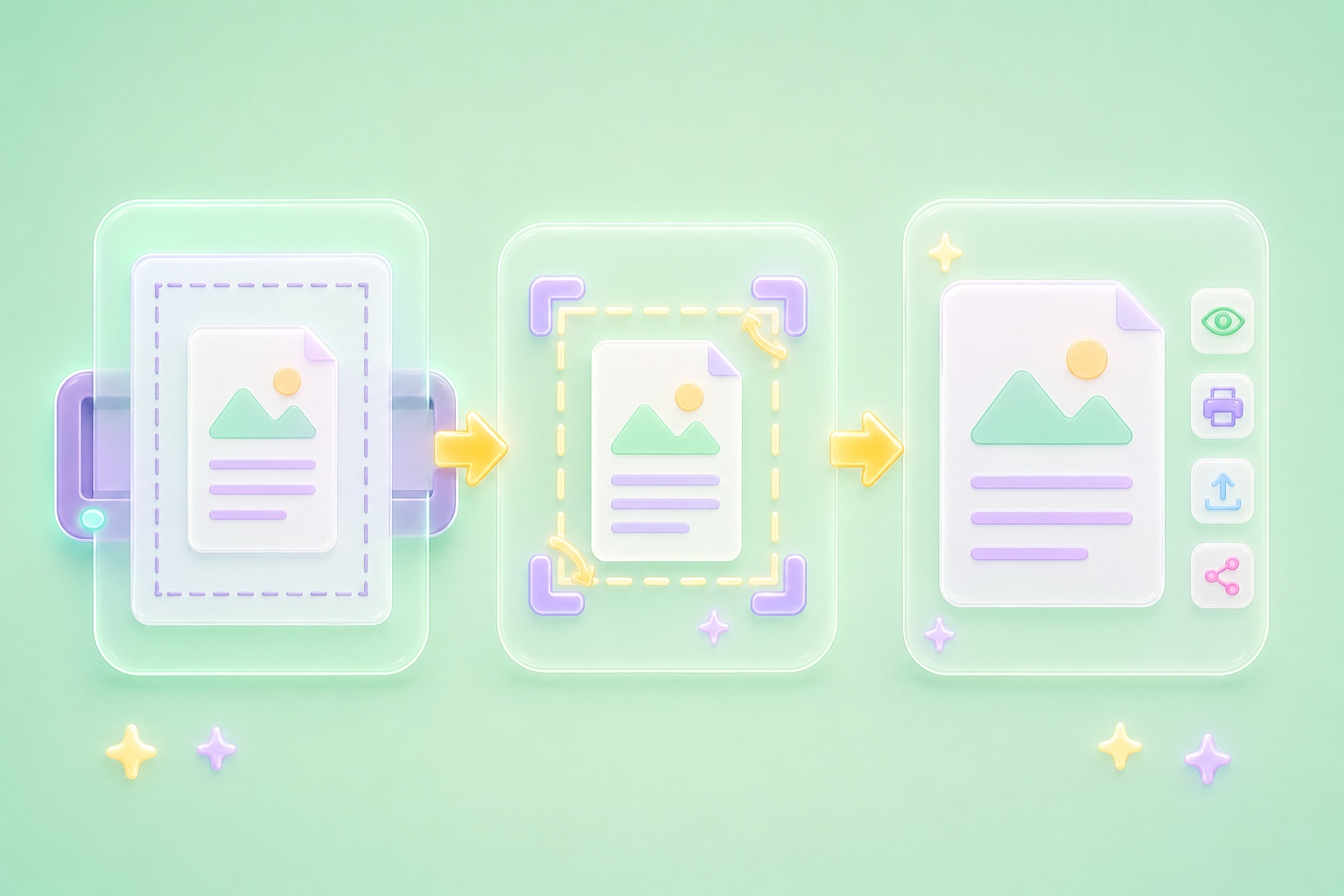
PDF 檔案常包含過寬邊距、空白邊框、掃描器邊緣或多餘頁面空間,讓文件更難閱讀且不夠專業。裁剪 PDF 可協助清理這些不必要區域,讓重要內容更容易檢視、列印、上傳與分享。它適合學生、辦公室工作者,以及處理掃描頁面、表單、報告、工作表和簡報匯出檔的一般使用者。
立即裁剪 PDF掃描 PDF 可能包含暗邊、不均勻邊框、桌面背景,或實際文件周圍的空白區域。裁剪 PDF 可幫助頁面聚焦於重要內容,讓筆記、收據、合約、工作表和表單看起來更乾淨。當檢閱、提交、列印,或傳送檔案給同學、老師、客戶或同事時,可減少干擾。
清理掃描 PDF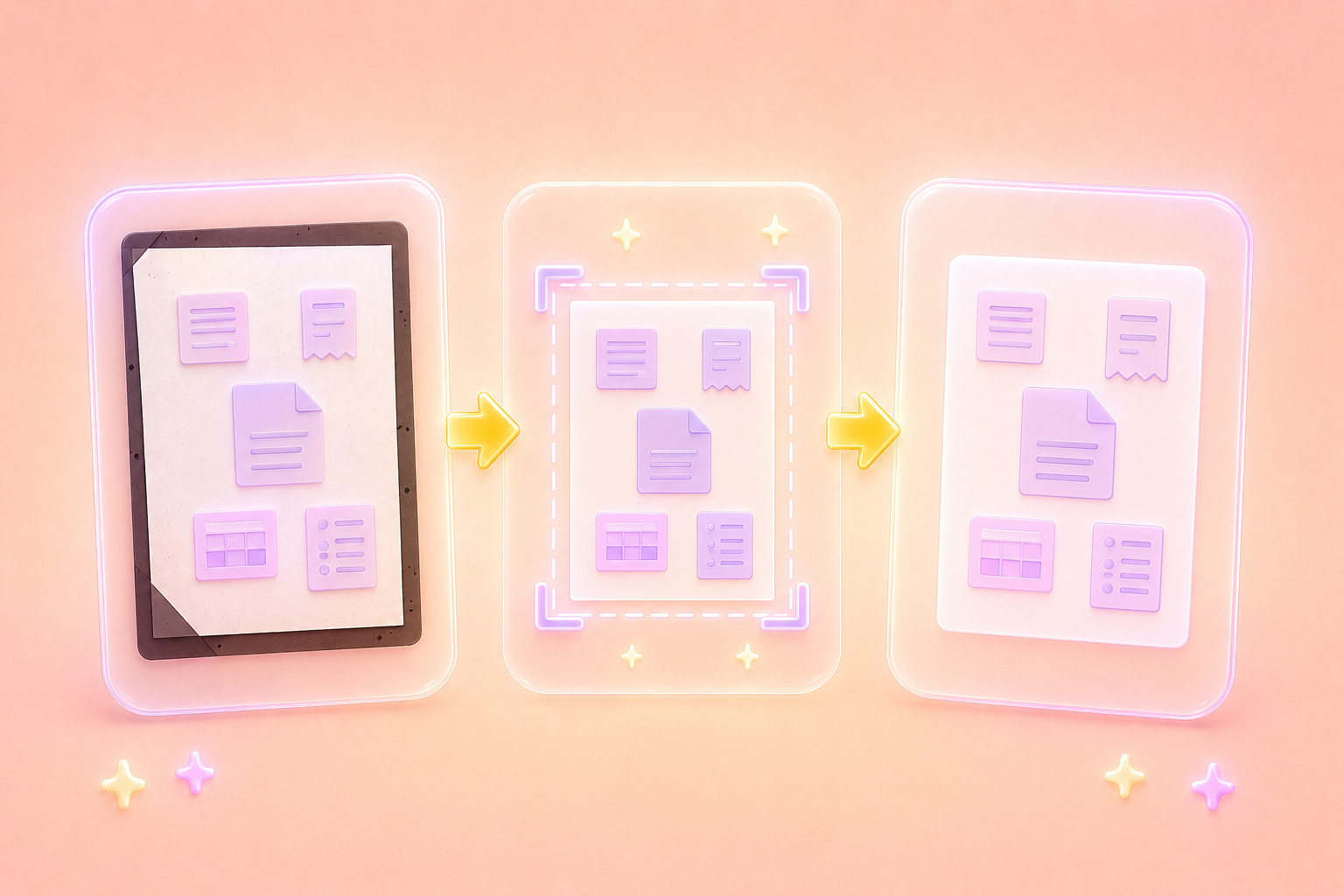
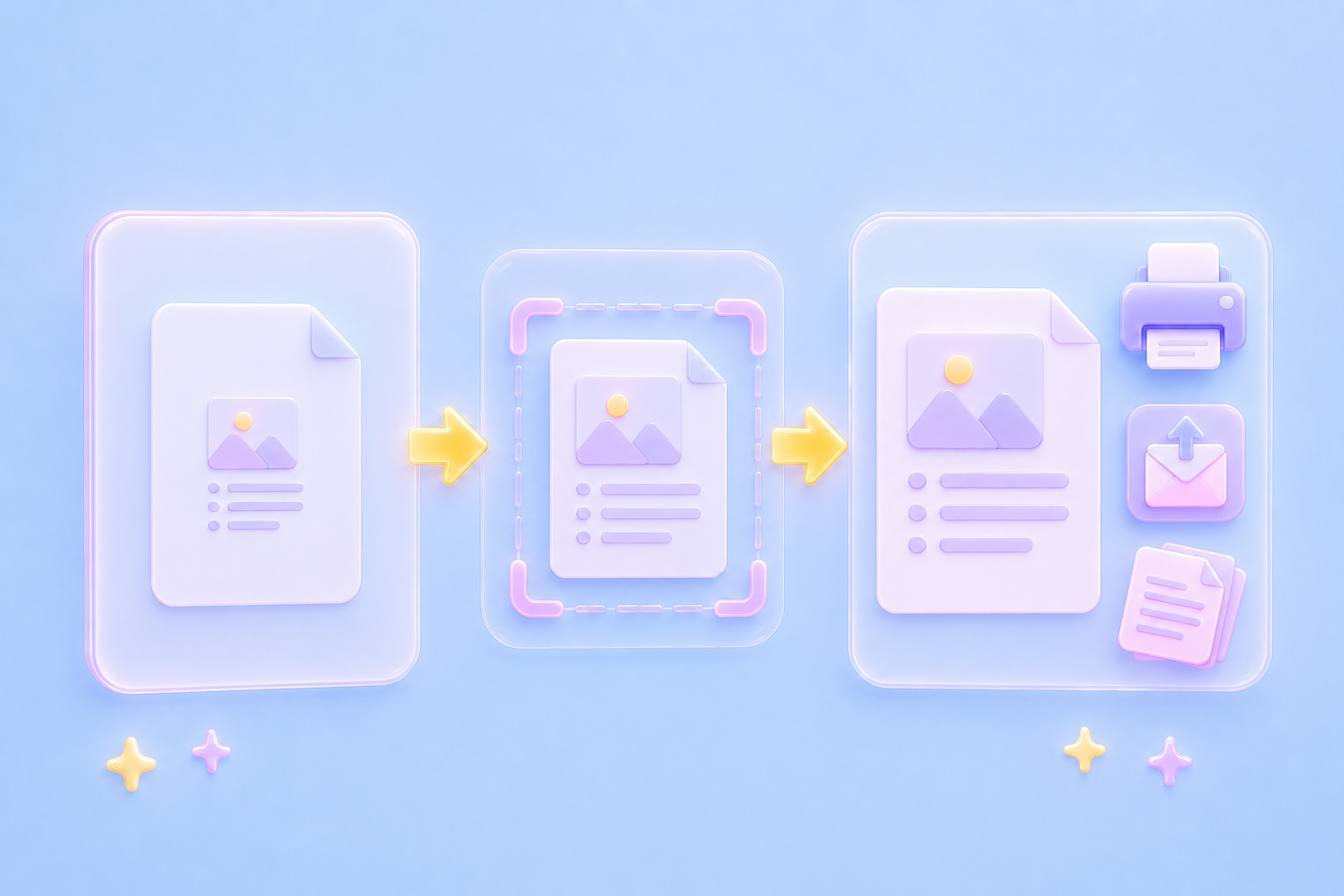
多餘邊距和空白頁面區域可能讓列印出的 PDF 看起來比預期更小,或浪費紙張空間。裁剪 PDF 可協助準備更乾淨的頁面,以便列印、寄送電子郵件、上傳和分享。無論你要提交作業、寄送商務表單、準備報告或整理學習資料,裁剪後的 PDF 都能更聚焦且更容易處理。
準備 PDF 檔案你不應該只為了修剪頁面邊框而需要複雜的 PDF 編輯器。流程很簡單:上傳 PDF,讓工具處理,然後儲存裁剪結果。裁剪 PDF 可幫助一般使用者、辦公室工作者和學生快速整理作業、表單、簡報、掃描筆記、報告與日常文件任務所需的檔案。
開始裁剪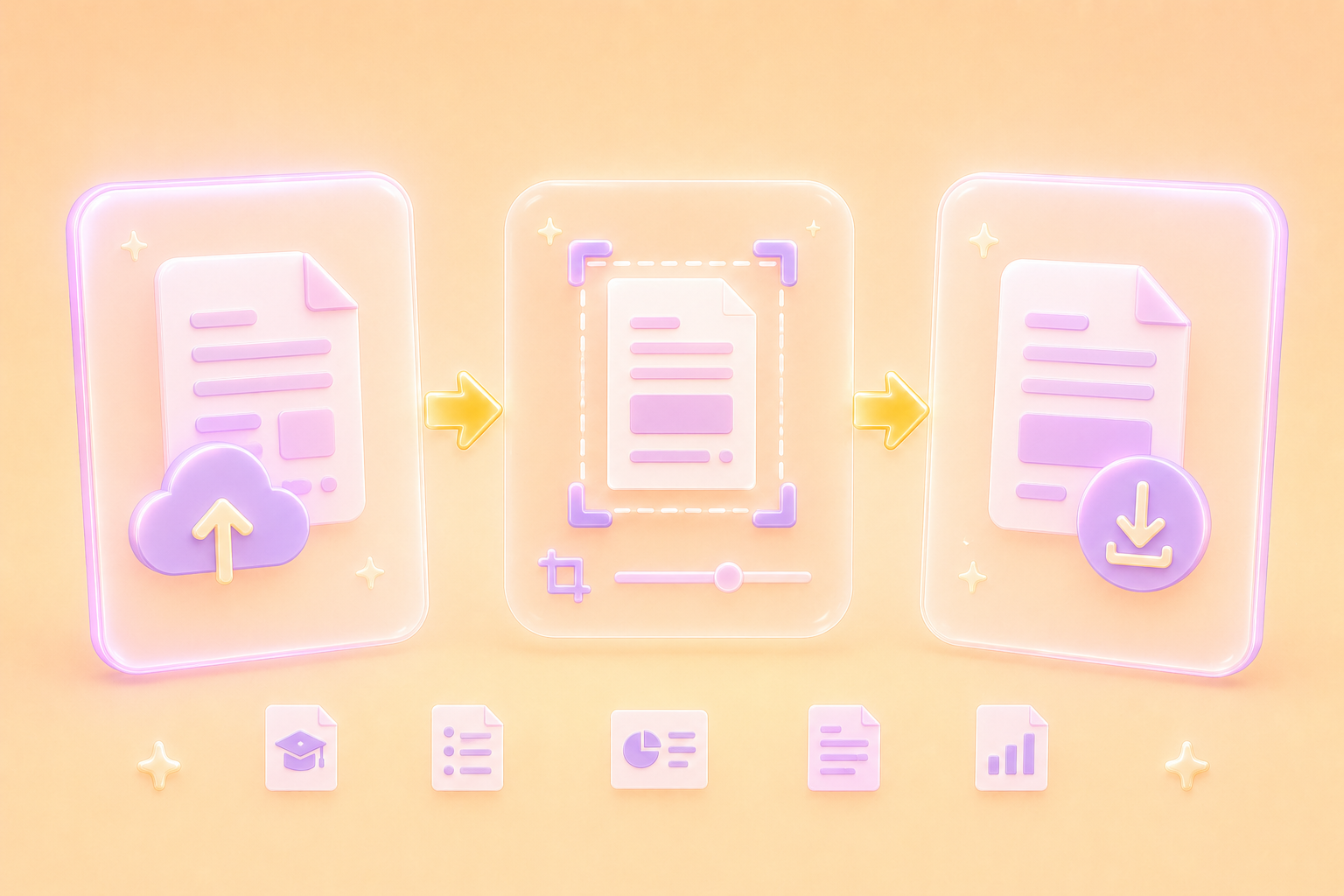

快速安全地將 WEBP 圖片轉換為高品質的 PNG 格式。

輕鬆將 Apple HEIC 照片轉換為標準 JPG 格式,以便通用檢視。

在幾秒鐘內將 WEBP 圖形轉換為通用支援的 JPG 影像。

將新一代 AVIF 影像檔案轉換為廣泛相容的 JPG 格式。

將 iPhone HEIC 圖片轉換為透明高解析度 PNG 圖片。

將 AVIF 檔案轉換為 PNG 格式,同時保持影像品質和透明度。

將您的 HEIC 照片整理成一個安全且可分享的 PDF 文件。

從 JPG 影像中提取表格資料並將其轉換為可編輯的 Excel 電子表格。

將 MP3 音軌儲存為輕巧的 M4A 檔案,方便在線清晰播放。

"我有掃描的合約頁面,帶有暗邊和多餘空白。裁剪 PDF 幫助我在傳送給團隊前清理檔案。"
Michael Turner
營運協調員

"我的課堂筆記掃描後有很大的邊距。裁剪 PDF 讓頁面更易閱讀,也更適合上傳到我的學習資料夾。"
Emily Carter
大學生

"我需要提交一份表單,但 PDF 有掃描器產生的多餘邊框。裁剪 PDF 幫助我建立更乾淨的版本以便上傳。"
Sarah Bennett
行政助理