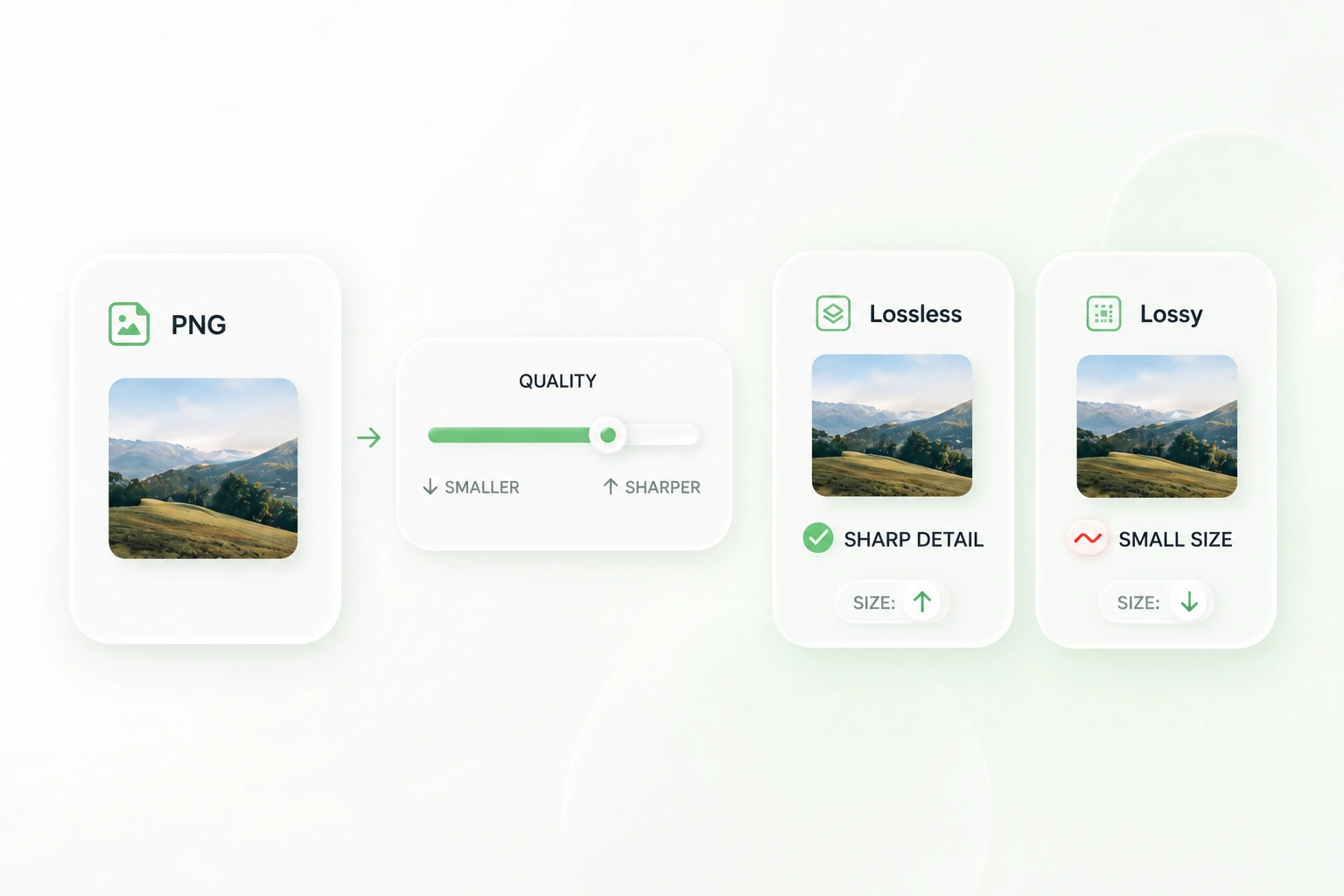
選擇有損或無損 PNG 轉 WebP 轉換
詳細插畫與簡單標誌可能需要不同的壓縮選項。有損與無損模式會讓 WPS 的 PNG 轉 WebP 轉換器以不同方式編碼輸出,因此您可以根據影像選擇合適的設定,而非只依賴單一預設值。
使用 WPS 的線上 PNG 轉 WebP 轉換器,將影像資產準備用於網頁。選擇壓縮設定、保留現有透明度,並在儲存各個檔案或以 ZIP 儲存前檢視轉換後的影像。
或將檔案拖放到此處
PNG,最多 20 個檔案,每個 50 MB
正在轉換您的 PNG 檔案
正在準備轉換…
多個檔案會依序處理,且會保留 Alpha 透明度。
上傳來源 PNG 檔案。若要一起檢視並下載相關資產,請對相關檔案進行分組。
選擇可用的壓縮模式與品質設定,然後進行轉換。在選擇最終版本前,先將結果與來源進行比較。
檢視透明區域與細節。儲存單一 WebP 檔案,或將轉換後的整批內容下載為 ZIP。
詳細插畫與簡單標誌可能需要不同的壓縮選項。有損與無損模式會讓 WPS 的 PNG 轉 WebP 轉換器以不同方式編碼輸出,因此您可以根據影像選擇合適的設定,而非只依賴單一預設值。
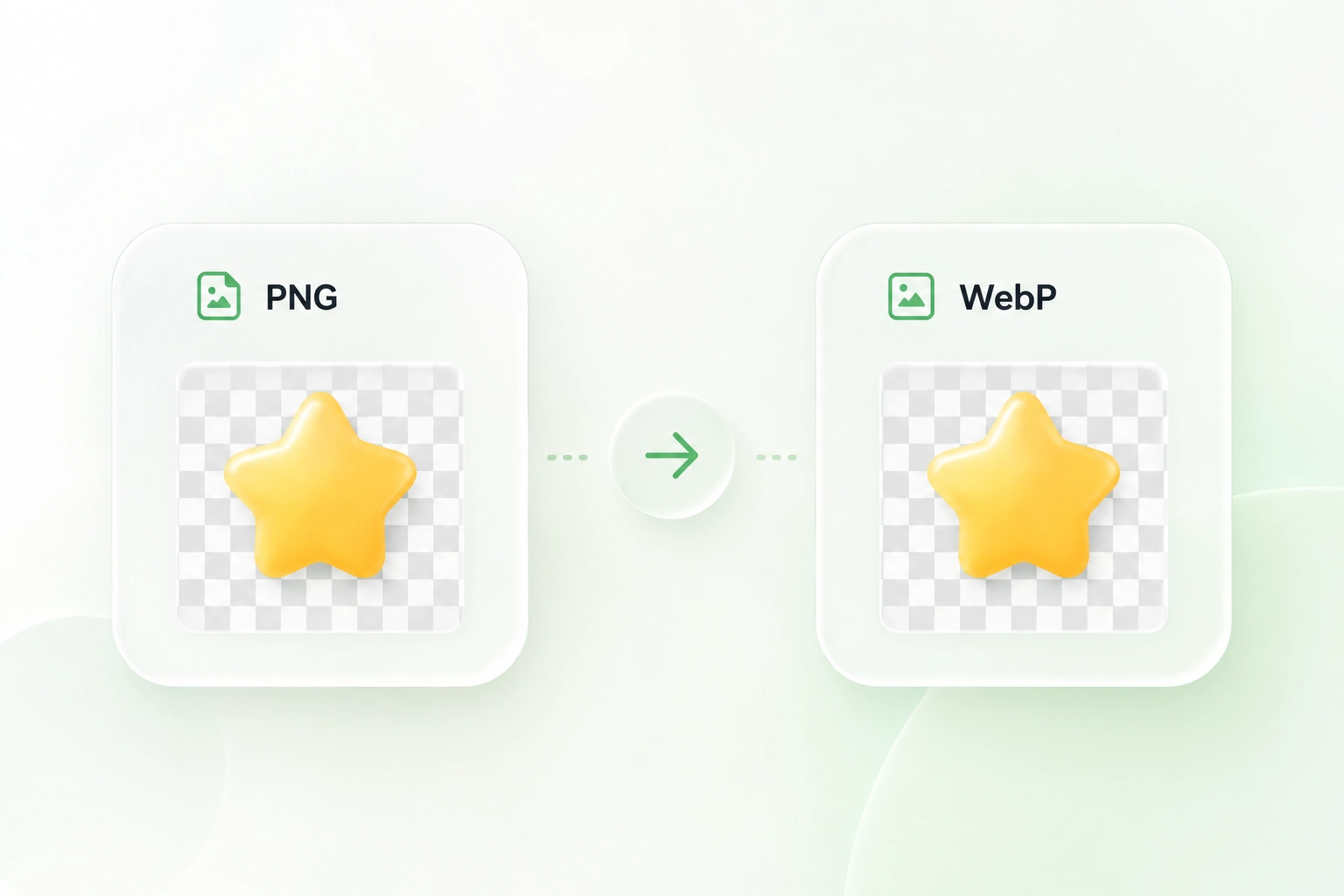
標誌與裁切圖形通常需要套用在不同的背景上。Alpha 通道支援可將既有透明度帶入 WebP,因此您可以在不刻意新增純色背景的情況下準備這些資產。請在預覽中檢查邊緣。
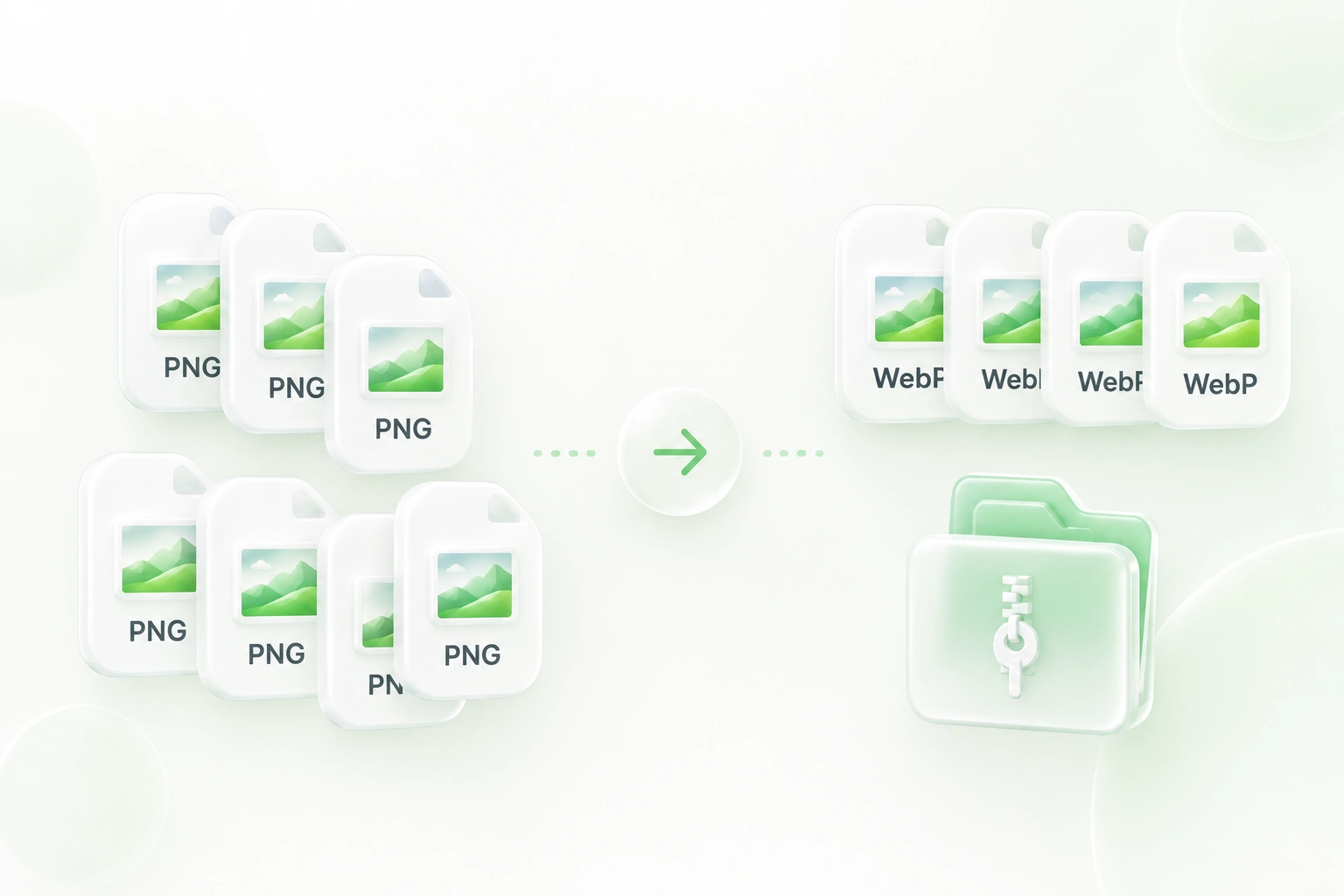
逐一處理每張影像會重複進行上傳與下載等步驟。批次轉換並以 ZIP 匯出,可將相關資產保留在同一工作流程中,因此 PNG 轉 WebP 批量轉換更容易進行網站更新的整理。
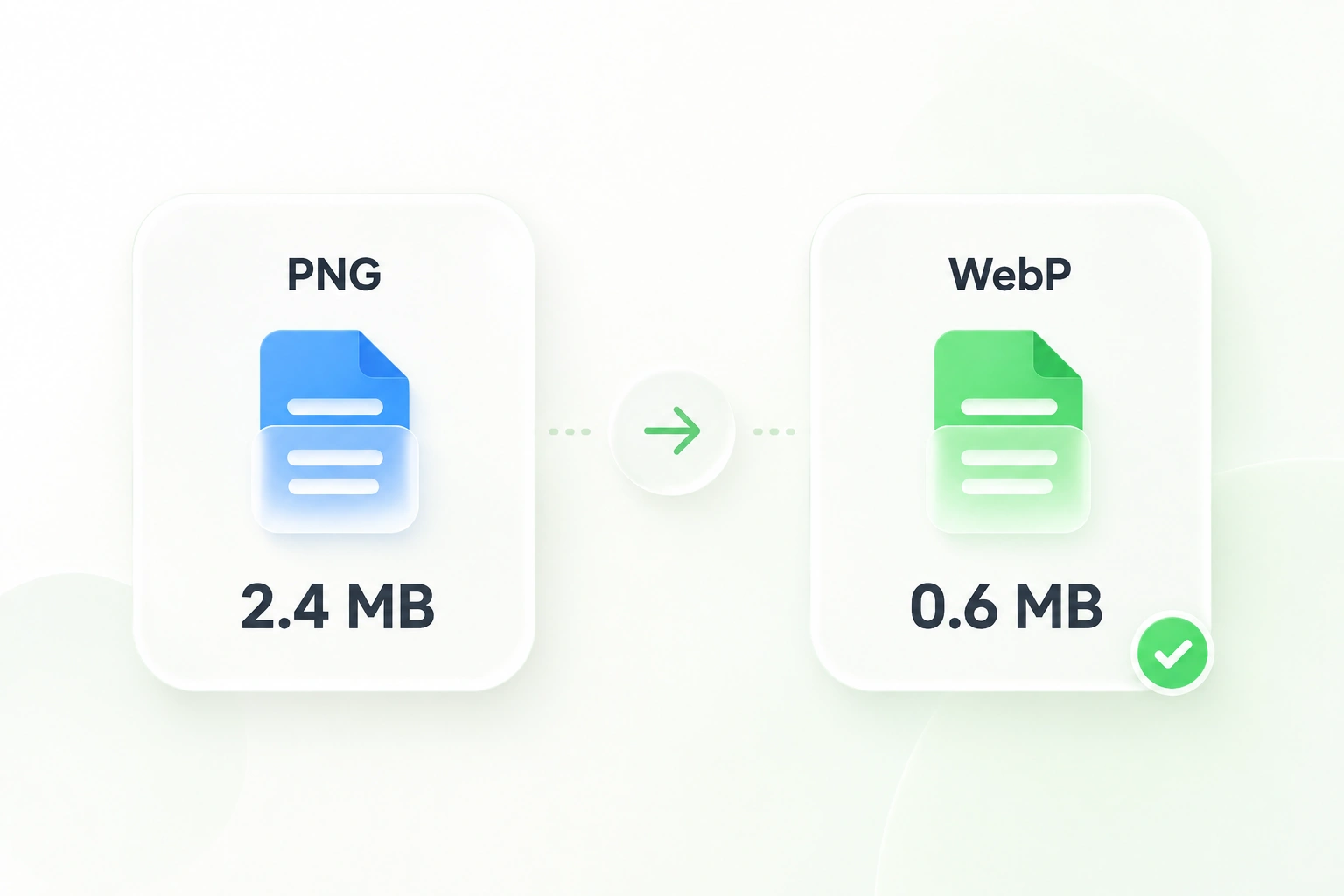
有損或無損轉換、透明度支援,以及針對網站影像工作流程的批次處理。

針對具有既有透明背景的產品圖形將 PNG 轉為 WebP。比較邊緣細節,並確認您的商店接受匯出的格式。
電商內容團隊

使用 PNG 轉 WebP 進行插畫或介面資產的線上轉換。在替換網站中的 PNG 之前,請先比較實際檔案大小與外觀。
網頁設計師

將相關橫幅與圖形保留在同一個轉換批次中。下載 ZIP、檢視結果,並保留 PNG 主檔以便後續變更。
行銷團隊

從 JPG 圖像中提取表格數據並將其轉換為可編輯的 Excel 試算表。

輕鬆將 Apple HEIC 照片轉換為通用 JPG 格式,以便普遍瀏覽。

將 HTML 檔案或貼上的 HTML 轉換為可下載的 PowerPoint 簡報。選擇如何分割投影片、設定長寬比與主題,然後在轉換後檢視 PPTX。

將 WEBP 圖像在幾秒鐘內轉換成通用支援的 JPG 圖片。

將 JPG 檔案轉換為 PPT,方便閱讀、編輯、展示和分享。

使用 WPS 在線上為你的下一份文件、設計或影像編輯任務將 JPG 轉為 PNG。新增 JPG 或 JPEG 影像、檢查轉換後的檔案,並分別或合併下載你的 PNG 結果。

快速將 PNG 檔案轉換為 JPG 圖片,方便在線上分享與使用。

使用 WPS 線上 Word 轉 HTML 轉換器,為網頁發佈流程準備 DOCX 內容。請在 HTML 與渲染結果並列檢視,然後複製代碼或下載輸出以進行下一步編輯。

快速且安全地將 WEBP 圖片轉換為高品質 PNG 格式。
新增您的 PNG 檔案、選擇壓縮設定,並選取「轉換為 WebP」。檢視輸出後,再下載單張影像或 ZIP 套件。
可以。新增多個來源影像並一起轉換。使用 ZIP 下載將結果保留在同一個套件中,並依照工具中顯示的目前上傳指引進行。
此工具支援在 WebP 輸出中保留既有 PNG 的 Alpha 透明度。轉換後請檢查預覽。這不是移除背景:來源中的不透明區域不會被自動裁切。
請依影像與您後續的使用情境選擇。有損壓縮可能會改變視覺細節;無損編碼在您希望避免該壓縮取捨時特別有用。請比較實際結果,而不要假設某個模式永遠最佳。
不保證。輸出大小取決於來源影像與設定。發佈前請比較檔案大小與視覺細節,並再決定要使用哪種格式與設定。
不能保證。影像格式只是頁面效能的一部分。尺寸、傳遞方式(delivery)、快取(caching)、版面(layout)與頁面的其他元素同樣重要。替換資產後,請測試已發佈的頁面。

