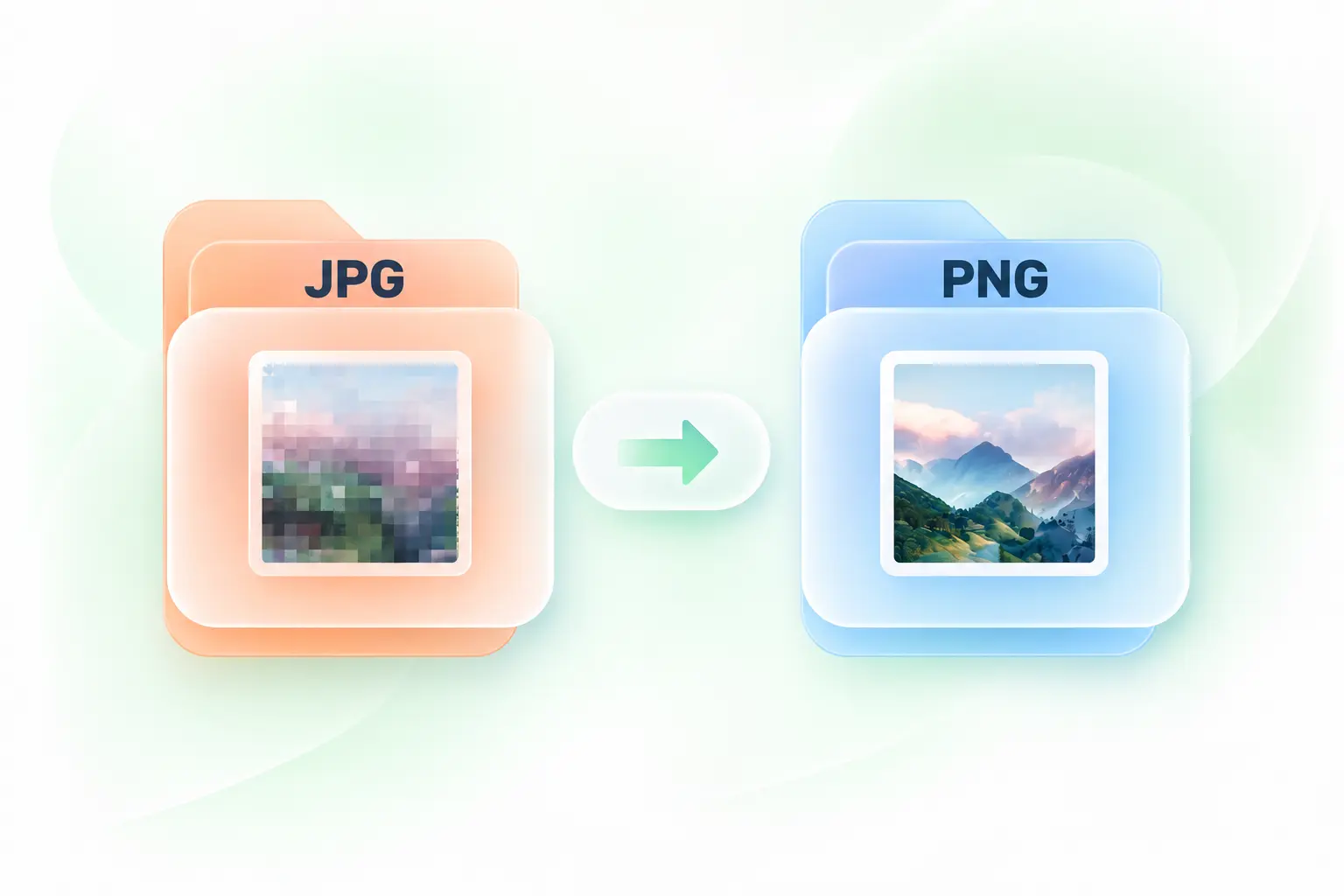
為下一次編輯將 JPEG 轉為 PNG
即使你的來源是 JPEG,某些工作流程仍可能需要 PNG。WPS 的 JPG 轉 PNG 轉換器會建立所需格式,讓你能繼續進行以 PNG 為基礎的交接。它不會恢復 JPEG 來源中已經損失的細節。

使用 WPS 在線上為你的下一份文件、設計或影像編輯任務將 JPG 轉為 PNG。新增 JPG 或 JPEG 影像、檢查轉換後的檔案,並分別或合併下載你的 PNG 結果。
或將檔案拖放到此處
JPG,最多 100 MB · 最多 20 個檔案
正在準備您的檔案
上傳影像、修正方向,並以無損 PNG 輸出編碼。
0 個檔案已轉換為 PNG
您的 PNG 檔案已就緒。每個檔案的 PNG 大小變更如下所示。
上傳你的來源影像。.jpg 與 .jpeg 檔案皆使用 JPEG 影像資料,並屬於相同的轉換流程。
選擇「轉換為 PNG」並等待結果。匯出前先檢查影像與任何訊息。
下載各個檔案,或使用 ZIP 選項下載轉換後的一整批。如需日後比較,可先保留原始檔。
即使你的來源是 JPEG,某些工作流程仍可能需要 PNG。WPS 的 JPG 轉 PNG 轉換器會建立所需格式,讓你能繼續進行以 PNG 為基礎的交接。它不會恢復 JPEG 來源中已經損失的細節。
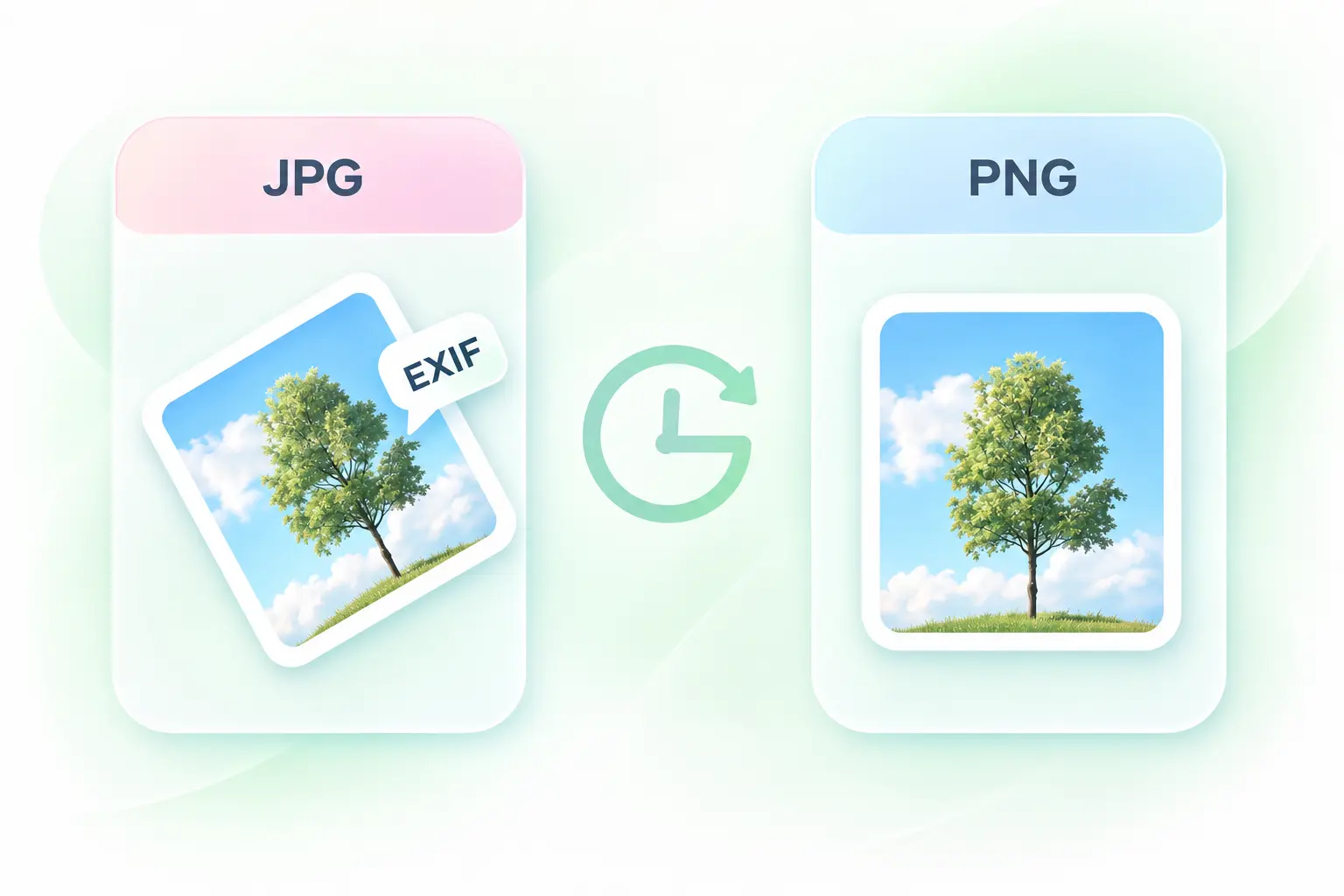
手機與相機照片可依賴方向中繼資料以正確顯示。轉換器會在轉換過程中套用 EXIF 方向,協助你把預期方向帶入 PNG 複本。插入文件前,請先檢查旋轉後的影像。
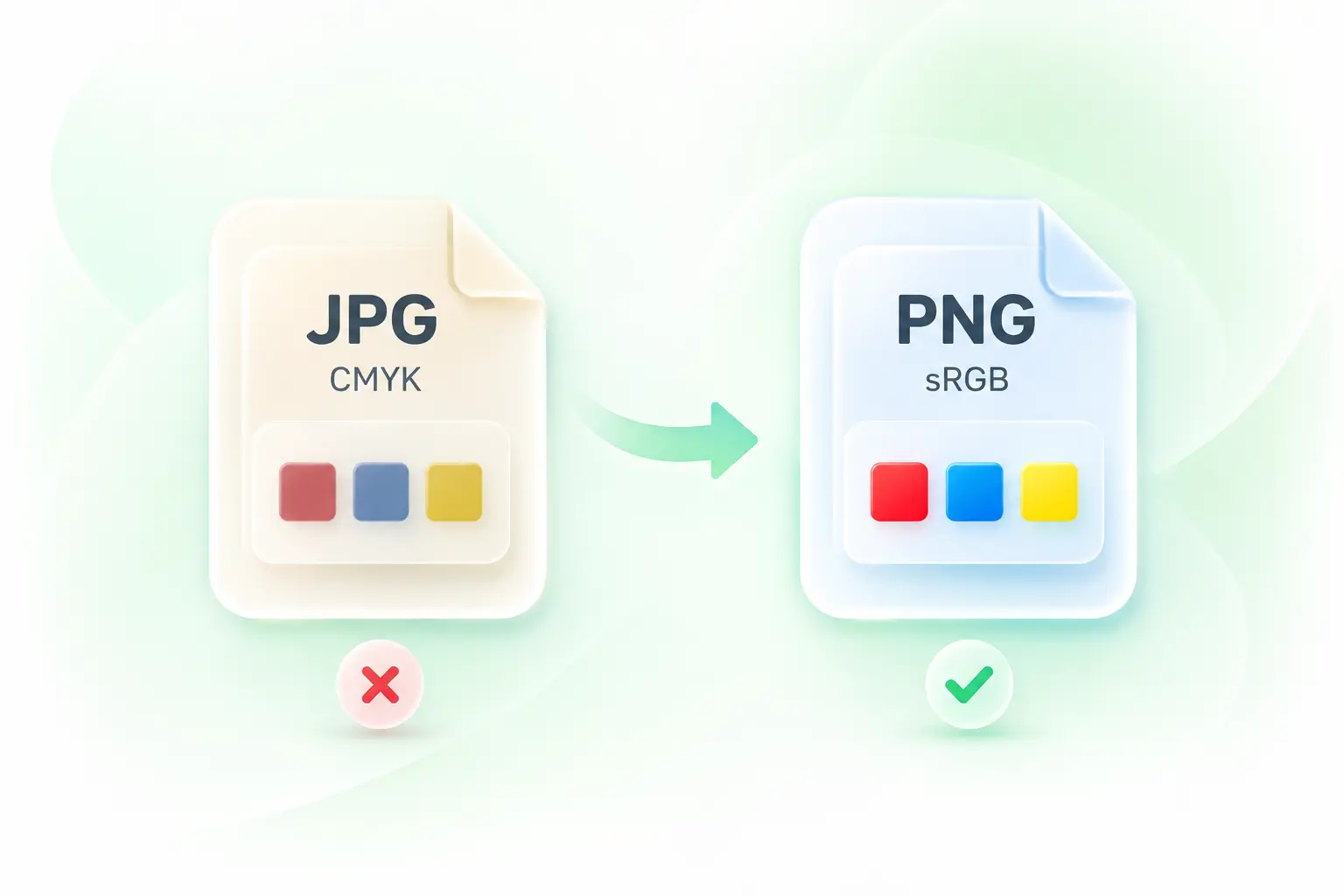
用於列印導向的 JPEG 可能會採用不同於螢幕工作流程的色彩空間。CMYK 轉 sRGB 會產生螢幕導向的 PNG 複本,因此你能有輸出可供數位用途預覽。但這不保證在每個顯示器上顏色完全相同。
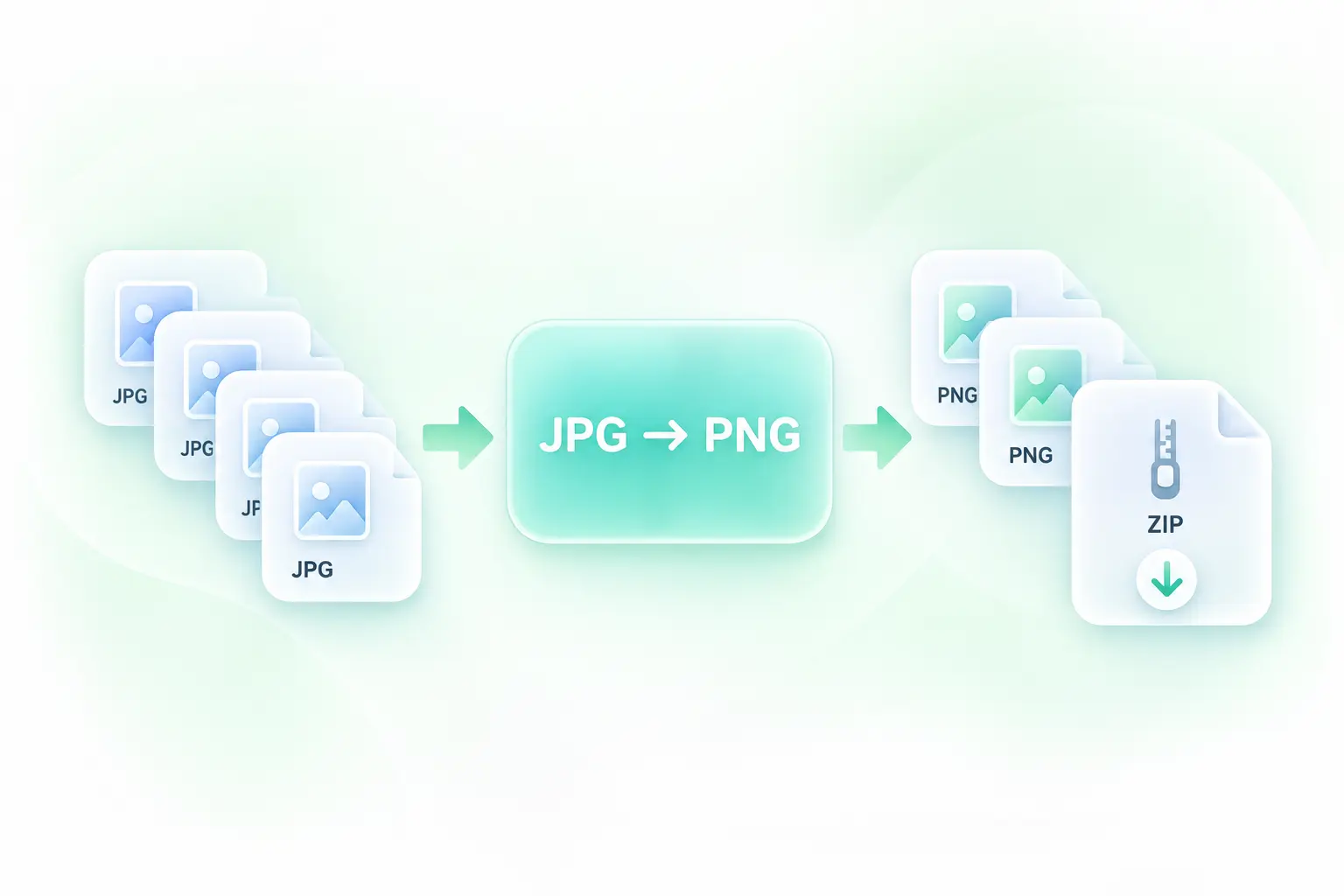
一次只轉換一張影像會增加重複步驟。批次轉換並以 ZIP 下載,能把一整批「JPEG 轉 PNG」結果一起保存,讓你更容易保存並整理文件或設計交接內容。
簡單轉換、正確的影像方向,以及適用於日常 PNG 任務的批次處理。

使用 JPG 轉 PNG 轉換器處理文件工作流程所要求為 PNG 格式的影像。在分享前先檢查最終裁切、方向與顯示大小。
辦公團隊與學生

當協作者要求 PNG 資產時,請把 JPEG 轉為 PNG。保留原始 JPEG,並避免把轉換呈現為解析度提升。
設計師與協作者

若要進行 JPG 轉 PNG 批次轉換,請將相關來源影像分組並保存輸出 ZIP。在加入到最終資產資料夾前,請先檢查每一張影像。
內容團隊

從 JPG 圖像中提取表格數據並將其轉換為可編輯的 Excel 試算表。

輕鬆將 Apple HEIC 照片轉換為通用 JPG 格式,以便普遍瀏覽。

將 HTML 檔案或貼上的 HTML 轉換為可下載的 PowerPoint 簡報。選擇如何分割投影片、設定長寬比與主題,然後在轉換後檢視 PPTX。

將 WEBP 圖像在幾秒鐘內轉換成通用支援的 JPG 圖片。

將 JPG 檔案轉換為 PPT,方便閱讀、編輯、展示和分享。
使用 WPS 在線上為你的下一份文件、設計或影像編輯任務將 JPG 轉為 PNG。新增 JPG 或 JPEG 影像、檢查轉換後的檔案,並分別或合併下載你的 PNG 結果。

快速將 PNG 檔案轉換為 JPG 圖片,方便在線上分享與使用。

使用 WPS 線上 Word 轉 HTML 轉換器,為網頁發佈流程準備 DOCX 內容。請在 HTML 與渲染結果並列檢視,然後複製代碼或下載輸出以進行下一步編輯。

快速且安全地將 WEBP 圖片轉換為高品質 PNG 格式。
上傳你的 JPG 或 JPEG 影像、選擇「轉換為 PNG」,並檢查結果。保存各個 PNG 檔案,或將整批轉換後的內容下載為 ZIP。
不會。格式轉換無法辨識並移除背景。PNG 支援透明度,但 JPEG 背景仍會是影像的一部分,除非你使用獨立的移除背景或編輯工作流程。
PNG 以無損壓縮儲存像素,但把 JPEG 轉換為 PNG 不會還原 JPEG 壓縮已丟棄的資訊。色彩或方向處理也可能改變解碼後的影像。請檢查輸出結果。
.jpg 與 .jpeg 副檔名都用於辨識 JPEG 影像。對於任一副檔名,都使用相同的 JPG 轉 PNG 轉換流程即可。
JPEG 通常比 PNG 更能有效壓縮照片。更大的 PNG 並不代表細節更好;請依下一個任務所需格式選擇,並比較實際輸出大小。
可以。新增多個 JPG 或 JPEG 檔案,執行轉換,並使用個別下載或 ZIP 選項。依工具中顯示的目前上傳指引操作。

