將 PNG 轉為向量路徑以便編輯
小型位圖標誌在放大後可能會變得明顯像素化。WPS 的 PNG 轉 SVG 轉換器會將影像形狀追蹤為路徑,提供向量起始點,讓你能夠調整大小並進行後續編輯。在將追蹤結果用作最終美術之前,請先檢查追蹤效果。

使用 WPS 的線上 PNG 至 SVG 轉換器,把像素型的標誌、圖示與線稿轉成矢量路徑。調整描摹設定,將結果與原始檔案比較,並下載 SVG 以供下一次設計使用。
或將檔案拖放到此處
PNG,最大 5 MB
選擇具有清晰輪廓的 PNG 圖片。當你學習如何將 PNG 轉為 SVG 時,乾淨的標誌或圖示是很好的起點。
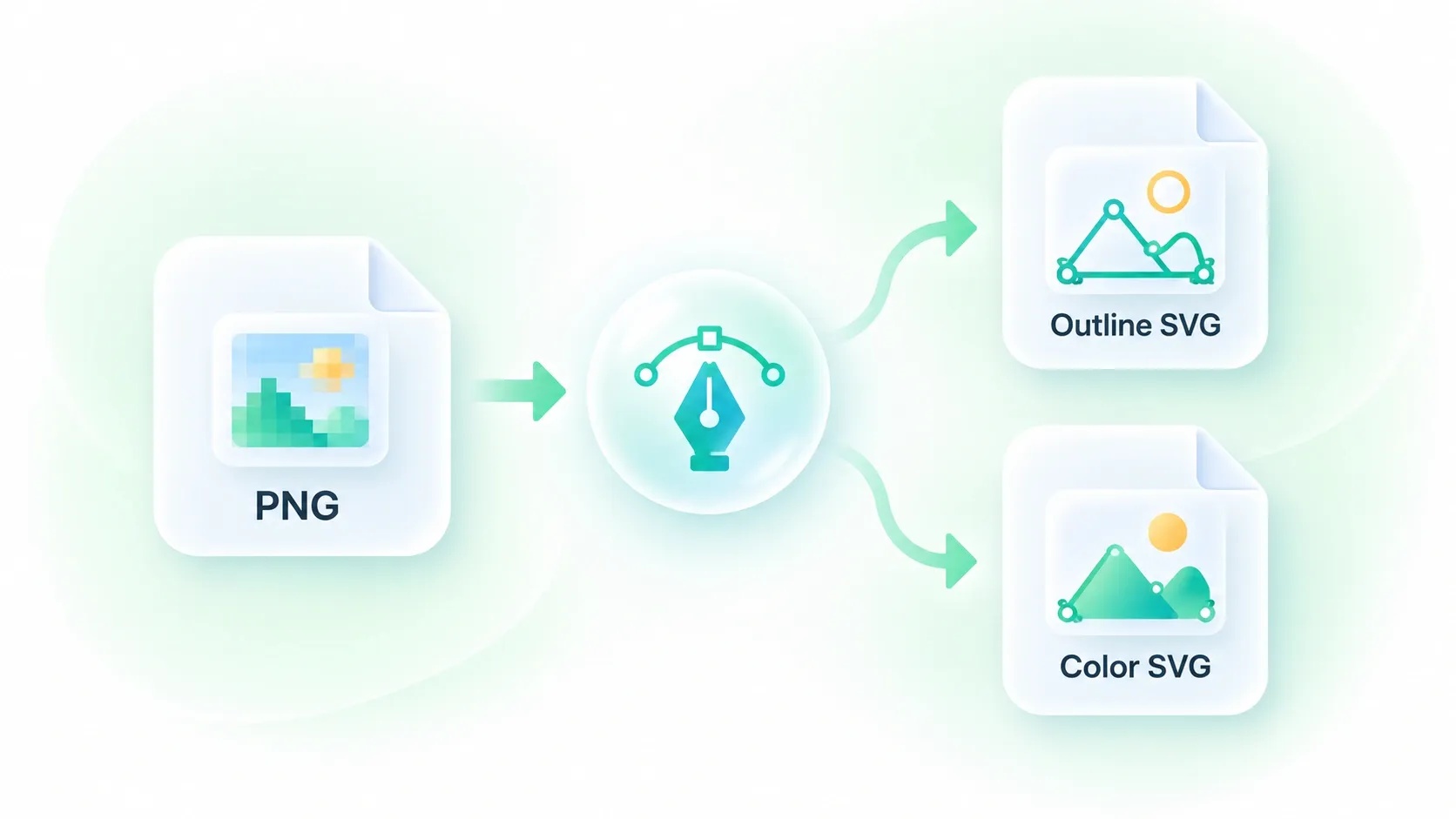
選擇色彩模式、色彩數量與路徑簡化設定。選擇「轉換為 SVG」,然後檢查生成的圖形。
比較原始圖片與 SVG 預覽。需要的話調整設定,然後下載檔案或複製其 SVG 程式碼。
小型位圖標誌在放大後可能會變得明顯像素化。WPS 的 PNG 轉 SVG 轉換器會將影像形狀追蹤為路徑,提供向量起始點,讓你能夠調整大小並進行後續編輯。在將追蹤結果用作最終美術之前,請先檢查追蹤效果。
靈活的色彩設定、更清晰的矢量路徑,以及適合日常描摹任務的清楚對比。

將 PNG 標誌轉成 SVG 作為品牌素材的起點。在把標誌放到新尺寸之前,請先在矢量編輯器中檢查字體與邊緣。
設計師與品牌團隊

描摹一個用於介面設計的簡單 PNG 圖示。請在圖示實際出現的尺寸下檢視細窄筆畫與裁切的區塊。
產品與網頁團隊

使用 PNG 至 SVG 線上工具把平面插圖或線稿轉成矢量。從清晰的邊界開始,並在精修期間保留原始圖片以便比較。
插畫師與學生

從 JPG 圖像中提取表格數據並將其轉換為可編輯的 Excel 試算表。

輕鬆將 Apple HEIC 照片轉換為通用 JPG 格式,以便普遍瀏覽。

將 HTML 檔案或貼上的 HTML 轉換為可下載的 PowerPoint 簡報。選擇如何分割投影片、設定長寬比與主題,然後在轉換後檢視 PPTX。

將 WEBP 圖像在幾秒鐘內轉換成通用支援的 JPG 圖片。

將 JPG 檔案轉換為 PPT,方便閱讀、編輯、展示和分享。

使用 WPS 在線上為你的下一份文件、設計或影像編輯任務將 JPG 轉為 PNG。新增 JPG 或 JPEG 影像、檢查轉換後的檔案,並分別或合併下載你的 PNG 結果。

快速將 PNG 檔案轉換為 JPG 圖片,方便在線上分享與使用。

使用 WPS 線上 Word 轉 HTML 轉換器,為網頁發佈流程準備 DOCX 內容。請在 HTML 與渲染結果並列檢視,然後複製代碼或下載輸出以進行下一步編輯。

快速且安全地將 WEBP 圖片轉換為高品質 PNG 格式。
上傳 PNG,調整描摹設定,然後選擇「轉換為 SVG」。將預覽與來源進行比較,接著下載 SVG 檔案或複製其程式碼。
不會。將 .png 重新命名為 .svg 並不會把像素變成路徑。此轉換器會描摹影像形狀以建立 SVG 路徑資料;因此產生的形狀可能與原始內容不同。
簡單的標誌、圖示、線稿與平面插圖都是不錯的起點。照片與漸層包含更多變化,可能會產生更複雜或明顯被簡化的描摹結果。
不一定。描摹會近似栅格形狀。色彩選擇與簡化可能會改變邊緣或移除細節,因此在發佈或列印前請檢查結果。
嘗試較低的色彩數量或更強的簡化設定,然後比較新的預覽。較少的路徑與色彩也可能代表較少的細節,因此請選擇適合該作品的平衡。
你可以下載轉換後產生的 SVG 路徑,並使用支援 SVG 的編輯器開啟。請檢查匯入的作品並在其中精修;轉換不會重新建立原始的設計圖層。

