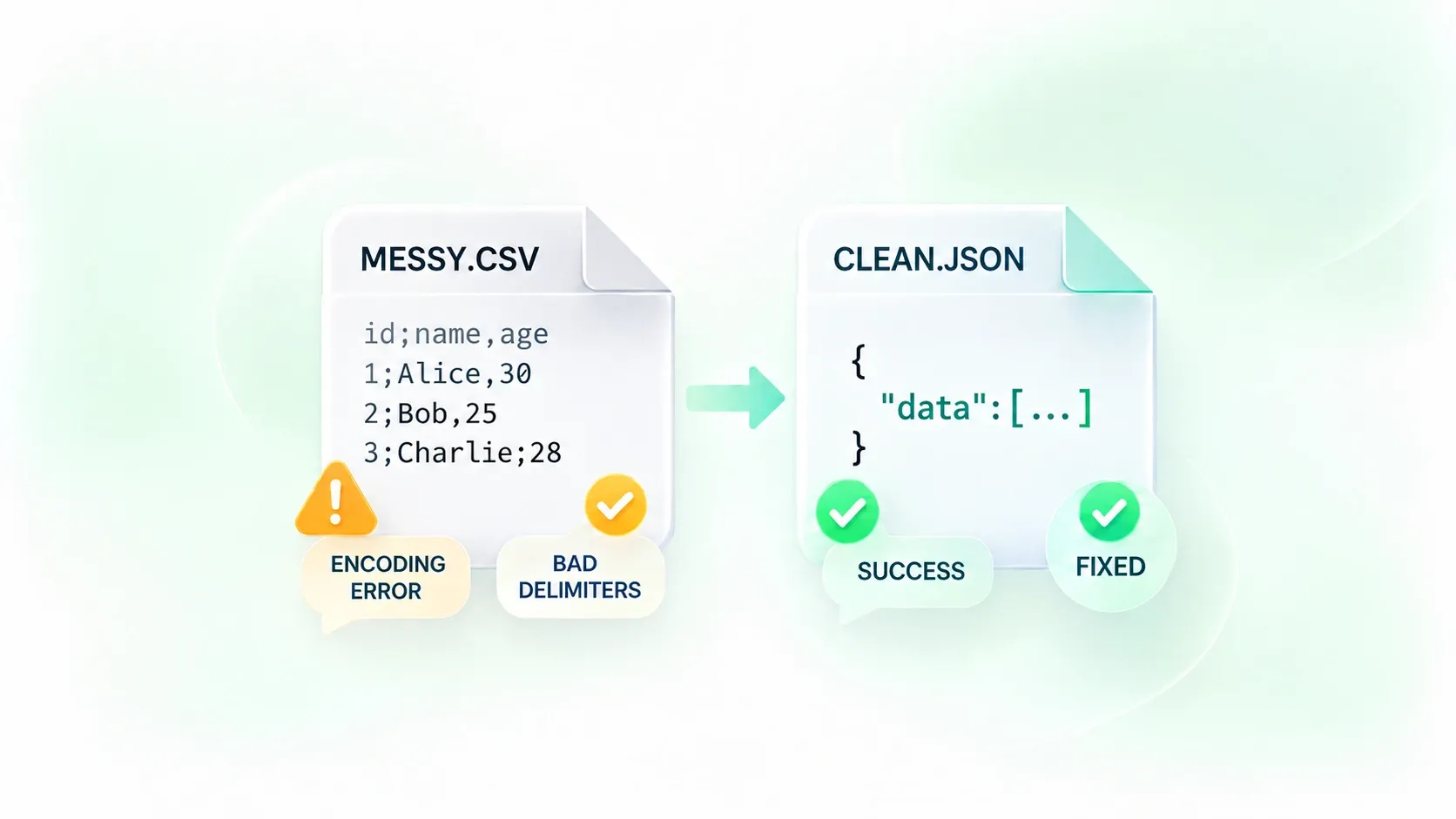

CSV 轉 JSON 轉換器
使用 WPS 的線上 CSV 轉 JSON 轉換器,將表格資料轉換為開發與資料交接所需的 JSON 輸出。設定分隔符、標頭與值類型,然後一起檢視表格與產生的 JSON。
或將檔案拖放到此處
CSV,最多 100 MB
解析設定
選擇「自動」以偵測逗號、分號、Tab 或管道。
自動偵測最可能的引號包裝。
列對齊警告部分列具有不同數量的欄位。
準備在瀏覽器中轉換。
正在將 CSV 轉換為 JSON…
CSV 預覽
顯示已解析的表格結構。
目前尚無可用預覽。
JSON 輸出
語法高亮並支援可摺疊節點。
請上傳您的 CSV 檔以在此處查看 JSON。
可免費使用
無需註冊
無廣告
任何瀏覽器
免費使用
無需註冊
無廣告
適用於任何瀏覽器
如何在 3 步驟中將 CSV 轉為 JSON
步驟 1:上傳 CSV
選擇您的 .csv 檔案並檢視偵測到的分隔符與預覽。在繼續之前,確認欄位沒有發生位移。
步驟 2:設定解析規則
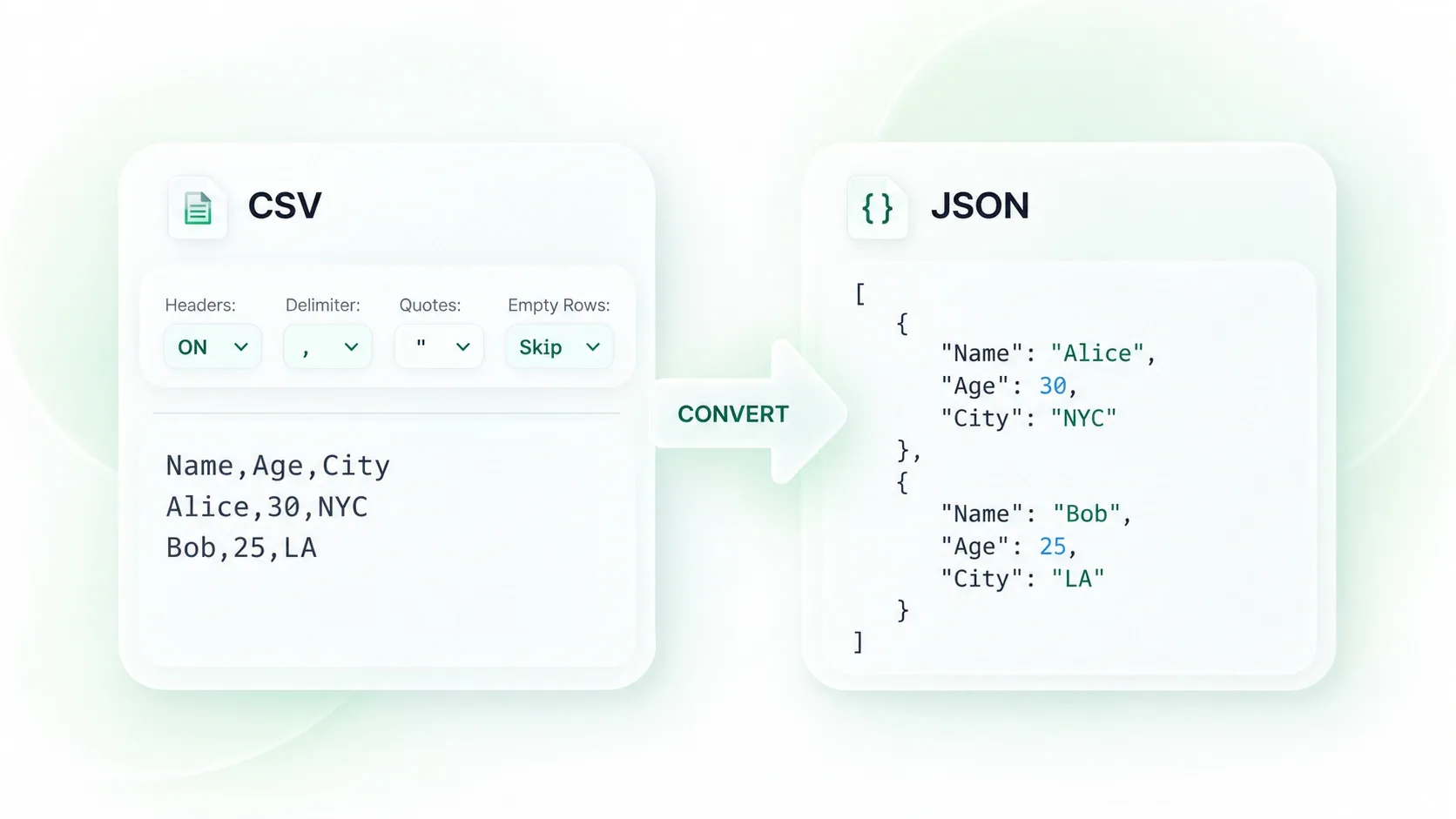
選擇標頭處理方式、分隔符、引號字元與類型推斷。選擇下一個工作流程所需的輸出結構。
步驟 3:轉換並檢視
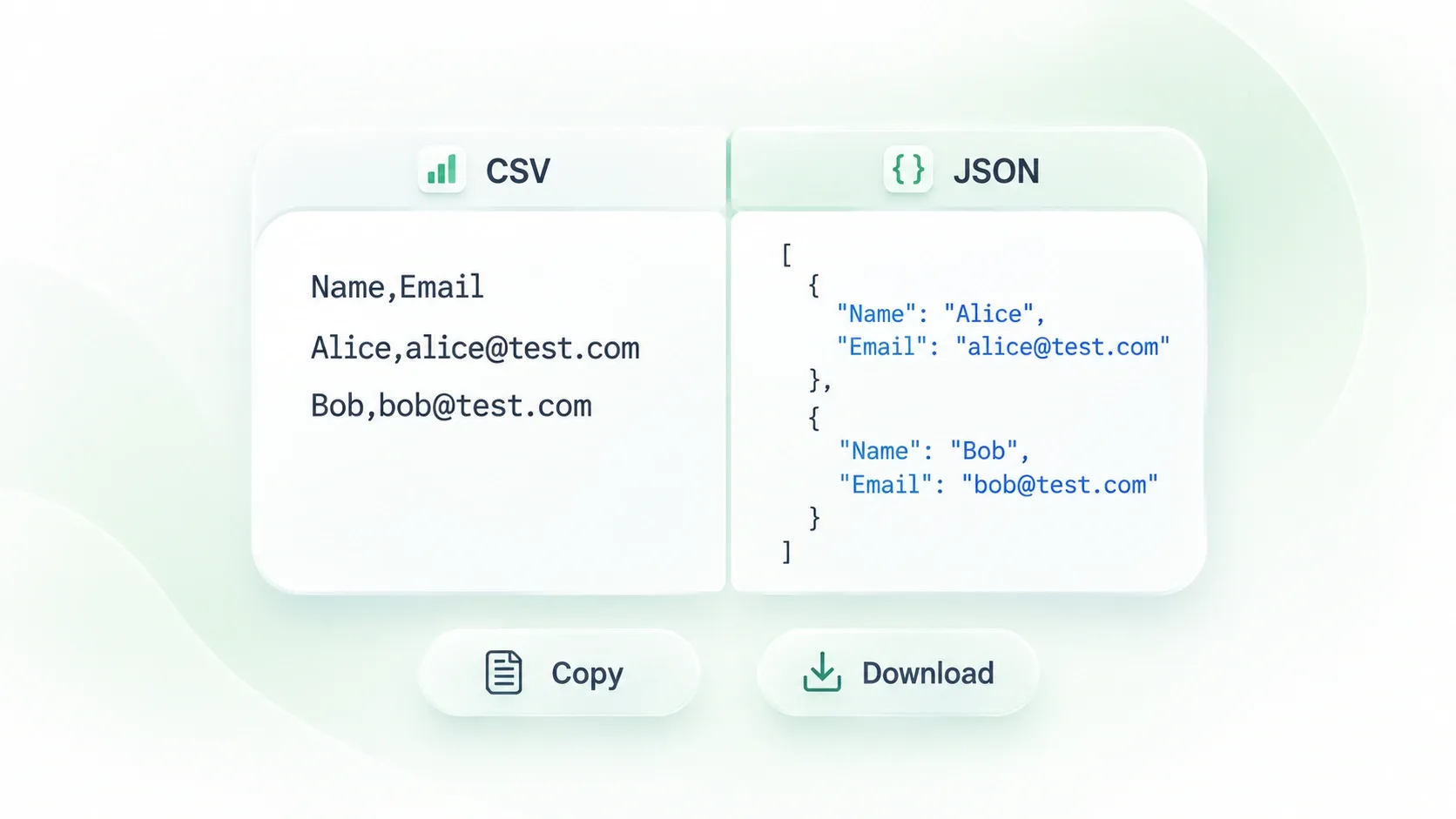
選擇轉換為 JSON。將列與數值與來源進行比較,然後複製 JSON 或下載檔案。
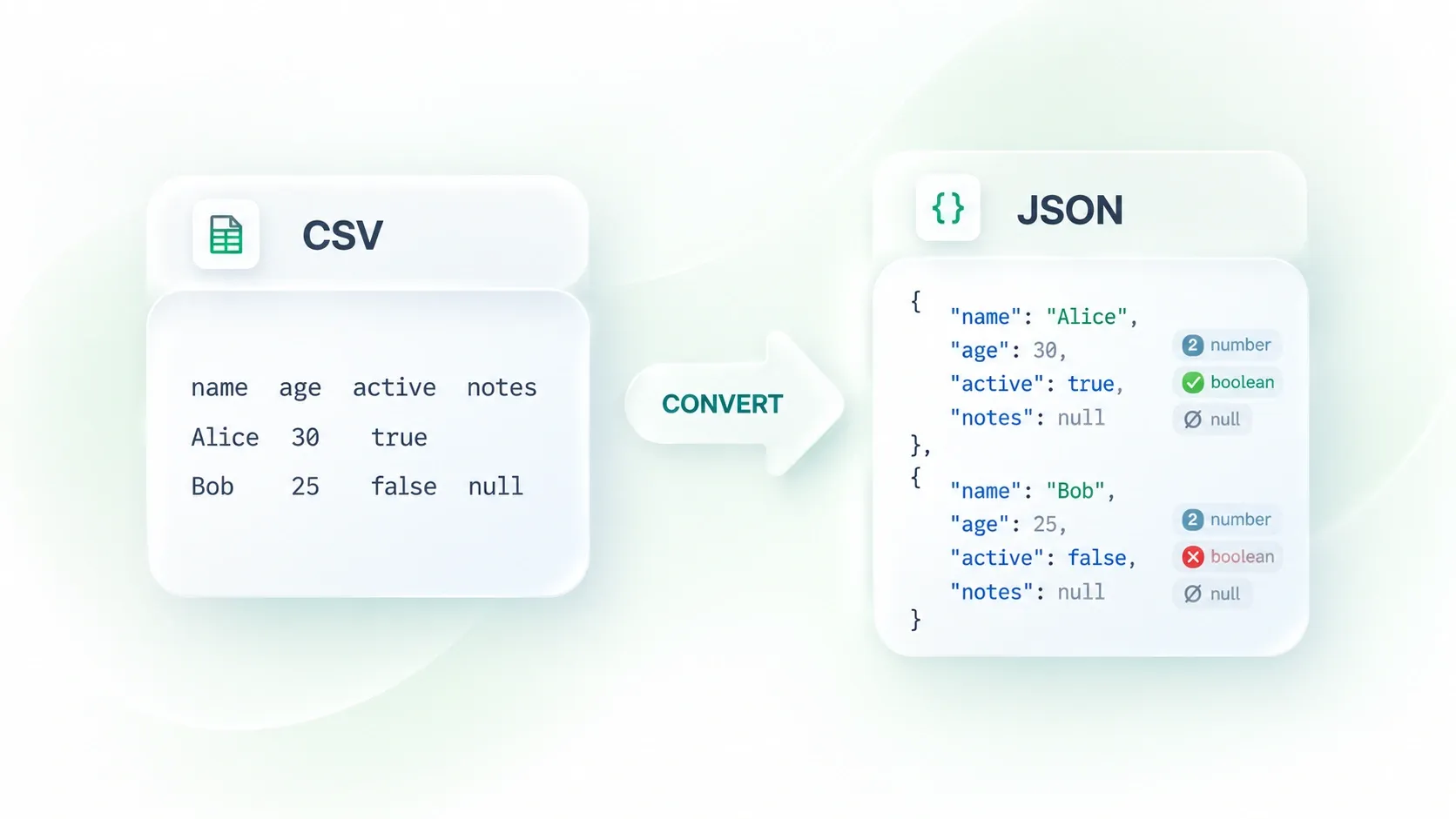
保留 JSON 字串與數字之間的差異
例如 00123 這類識別碼,與數字 123 不同。透過類型推斷與保留字串的選項,您可選擇如何解讀值,因此在需要時可在保護識別碼的同時,使用適當的數字或布林值。

用於範例負載或測試資料的 CSV 轉 JSON
API 測試資料
開發者與 QA 團隊

使用 CSV 轉 JSON(線上)處理產品或庫存匯出。保留商品代碼前導零,並在將資料往下游傳遞前比較記錄數。
目錄匯出
營運團隊

使用下一步所需的陣列結構匯出 CSV 轉為 JSON。物件陣列可在每一列中保留欄位名稱;而二維陣列則需要不同的對應方式。
陣列型匯入
資料分析師

JPG 轉 Excel 轉換器
從 JPG 圖像中提取表格數據並將其轉換為可編輯的 Excel 試算表。

HEIC 轉 JPG 轉換器
輕鬆將 Apple HEIC 照片轉換為通用 JPG 格式,以便普遍瀏覽。

HTML 至 PPT
將 HTML 檔案或貼上的 HTML 轉換為可下載的 PowerPoint 簡報。選擇如何分割投影片、設定長寬比與主題,然後在轉換後檢視 PPTX。

WEBP 轉 JPG 轉換器
將 WEBP 圖像在幾秒鐘內轉換成通用支援的 JPG 圖片。

JPG 轉 PPT 轉換器
將 JPG 檔案轉換為 PPT,方便閱讀、編輯、展示和分享。

JPG 轉 PNG 轉換器
使用 WPS 在線上為你的下一份文件、設計或影像編輯任務將 JPG 轉為 PNG。新增 JPG 或 JPEG 影像、檢查轉換後的檔案,並分別或合併下載你的 PNG 結果。

PNG 轉 JPG 轉換器
快速將 PNG 檔案轉換為 JPG 圖片,方便在線上分享與使用。

Word 轉 HTML 轉換器
使用 WPS 線上 Word 轉 HTML 轉換器,為網頁發佈流程準備 DOCX 內容。請在 HTML 與渲染結果並列檢視,然後複製代碼或下載輸出以進行下一步編輯。

WEBP 轉 PNG 轉換器
快速且安全地將 WEBP 圖片轉換為高品質 PNG 格式。
CSV 轉 JSON 常見問題
01如何將 CSV 轉為 JSON?
上傳 CSV,檢查分隔符與標頭,並選擇解析選項。選擇轉換為 JSON,將輸出與來源進行比較,然後複製或下載即可。
02CSV 轉 JSON 會使用第一列當作標頭嗎?
此行為由標頭選項控制。若第一列包含欄位名稱,請啟用它;如果檔案一開始就是資料,請查看預覽以確認。
03能否使用分號、Tab 或豎線(|)作為分隔符?
可以。解析控制項包含常見分隔符選項與自動偵測。使用預覽確認所選分隔符能正確分割每一列。
04如何保留識別碼中的前導零?
當前導零具有意義時(例如郵遞區號或產品識別碼),請將值保留為字串。在轉換前先檢查類型推斷設定,並確認產生的 JSON 值。
05CSV 轉 JSON 的陣列是否等同於巢狀物件?
不是。陣列是有序集合;其中元素可以是物件或其他值。巢狀結構需要特定的對應方式。請選擇可用的輸出模式,並與您需要的結構(schema)進行比對。
06能否直接在 API 中使用 JSON?
僅在確認 API 所需的結構、欄位名稱與值類型之後才可以。此轉換器會改變資料表示方式;它不會驗證每一個目的地的結構(schema)或商業規則。

