將 FLAC 製作成 MP3 聆聽副本
為接受 MP3 的可攜式播放器或分享流程準備副本。在交接筆記中記錄目標格式,讓隊友知道該播放哪個副本,以及應保留哪個檔案作為原始檔。請在您將用來檢視音軌的應用程式中檢查第一個 MP3 結果。
使用 WPS 線上將 FLAC 轉換為 MP3。為接受 MP3 的可攜式播放器或分享流程準備副本。使用 FLAC 轉 MP3 轉換器建立獨立檔案,以供播放、編輯或交付。使用前,請將新副本與原始錄音比較檢查。
或將 FLAC 檔案拖放至此
上傳您想轉換的 FLAC 檔案。開啟來源錄音並播放足夠時間,以確認音軌正確。保留來源檔名、錄音備註及任何重要標籤,以便轉換後核對。
執行轉換,等待 MP3 輸出完成。若資料夾中有多個版本,請確認選取的是哪個 FLAC 錄音。儲存 MP3 結果時,請使用可識別錄音及其新格式的檔案名稱。
下載 MP3 結果,然後在預計使用的應用程式中開啟。儲存後播放 MP3 副本的一部分,並為它取一個可識別錄音的名稱。若時間長度會影響下一次編輯,請比較其時長。
為接受 MP3 的可攜式播放器或分享流程準備副本。在交接筆記中記錄目標格式,讓隊友知道該播放哪個副本,以及應保留哪個檔案作為原始檔。請在您將用來檢視音軌的應用程式中檢查第一個 MP3 結果。
當播放、編輯或交付需要 MP3 格式時,上傳來源檔並轉換為 MP3。留意正在轉換的是哪個版本,尤其當資料夾同時包含同一錄音的原始音訊與編輯版本時。在其他專案中重複使用轉換後的副本前,請檢查開頭和結尾。若片段必須與其他媒體對齊,請註明預期的片段長度。
下載獨立的 MP3 副本以供交接,並保留來源錄音。當收件者需要聆聽或提供回饋時,MP3 是常見的交付格式。保留原始檔以供日後製作,並檢查交付時適用的任何位元率或播放要求。若同一專案需要兩者,請將 MP3 與名稱明確的來源檔儲存在一起。
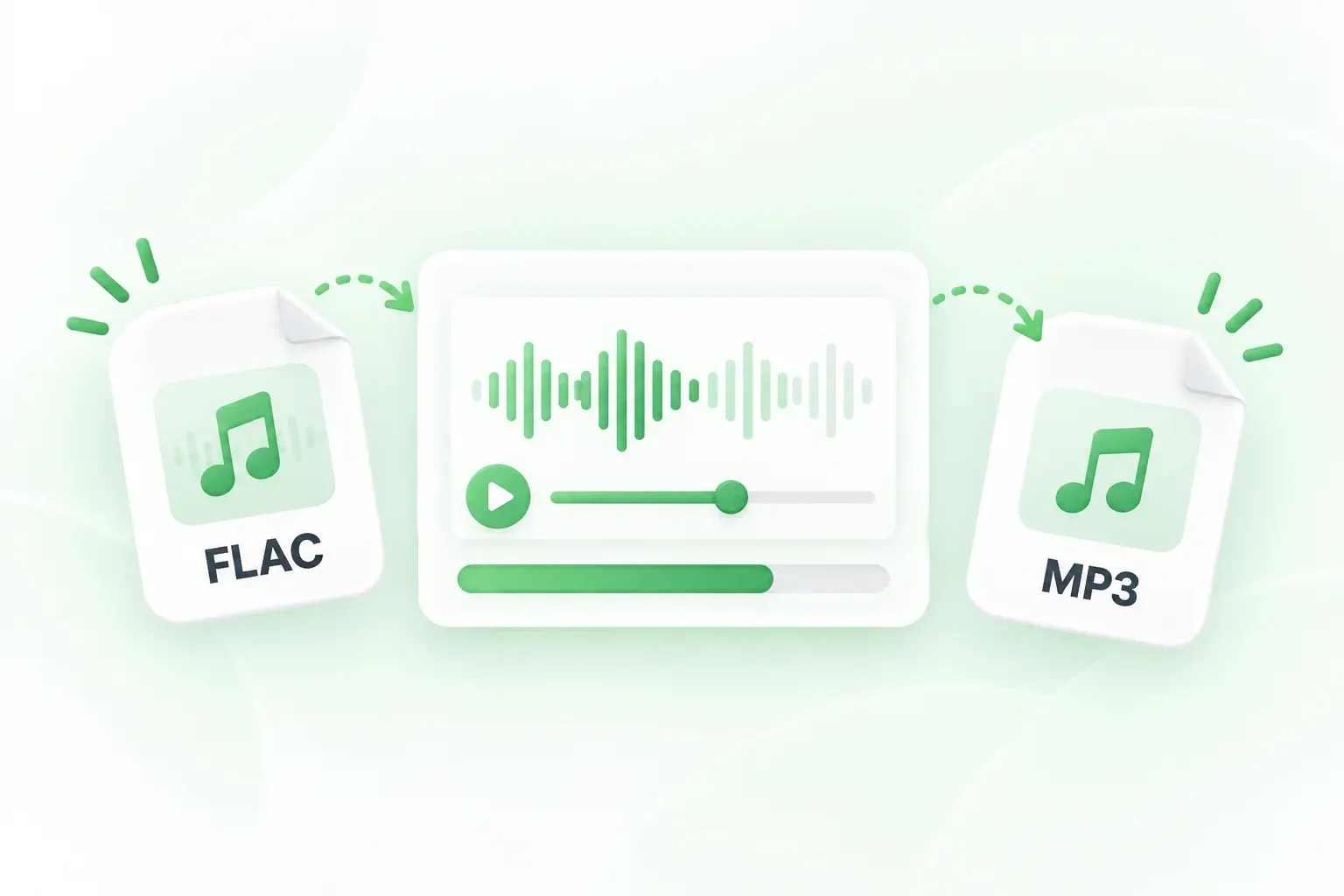
在預定的播放器或編輯器中開啟結果。MP3 使用有損壓縮。保留 FLAC 作為參考,並比較播放效果。以收件者將使用的音量在目標應用程式中播放新的 MP3。將開頭、結尾,以及安靜或細節豐富的片段與來源檔比較。
更小的檔案、更廣泛的播放支援,以及更快速的分享,滿足日常音訊需求。

我使用轉換器將 FLAC 素材轉成 MP3,用於我在手機上處理的檔案。我使用的是已有的檔案,因此對我有幫助的是將相同素材轉成工作中該步驟所需的格式。
音樂收藏家

我當時正在處理講課或學習素材,使用轉換器將 FLAC 來源檔製作成 MP3 版本。這就是我在工作中使用轉換器處理的部分。我正在準備的內容需要一份 MP3 副本,而現有的 FLAC 就是我的起點。
研究生

我需要準備交付給客戶的檔案,因此從原始 FLAC 製作了 MP3 副本。這份副本是為該特定用途準備的,因此 MP3 是下一步所需的格式,而 FLAC 是我使用的原始檔。
內容協調員

從 JPG 圖像中提取表格數據並將其轉換為可編輯的 Excel 試算表。

輕鬆將 Apple HEIC 照片轉換為通用 JPG 格式,以便普遍瀏覽。

將 HTML 檔案或貼上的 HTML 轉換為可下載的 PowerPoint 簡報。選擇如何分割投影片、設定長寬比與主題,然後在轉換後檢視 PPTX。

將 WEBP 圖像在幾秒鐘內轉換成通用支援的 JPG 圖片。

將 JPG 檔案轉換為 PPT,方便閱讀、編輯、展示和分享。

使用 WPS 在線上為你的下一份文件、設計或影像編輯任務將 JPG 轉為 PNG。新增 JPG 或 JPEG 影像、檢查轉換後的檔案,並分別或合併下載你的 PNG 結果。

快速將 PNG 檔案轉換為 JPG 圖片,方便在線上分享與使用。

使用 WPS 線上 Word 轉 HTML 轉換器,為網頁發佈流程準備 DOCX 內容。請在 HTML 與渲染結果並列檢視,然後複製代碼或下載輸出以進行下一步編輯。

快速且安全地將 WEBP 圖片轉換為高品質 PNG 格式。
上傳您想轉換的 FLAC 檔案。執行轉換,等待 MP3 輸出完成。下載 MP3 結果,然後在預計使用的應用程式中開啟。開始前,請確認 FLAC 檔案是您打算轉換的完整版本。在驗證 MP3 副本時,請保留該檔案。
MP3 使用有損壓縮。保留 FLAC 作為參考,並比較播放效果。請檢查新 MP3 檔案的播放情況,而不是已開啟並載入原始 FLAC 的播放器分頁。若專案指定了音訊屬性,請在匯出的副本中驗證。
可以。WPS 提供這組格式的基本線上轉換。保留 FLAC 來源檔,並在替換或交接任何檔案前,於需要 MP3 的應用程式或工作流程中驗證輸出。
可以。請分開儲存副本,避免可攜式版本取代來源錄音。在專案中使用 MP3 檔案前,聆聽具有代表性的片段,並檢查開頭與結尾。
記錄來源檔名及任何重要標籤或錄音備註。檢查匯出檔是否包含專案所需的資訊。記下原始檔案名稱與需要的音軌部分,這樣更容易將匯出的 MP3 對應到正確的來源檔。
輸出可能具有不同的編碼屬性。若交付規格列出了位元率,請檢查 MP3 檔案。若日後需要交付另一份副本,請保留 FLAC。使用已在實際播放或編輯工作流程中測試過的 MP3 檔案。

