文法檢查工具
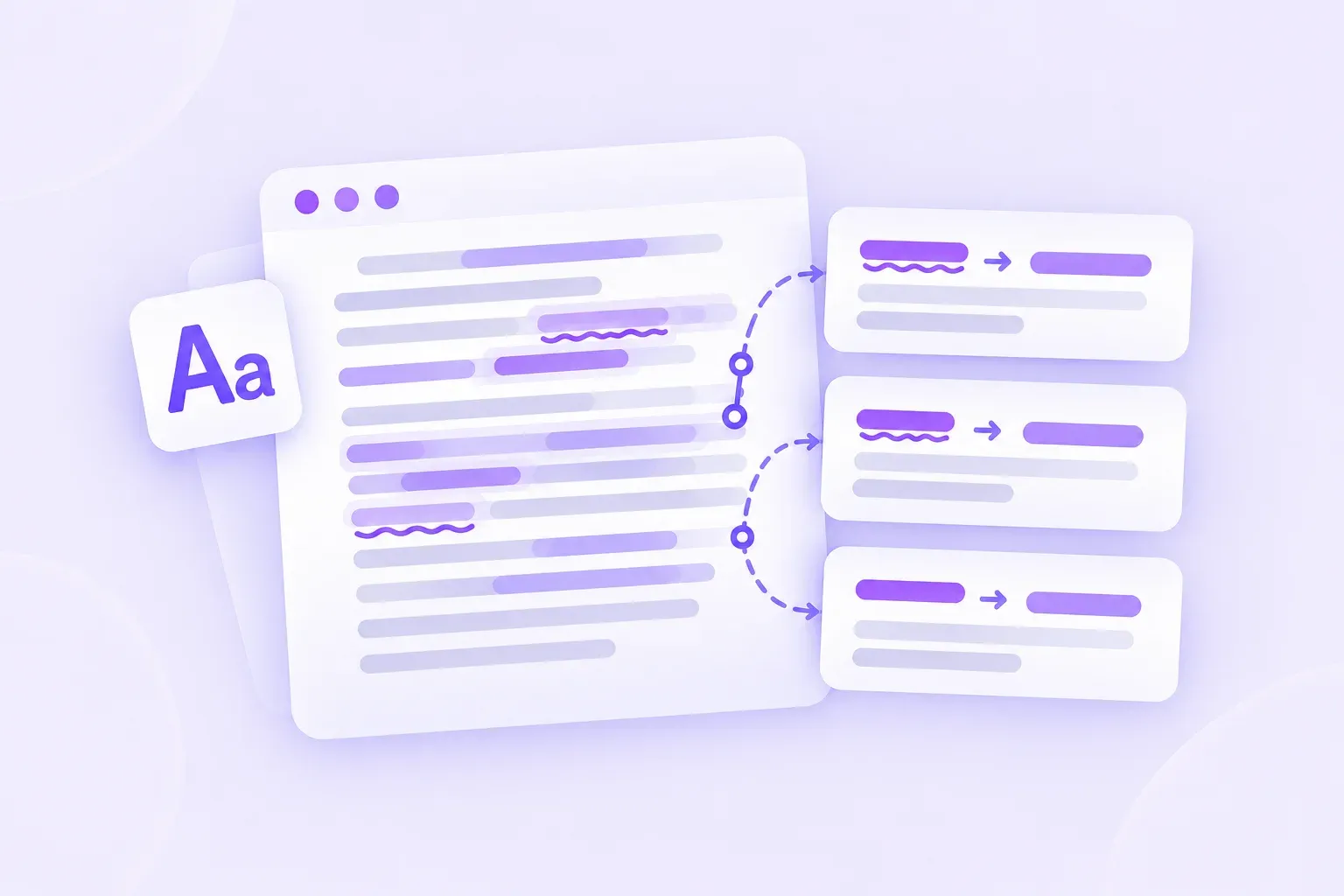
貼上文字以檢視可能的文法問題,並決定哪些修改能讓表達更清楚。當您想再次檢查草稿時,可以使用線上文法檢查工具。請結合上下文審閱修改建議,尤其是具有專業含義或刻意語氣的詞句。
English (US)

選擇寫作風格(選填)
免費且無限制
無需註冊
節省時間
無廣告
免費使用
無需註冊
無廣告
適用於任何瀏覽器
如何使用文法檢查工具
步驟 1:貼上草稿
貼上您要檢查的文字。請貼上完整的段落或章節,以便將修改建議與前後句子一起閱讀。
步驟 2:檢查文法並審閱建議
執行文法檢查,閱讀標示出的建議。注意與句子結構、標點符號和用詞相關的建議。
步驟 3:套用您認同的修改
套用您認同的修改,然後完整閱讀修改後的文字。套用您認同的修改後,請朗讀修訂後的段落。
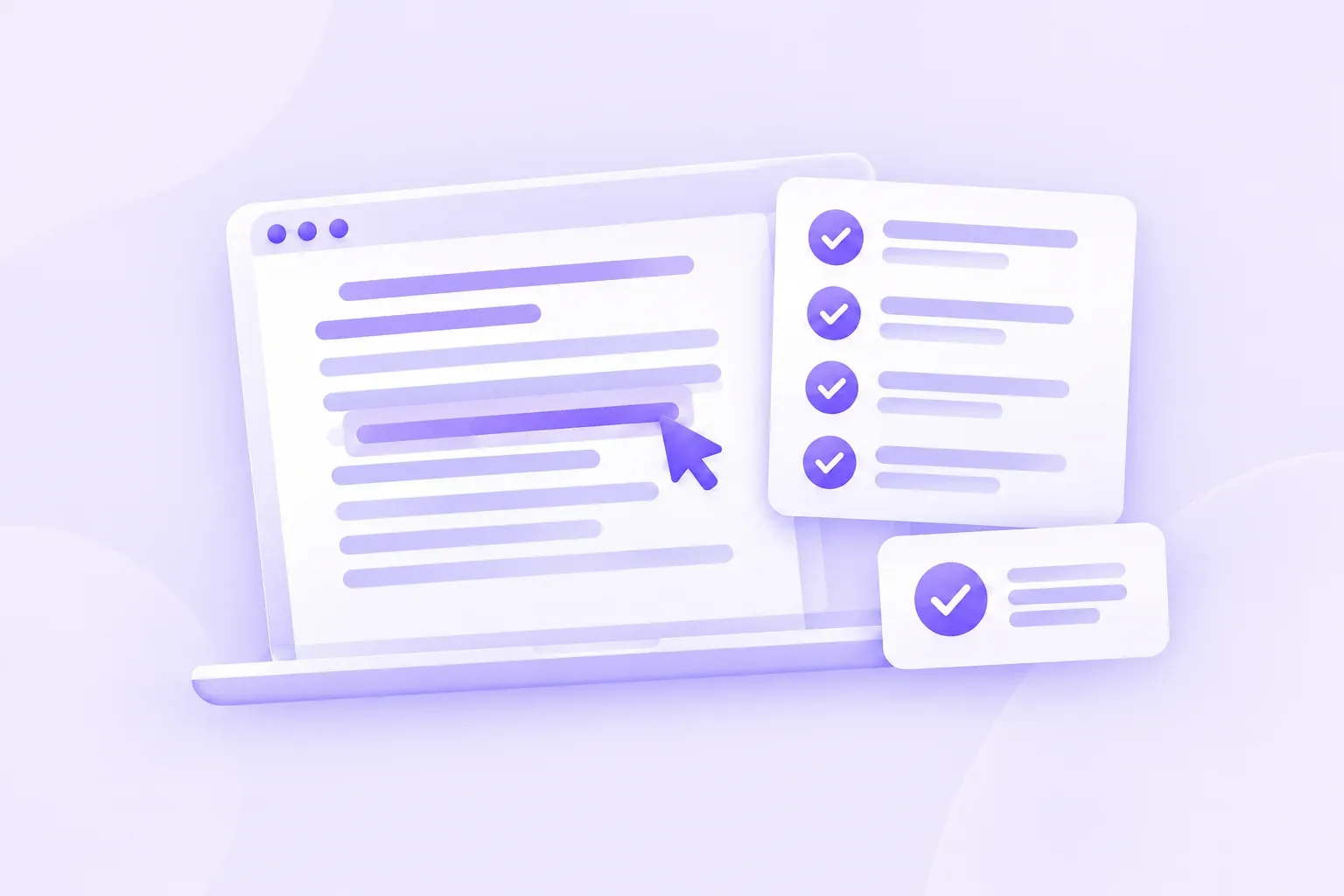
客戶故事
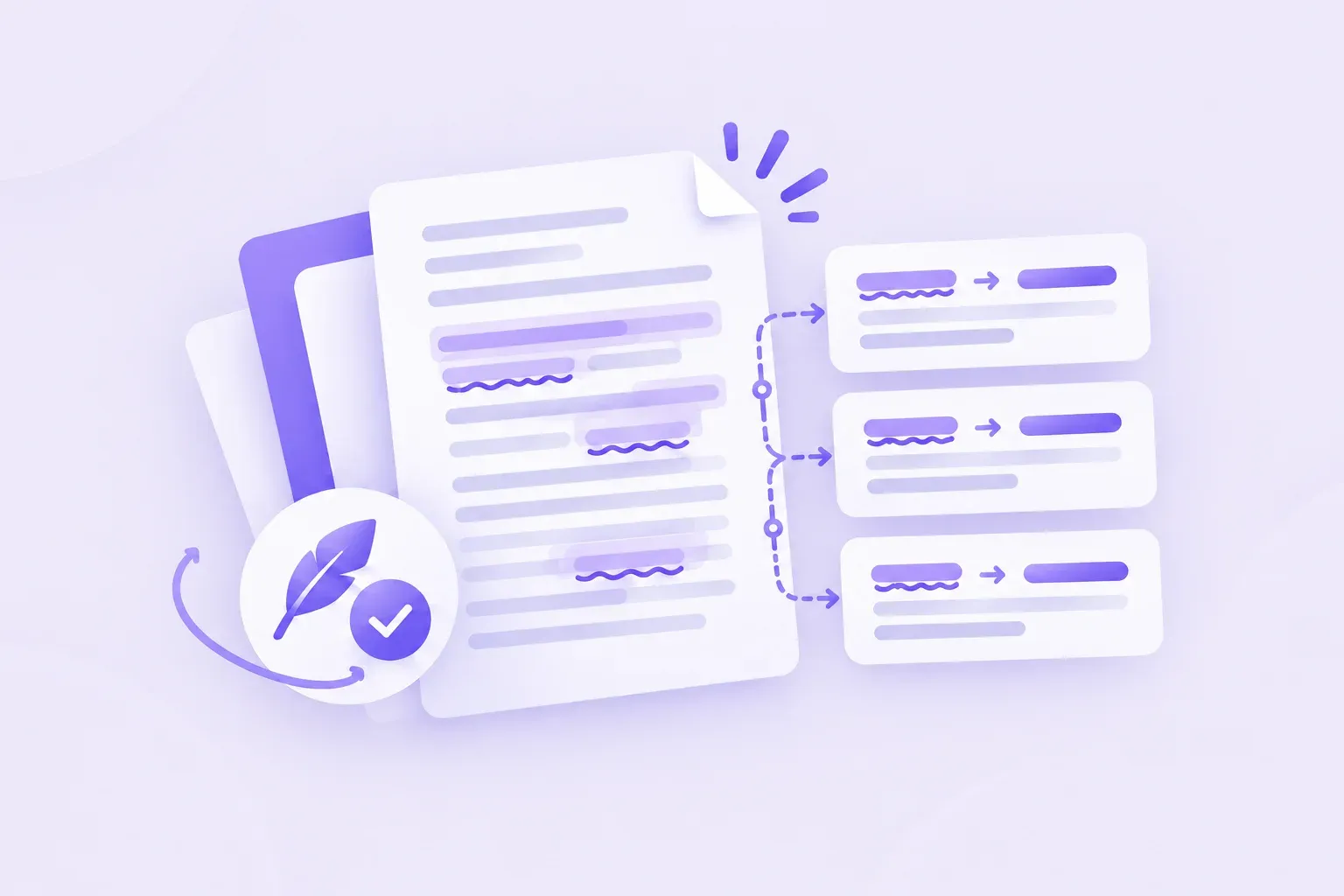
我們的語法檢查工具如何幫助人們節省時間,並實現卓越表現。

我在斟酌電子郵件的用詞時,使用文法檢查工具審閱草稿中的建議。我需要在寄出訊息前仔細看看措辭,特別是確認某項建議的修改是否仍能傳達我想表達的重點。
James Peterson
專案經理

我用這個工具校對草稿。我會結合現有文章的上下文閱讀文法建議,因為一項修改是否有幫助,取決於它是否適合該句子和草稿的其他部分。
Maria Gonzalez
會計師

我在校對草稿時,用文法建議協助引導審閱。我把這些意見視為需要更仔細檢查原文的提示,以便決定文件中哪些措辭要保留。
Emily Watson
記者
字體產生器
即時生成時尚字體。為個人簡介、貼文和訊息建立酷炫文字。
人工智慧故事生成器
利用人工智慧生成創意故事。非常適合作家、學生和說故事的人。

人工智慧電子郵件撰寫器
使用 AI 撰寫專業電子郵件。在幾秒鐘內起草、回覆和潤飾。
句子重寫器
用人工智慧重寫句子。提高語氣、清晰度和參與度。
改寫工具
用人工智慧重寫句子和段落。立即提高清晰度和流暢性。
文法檢查工具
即時檢查文法。在線修正拼寫、標點與句子錯誤。
人工智慧摘要器
用人工智慧總結長文本。在幾秒鐘內獲取關鍵點。
標題產生器
為部落格、影片和專案產生吸引人的標題。 AI 支援的建議。

Mermaid 圖表檢視器
透過貼上 Mermaid 程式碼在線預覽 Mermaid 圖表,並即時將流程圖、序列圖、類別圖、甘特圖等進行渲染;同時提供語法驗證、主題切換,以及匯出 SVG 或 PNG 的功能。
您的問題,我們來解答。
01文法檢查工具會標示哪些問題?
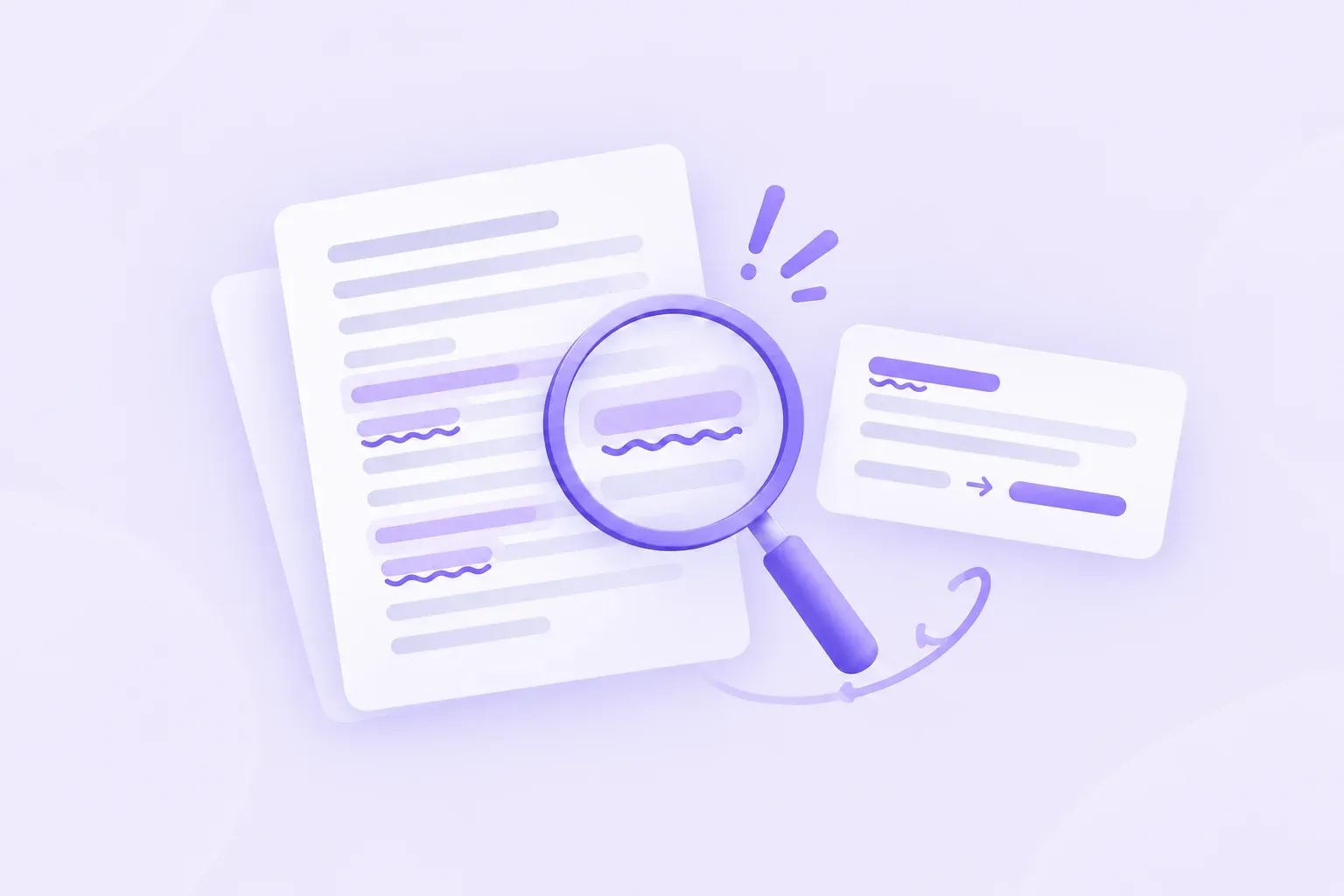
它可針對可能的文法、標點符號與用詞問題提供修改建議。請結合上下文審閱每項建議。接受建議前,請將結果與您原本想表達的句子對照。
02可以檢查整個段落嗎?
貼上段落,從頭到尾閱讀建議。若要檢查較長篇幅的語氣,請選用具代表性的段落。
03應該接受所有建議嗎?
保留符合原意的修改,並維持刻意使用的措辭。若建議會改變專業術語或刻意風格選擇的含義,請保留原本的寫法。
04可以在寄出電子郵件前使用文法檢查工具嗎?
可以。請考量收件者的背景來審閱修改建議,並自行核對姓名、日期和細節。請另外核實連結、姓名和日期,不要只依賴文法建議。
05如果建議改變了技術性句子的含義,該怎麼辦?
若建議的修改抹去了重要區別,請保留原文或手動修訂。將原句與修訂版本並列閱讀,確保專業含義維持不變。
06文法檢查能取代通讀整份草稿嗎?
先利用建議進行初步檢查,再閱讀完整草稿,檢查行文是否流暢、一致且符合預期語氣。再次閱讀也有助於找出逐句檢查可能遺漏的銜接問題。