未安装 Excel
收到的模板是 .xlt 格式,但你的设备上没有 Microsoft Excel。
- WPS 解决方案:在电脑或移动设备上直接使用 WPS 表格打开 XLT 模板。
- 无需购买 Microsoft 365 订阅,即可查看初始布局。
- 只需一款应用,即可在同一个工作流中处理 XLT、XLSX、XLS 和 CSV 文件。
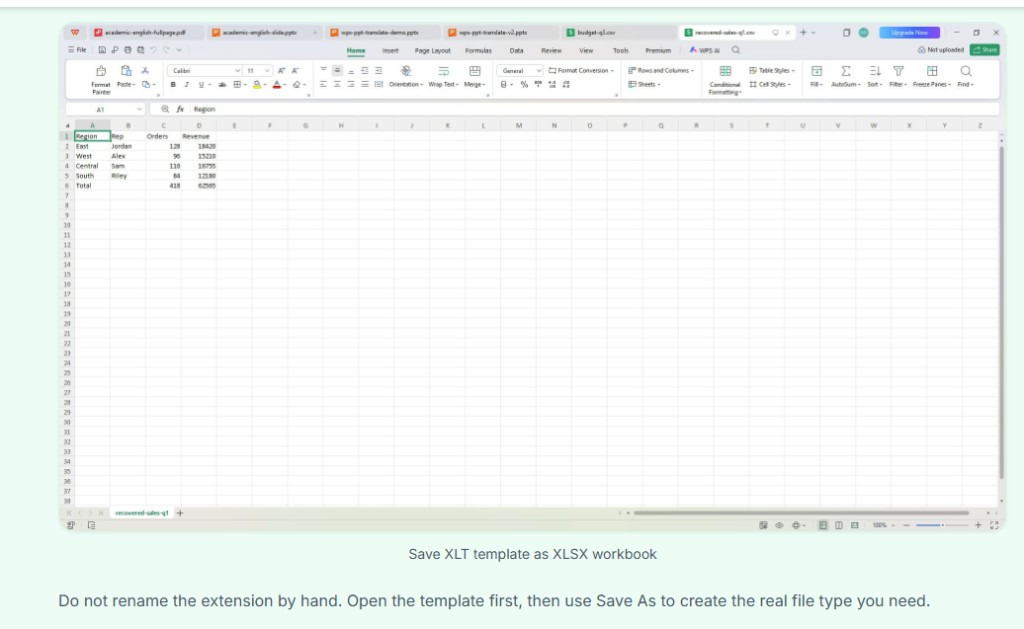
XLT 文件是 Excel 97-2003 的模板。在 WPS 表格中打开它并查看初始布局,当你需要真正的工作簿副本,而非只改了扩展名的文件时,再将其另存为 XLSX。
=SUM(C2:C5)
| A | B | C | D | |
|---|---|---|---|---|
| 1 | 地区 | 销售代表 | 订单 | 收入 |
| 2 | 东部 | Jordan | 128 | $19,633 |
| 3 | 西部 | Miller | 95 | $14,339 |
| 4 | 中部 | Patel | 112 | $16,880 |
| 5 | 南部 | Reed | 87 | $12,410 |
WPS 表格 XLT 模板概念预览
痛点 → 解决方案
常见的问题不在于文件本身,而在于不知道如何打开模板、如何避免错误的重命名手段,以及如何保存正确的工作副本。
收到的模板是 .xlt 格式,但你的设备上没有 Microsoft Excel。
人们常常以为模板文件和他们最终要分享的工作簿一模一样。
手动把 .xlt 重命名为 .xlsx 看起来很简单,但这并不等于保存了一份真正的工作簿副本。
收到的 XLT 文件是在 MacBook 或手机上,而不是通常装有 Excel 的 Windows 电脑。
打开旧版 Excel 模板,查看初始表格,并保存真正的工作簿副本,无需到处寻找功能单一的查看器。

在 WPS 表格中打开 XLT 模板
无需付费 Office 即可打开 Excel 模板——保持布局和公式完好,保存真正的工作簿副本,并在各种设备上随时查看 XLT 文件。
只有在打开过程中布局、公式和初始单元格数据能完好保留,模板文件才有用。
主要的工作流是先打开模板,然后将其保存为你真正想要发送或编辑的工作簿文件。
模板文件并不总是保存在装有 Excel 的设备上,因此,跨平台工作流非常重要。
打开模板,查看初始工作表,然后将其保存为你真正需要的工作簿格式。
启动 WPS 表格,像打开普通的 Excel 格式电子表格那样打开 .xlt 文件。
在输入数据之前检查模板结构,尤其是当其中包含重复的段落、合计项或特定的打印布局时。
使用“另存为”创建 .xlsx 或 .xls 版本以供编辑和分享。切勿直接重命名扩展名。
针对 XLT 文件常见搜索疑问的解答。
XLT 文件工作流
Excel 模板
打开 & 查看
工作簿副本
在 WPS 表格中打开模板,将其另存为真正的 XLSX 或 XLS 文件——切勿直接重命名扩展名。
在 WPS Office 内一站式完成打开模板、保存工作簿副本并进行导出或分享的操作。