
真正好用的免费转换
转换日常工作簿,避开常见的免费下载陷阱——例如页数限制、巨大的水印或短暂试用后的强制激活。
使用 WPS: 作为办公套件的一部分,打开“表格”并免费导出为 PDF——而不是一次性的可疑转换器。
使用 WPS Office 在您的电脑上将电子表格转换为 PDF——一种免费的桌面解决方案,可避开水印陷阱和可疑的转换器安装包。已经安装了 Excel?优先使用“另存为”/“打印为 PDF”;当您需要离线工具、批量导出或没有 Microsoft 许可证时,再下载 WPS。
官方下载 · Windows、Mac、Linux、Android、iOS
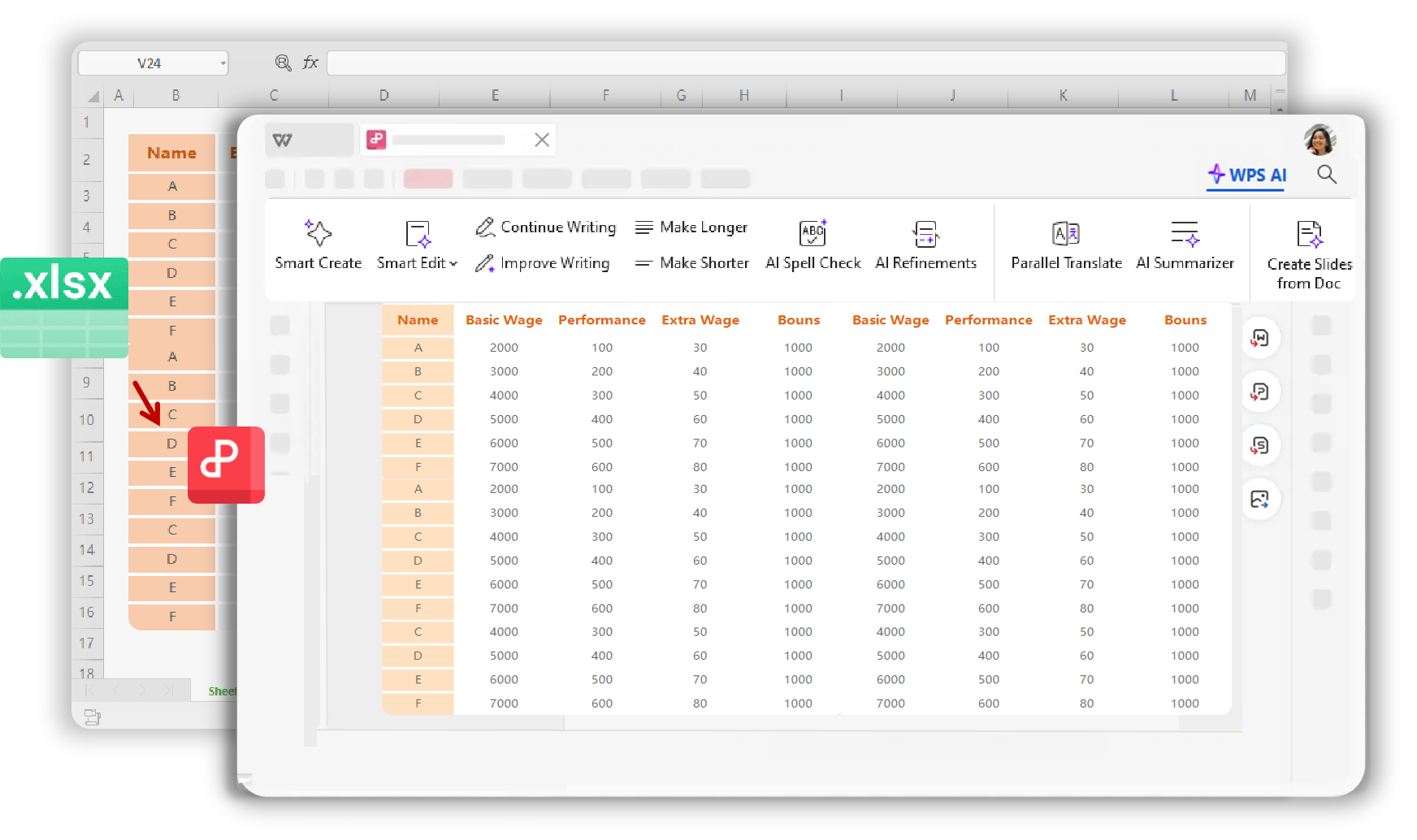
WPS Excel 转 PDF 转换器软件界面
WPS 能为您带来什么
免除水印限制,将文件保存在您的电脑上,保护宽表格布局,无需逐个操作即可完成堆积如山的报告。
转换日常工作簿,避开常见的免费下载陷阱——例如页数限制、巨大的水印或短暂试用后的强制激活。
工资单和财务表格应留在您的设备上——而不是在那些承诺“免费转换”的未知上传网站上。
告别宽表格在页面中间被截断,或是只需要 Sheet1 却溢出所有工作表的 PDF。
月底不应该意味着要为几乎相同的工作簿点击二十次“另存为”。
许多人搜索“excel 转 pdf 转换器软件免费下载”,因为他们误以为需要特殊的安装程序。通常情况并非如此。
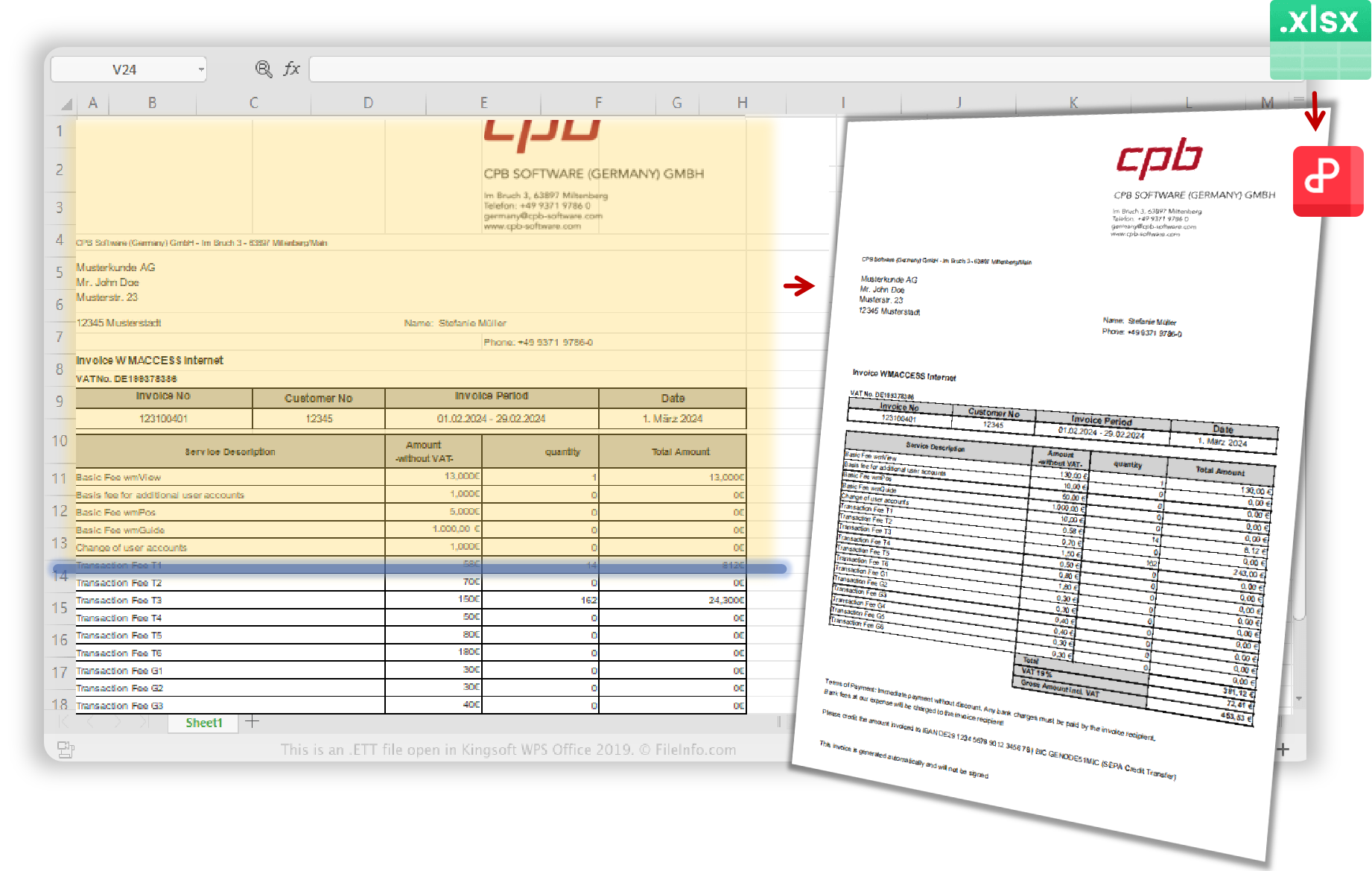
在桌面上离线将 Excel 转为 PDF
Excel 转换为 PDF 后,您无需在不同的软件安装包之间来回切换,即可继续编辑、转换和分享。
专注于具有布局控制功能的现代 Excel 工作簿的转换。
了解更多当您的工作不仅限于 Excel 时,在多种办公格式之间进行转换。
了解更多当您不想安装软件且处理非敏感文件时的浏览器选项。
了解更多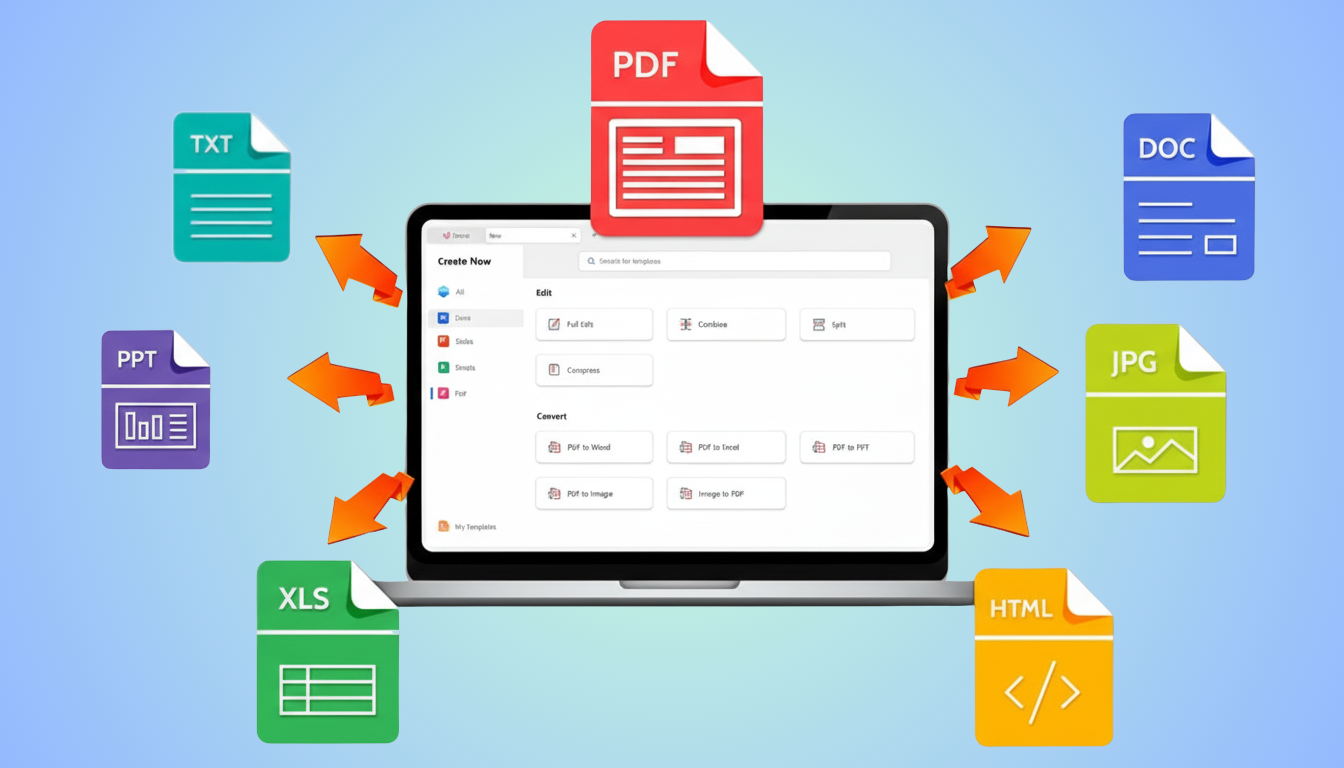
WPS PDF 转换套件概览
请跟随这些来自 WPS 桌面端的真实应用截图:打开工作簿,设置页面布局,选择“文件” → “输出为 PDF”,然后在您的电脑上预览并导出。
下载 WPS Office,打开“表格”组件,加载您的 .xls 或 .xlsx 工作簿——无需 Microsoft Excel 许可证。
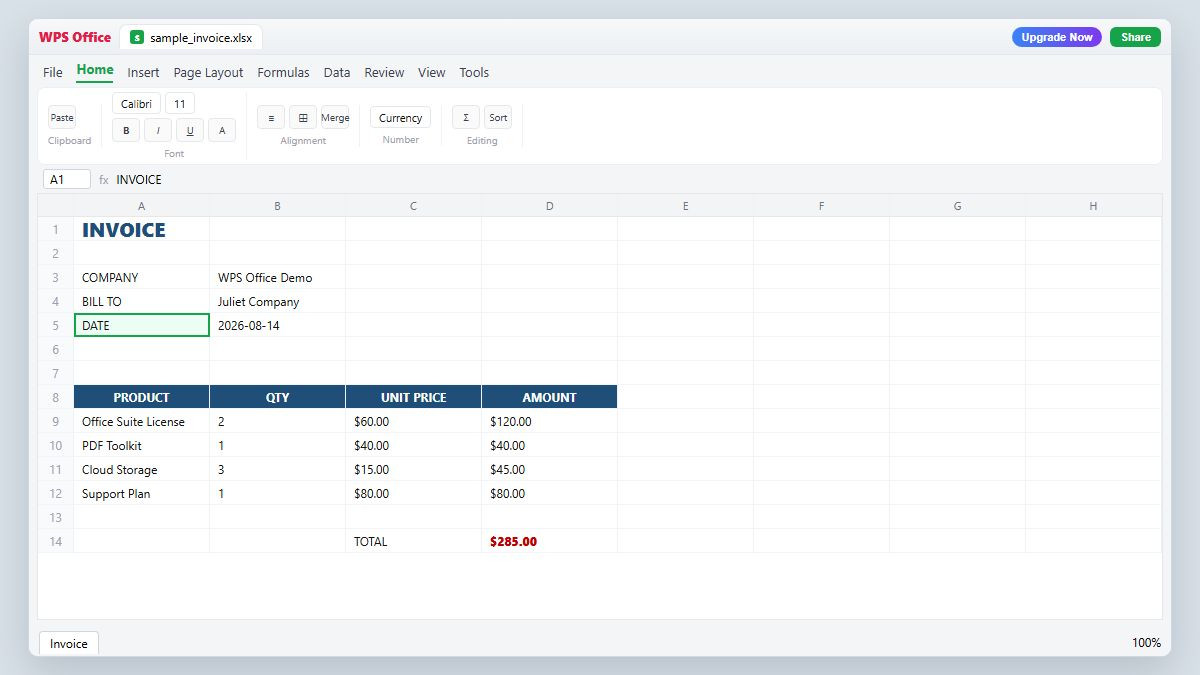
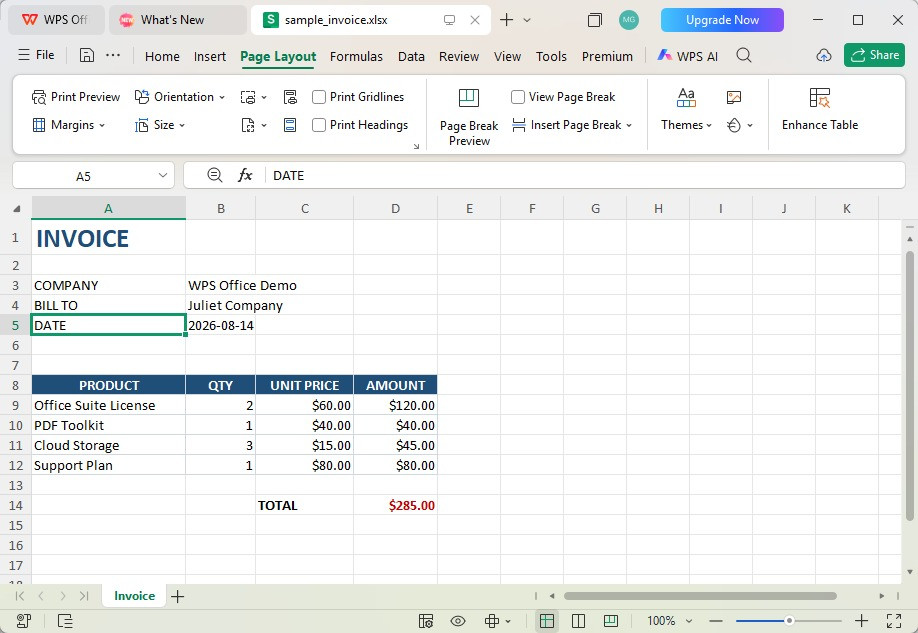
打开“页面布局”选项卡。在导出前调整方向、页边距和大小,以免宽表格在 PDF 中被截断。
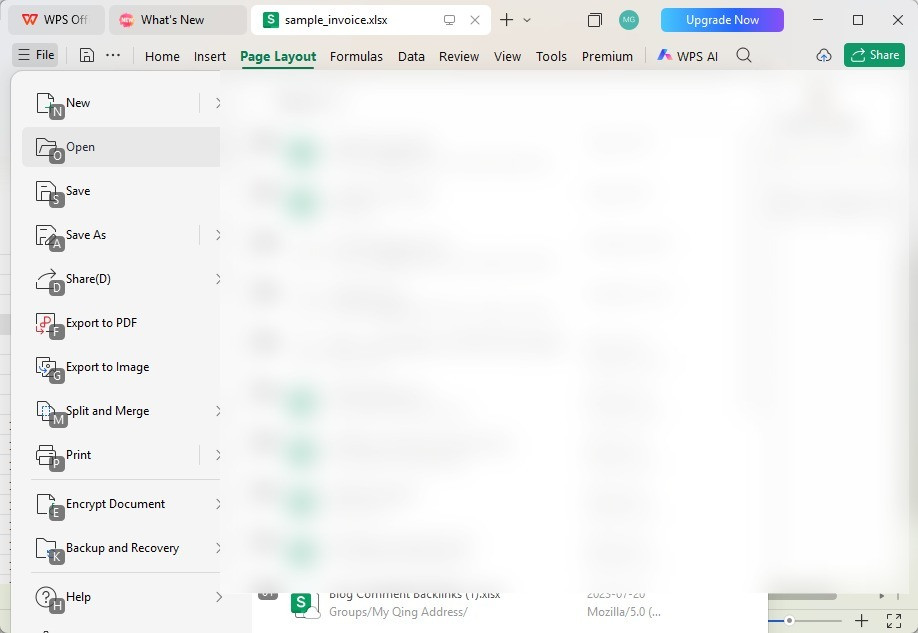
打开“文件”并选择“输出为 PDF”(或按 Alt+F,然后按 F)。这将启动内置的 Excel 转 PDF 导出工具。
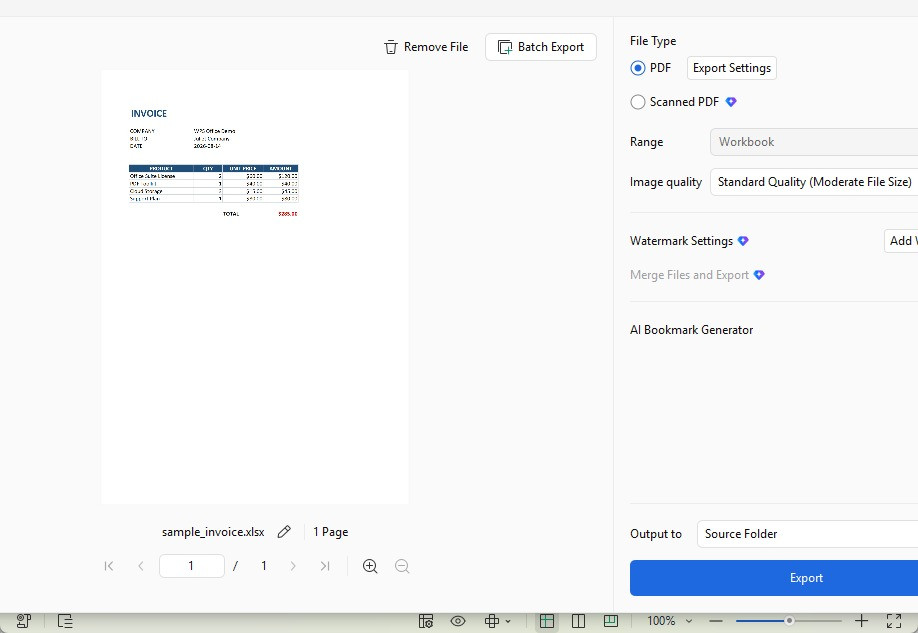
检查预览,设置“导出范围”(工作簿或工作表),选择“输出至源文件所在目录”,然后点击“导出”。当您有多个 Excel 文件时,可使用“批量导出”。
关于免费导出、安全性、格式保留以及何时真正需要软件的明确解答。
离线将 XLS/XLSX 转换为 PDF,把敏感表格留在本地,避免带有水印的“免费”转换器。如果您已经安装了 Excel,可优先使用其内置的导出功能——当您需要一款完整的免费办公套件时,请下载 WPS。
通过官方的 WPS Office 下载 页面,在 Windows、Mac、Android 或 iOS 上开始使用。
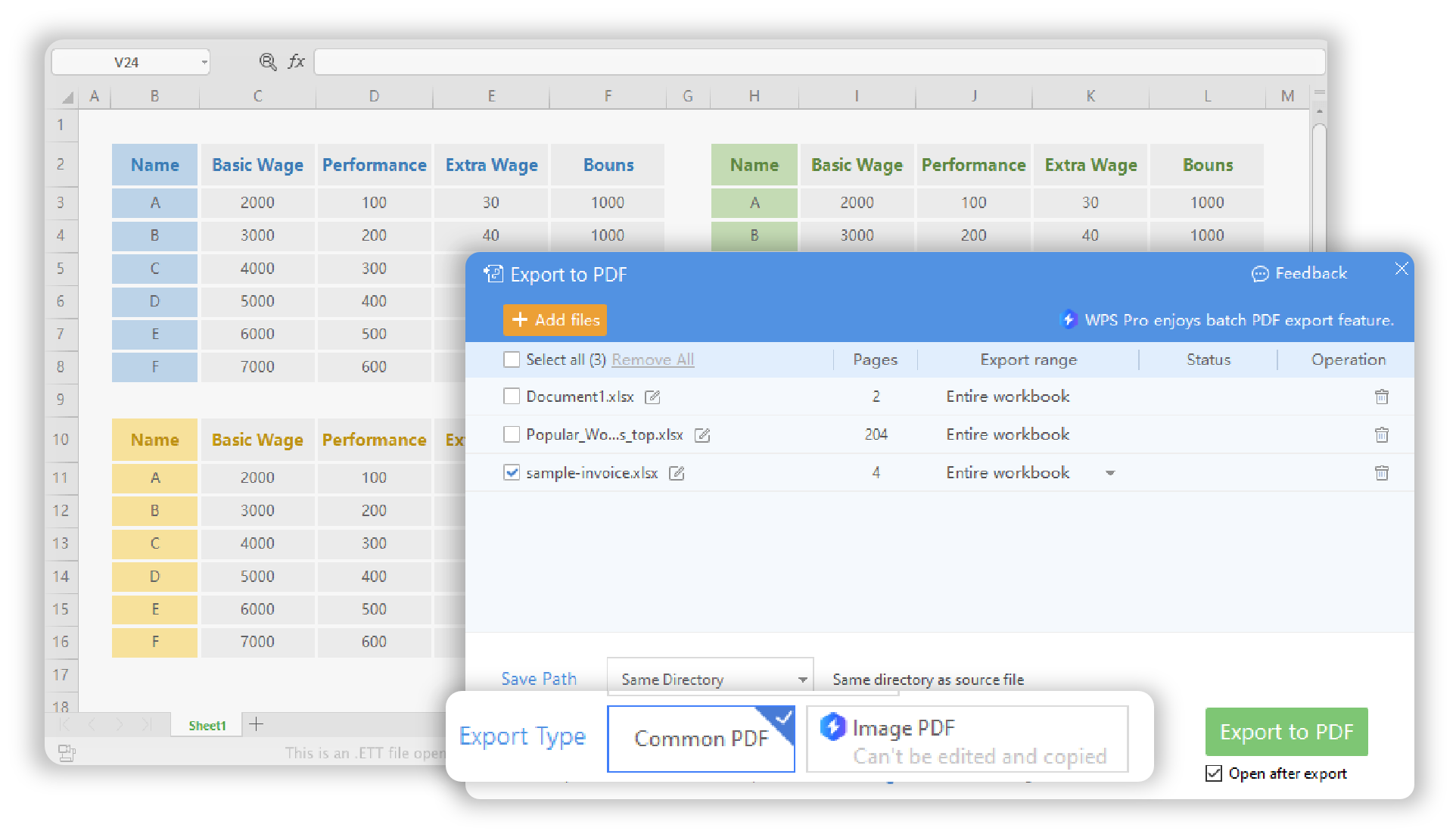
在多种设备上使用 WPS 将 Excel 转换为 PDF
真实用户 · WPS OFFICE
当免费下载感觉有风险时值得信赖
团队可轻松将电子表格转换为 PDF 进行分享——无需再拿带水印的试用版或未知的安装包冒险。
“我不再随意下载各种 Excel 转 PDF 转换器了。WPS 能够在离线状态下导出清晰纯净的 PDF,甚至宽大的财务报表也终于能完美适配了。”