範本與活頁簿的混淆
痛點
人們常直接透過電子郵件發送 .xlt 檔案。收件者開啟的是一份範本,而不是可以編輯和回傳且填妥的活頁簿。
WPS 解決方案
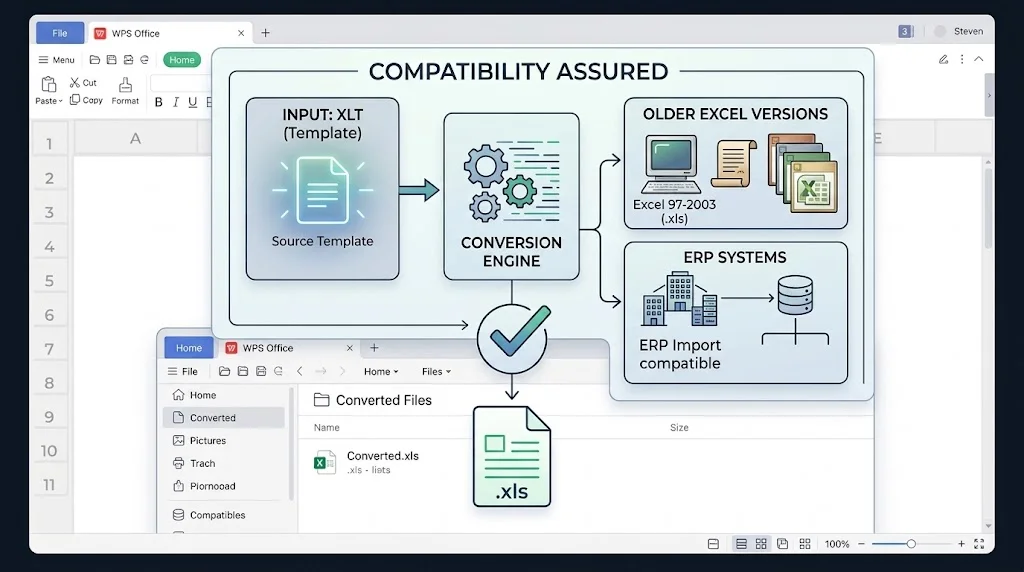
XLT 轉 XLS — 開啟範本,接著「另存新檔」為 Excel 97-2003 活頁簿以獲得真正的可編輯複本。
Excel 範本 · .xlt → XLS
將 Excel 97–2003 範本轉換為真正且可編輯的 XLS 活頁簿
Windows · macOS · Linux · iOS · Android
0 月活躍使用者
=SUM(C2:C5)| A | B | C | D | |
|---|---|---|---|---|
| 1 | 地區 | 業務代表 | 訂單 | 營收 |
| 2 | 東區 | Jordan | 128 | $19,633 |
| 3 | 西區 | Miller | 95 | $14,339 |
| 4 | 中區 | Patel | 112 | $16,880 |
| 5 | 南區 | Reed | 87 | $12,410 |
WPS Spreadsheet XLT 轉 XLS 預覽
.xlt 檔案是範本,而不是您所傳送的活頁簿。WPS Spreadsheet 可在本機將 XLT 轉換為 XLS,讓您取得真正的 Excel 97-2003 活頁簿——無需上傳檔案,也無需購買 Excel。
痛點
人們常直接透過電子郵件發送 .xlt 檔案。收件者開啟的是一份範本,而不是可以編輯和回傳且填妥的活頁簿。
WPS 解決方案
XLT 轉 XLS — 開啟範本,接著「另存新檔」為 Excel 97-2003 活頁簿以獲得真正的可編輯複本。
痛點
在檔案總管中將 .xlt 改為 .xls 只是更改檔案標籤。同事隨後會遇到開啟錯誤或損毀的範本。
WPS 解決方案
使用另存新檔 — 在 Spreadsheet 中將 XLT 轉換為 XLS,能寫入真正的 .xls 結構,而非造假的副檔名。
痛點
ERP 系統、舊版 Excel 軟體或合作夥伴入口網站會拒絕 .xlsx,並要求提供傳統的 Excel 97-2003 活頁簿。
WPS 解決方案
挑選 *.xls — 當目標端仍需要舊版活頁簿格式時,請將 XLT 轉換為 XLS。
痛點
網路的檔案上傳工具會要求您將薪資或銷售範本發送至第三方網站——且它們經常會讓公式失效或平面化。
WPS 解決方案
本機另存新檔 — 在您的 PC 或 Mac 上將 XLT 轉換為 XLS。無需上傳,無需 Excel 授權。
內建於 WPS Spreadsheet
別再四處尋找一次性的轉換器了。開啟 .xlt 範本,選擇「另存新檔為 Excel 97-2003 活頁簿」,並將檔案妥善留在您的裝置上。
單一安裝程式 · Writer + Spreadsheet + Presentation + PDF
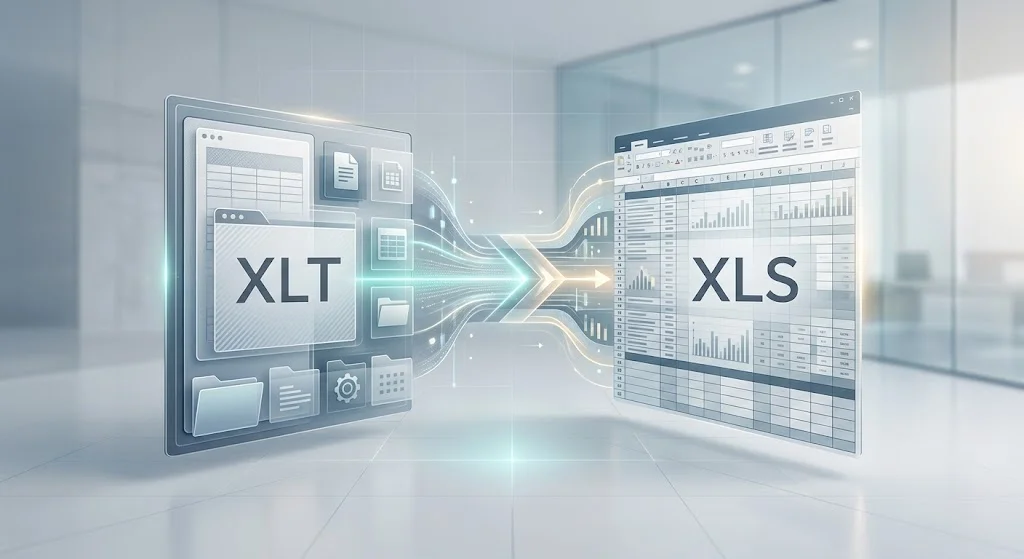
在 WPS Spreadsheet 中將 XLT 轉換為 XLS 的所需功能一應俱全——開啟範本,將其「另存新檔」為真正的 .xls 活頁簿,並將檔案保留在本機。
無需額外的轉換器。開啟 .xlt 範本並「另存新檔」為 .xls——切勿只在檔案總管中重新命名副檔名。
XLT 檔案只是一個初始版面配置。XLT 轉 XLS 可建立團隊成員期望中那種可編輯的活頁簿複本。
部分系統仍然只接受 Excel 97-2003 活頁簿。透過 XLT 轉 XLS,能為其提供熟悉的 .xls 檔案。
線上轉換器會上傳您的試算表。WPS 是在本機進行轉換,因此薪資和財務範本永遠不會離開這台電腦。
真實使用者 · WPS OFFICE
營運與財務人員能在 WPS Spreadsheet 中將 Excel 範本轉變為 .xls 活頁簿——全程於本機作業,以符合仍拒絕 .xlsx 的較舊系統需求。
0
名使用者
5
大平台
XLT→XLS
另存新檔
Windows · Mac · Linux · Android · iOS
「我們的 ERP 系統仍然要求 .xls 格式。直接重新命名範本損壞了檔案。WPS 的 XLT 轉 XLS『另存新檔』功能讓我們無需購買 Excel,就能獲得真正的活頁簿。」
Jordan K.
營運分析師
在 Windows、Mac、Linux、iOS 或 Android 上安裝這款免費套裝軟體。XLT 轉 XLS 轉換功能就內建在 WPS Spreadsheet 中——無需額外的轉換器。
選擇 [檔案] → [開啟] 並選取 Excel 97-2003 範本。在直接覆寫之前,請先檢閱版面配置、初始公式以及預留位置。
選擇 [檔案] → [另存新檔],挑選 [Excel 97-2003 活頁簿 (*.xls)],然後以新名稱儲存。切勿僅重新命名副檔名。如果收件者能開啟現代版 Excel,請改用 .xlsx 格式。
免費下載 WPS Office,即可在本機將 XLT 轉換為 XLS——無需 Microsoft Excel 授權也能「另存新檔」為 Excel 97-2003 活頁簿。
單一安裝程式 · Writer + Spreadsheet + Presentation + PDF