
Excel 範本 · .xlt 檔案

什麼是 XLT 檔案?

XLT 檔案是 Excel 97–2003 範本。請在 WPS Spreadsheets 中開啟它並檢閱初始版面配置,當您需要真正的活頁簿副本時,再另存新檔為 XLSX,而非直接更改副檔名。

無需付費版 Excel 即可開啟 XLT Windows · Mac · Linux · 行動裝置 儲存真正的 XLSX / XLS 副本
Sales-Report-Template.xlt
範本檔案 — 先開啟檔案,然後另存新檔為 XLSX 作為您的工作副本
fx =SUM(C2:C5)
A B C D
1 地區 業務代表 訂單數 營收
2 東部 喬丹 128 $19,633
3 西部 米勒 95 $14,339
4 中部 帕特爾 112 $16,880
5 南部 里德 87 $12,410
範本 資料 摘要

WPS Spreadsheet XLT 範本概念預覽

痛點 → 解決方案

為什麼 XLT 範本檔案容易讓人混淆,以及 WPS 如何提供協助

常見問題不在檔案本身,而是如何開啟範本、避免錯誤的重新命名技巧,並儲存正確的工作副本。

未安裝 Excel

收到 .xlt 格式的範本,但您的裝置上未安裝 Microsoft Excel。

  • WPS 的解決方案: 在電腦或行動裝置上,直接使用 WPS Spreadsheets 開啟 XLT 範本。
  • 無需付費訂閱 Microsoft 365 也能檢閱初始版面配置。
  • 在同一個工作流程中,只需一個應用程式即可處理 XLT、XLSX、XLS 與 CSV 檔案。
XLT 桌面版 行動版
WPS Spreadsheets · 開啟 .xlt 範本
在未安裝 Excel 的情況下,使用 WPS Spreadsheets 開啟 XLT 範本
另存新檔 · Excel 活頁簿 (*.xlsx)
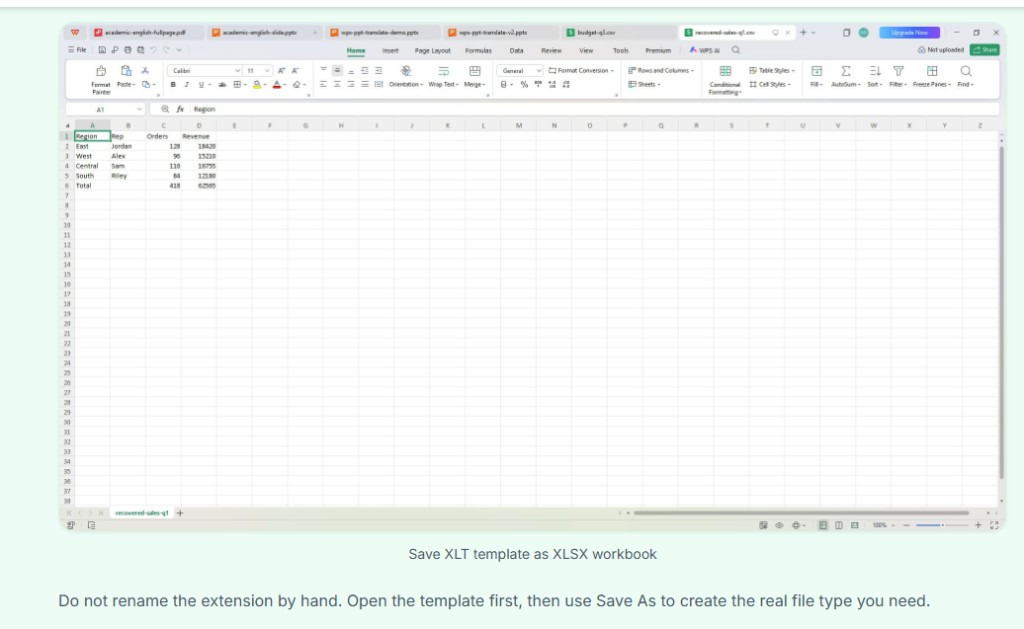
在 WPS Spreadsheets 中將 XLT 範本另存為 XLSX 活頁簿

範本與活頁簿的混淆

人們通常預期範本本身能像最後要分享的活頁簿一樣運作。

  • WPS 的解決方案: 先開啟範本,當需要一般可編輯的檔案時,再另存新檔為 XLSX 或 XLS 格式。
  • 範本會維持獨立狀態,直到您主動建立活頁簿副本為止。
  • 當完成的工作表需要固定的最終版本時,可匯出為 PDF。
XLSX XLS PDF

錯誤的重新命名建議

手動將 .xlt 重新命名為 .xlsx 看似簡單,但這與儲存為真正的活頁簿副本是不同的。

  • WPS 的解決方案: 在試算表應用程式中使用「另存新檔」,確保輸出的檔案是真實格式,而不是僅更改了副檔名的標籤。
  • 避免僅更改副檔名,這會破壞同事間的檔案相容性。
  • 取得正確的 XLSX 結構,讓其他人開啟時不會發生錯誤。
另存新檔 XLSX 相容性
重新命名與另存新檔
Windows · Mac · 行動裝置
在 Mac 與行動裝置上使用 WPS 開啟 XLT 範本

裝置不適用的困境

XLT 檔案被傳送到 MacBook 或手機上,而不是通常安裝有 Excel 的 Windows 電腦。

  • WPS 的解決方案: 適用於 Windows、Mac 與行動裝置的單一工作流程,讓檢閱範本變得更實用。
  • 在建立最終活頁簿副本前,先檢閱初始表格。
  • 當工作延伸至文件或 PDF 分享時,可以繼續留在同一個辦公軟體套件中完成。
Windows macOS 行動裝置
內建於 WPS Spreadsheet 中

在 WPS Office 中下載免費的 XLT 檔案開啟工具

開啟舊版的 Excel 範本,檢閱初始工作表,並儲存為真正的活頁簿副本,無需再四處尋找單一用途的檢視器。

  • 在本地開啟 XLT 範本
  • 另存為 XLSX、XLS 或 PDF
  • 只要一個安裝程式即可包含 Spreadsheet + Writer + PDF
免費下載
在 WPS Spreadsheets 中開啟 Sales-Report-Template.xlt

在 WPS Spreadsheets 中開啟 XLT 範本

WPS Spreadsheets 針對 XLT 檔案的主要功能

無需付費版 Office 即可開啟 Excel 範本——保持版面配置與公式完整無缺,儲存真正的活頁簿副本,並在所有裝置上檢閱 XLT 檔案。

開啟 XLT 範本並保持試算表結構完整

只有在開啟檔案的過程中,版面配置、公式與初始儲存格都完好保留時,範本檔案才能發揮作用。

  • 保留範本格式、初始公式,並讓表格結構清晰可讀。
  • 無需依賴付費訂閱的 Microsoft 365 即可開啟舊版 Excel 範本檔案。
  • 使用同一個辦公套件來處理 XLT、XLSX、XLS 與 CSV。
範本 公式 格式
WPS Spreadsheets · 開啟 .xlt 範本
在 WPS Spreadsheets 中開啟 XLT 範本並保持活頁簿結構完整
另存新檔 · Excel 活頁簿 (*.xlsx)
在 WPS Spreadsheets 中將 XLT 範本另存為 XLSX 活頁簿

將範本檔案轉換為一般活頁簿

主要工作流程是先開啟範本,然後儲存為您要傳送或編輯的真實活頁簿檔案。

  • 使用「另存新檔」建立真正的 XLSX 或 XLS 檔案。
  • 避免僅更改標籤的無效副檔名重新命名。
  • 當完成的範本需要固定的最終副本時,可匯出為 PDF。
XLSX XLS PDF

在 Windows、Mac 與行動裝置上檢閱 XLT 檔案

範本檔案不一定會傳送到安裝有 Excel 的裝置上,因此跨平台的工作流程非常重要。

  • 在 Windows、macOS 與手機上開啟相同的 XLT 檔案。
  • 在建立最終活頁簿副本前,先檢閱初始表格與工作表內容。
  • 當工作延伸至文件或 PDF 分享時,可以繼續留在同一個辦公軟體套件中完成。
Windows macOS 行動裝置
Windows · Mac · 行動裝置
在 Mac 與行動裝置上使用 WPS 開啟 XLT 範本
3 個步驟

如何在 WPS Spreadsheets 中使用 XLT 檔案

開啟範本,檢閱初始工作表,然後儲存為您實際需要的活頁簿格式。

  1. 1

    開啟 XLT 範本

    啟動 WPS Spreadsheets,並以您開啟其他 Excel 格式試算表的相同方式,開啟 .xlt 檔案。

  2. 2

    檢閱版面配置、初始公式與預留位置

    在覆寫之前,先檢查範本結構,特別是當它包含重複區段、總計或列印版面配置時。

  3. 3

    儲存真正的活頁簿副本

    使用「另存新檔」建立 .xlsx.xls 版本以供編輯和分享。請勿直接重新命名副檔名。

常見問題

有關 XLT 檔案常見搜尋的直接解答。

在免費的 WPS Spreadsheets 中開啟 XLT 檔案

檢閱 Excel 範本,將工作副本儲存為 XLSX 或 XLS 格式,並匯出可分享的檔案,完全無需依賴 Microsoft Excel。

免費下載

XLT 檔案工作流程

.xlt

Excel 範本

WPS

開啟與檢閱

.xlsx

活頁簿副本

在 WPS Spreadsheets 中開啟範本,然後「另存新檔」為真正的 XLSX 或 XLS 檔案——請勿直接重新命名副檔名。

