Excel 範本 · .xlt → PDF

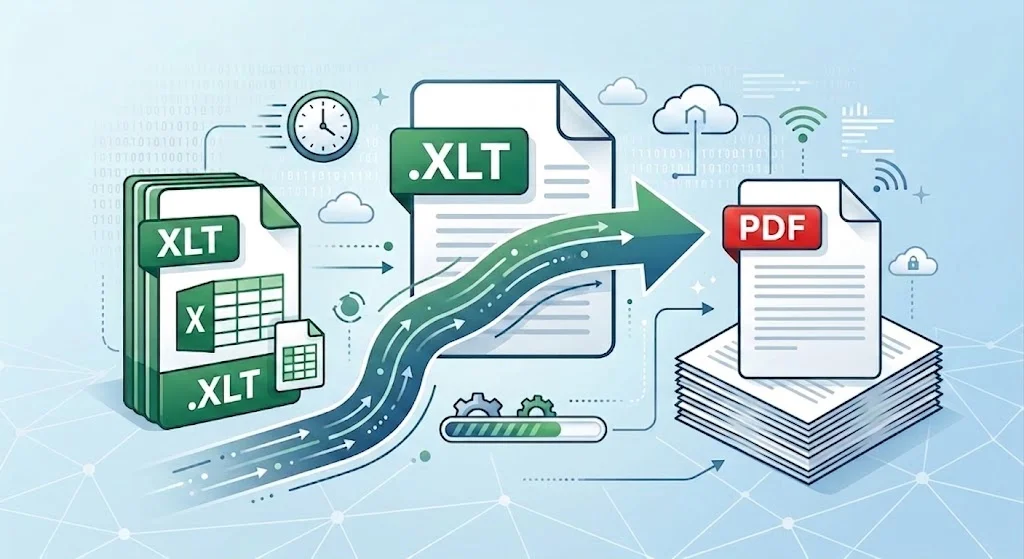
XLT 轉 PDF

將 Excel 97–2003 範本轉換為可共用的唯讀 PDF

  • 無需安裝 Microsoft Excel 即可開啟 .xlt 檔案
  • 將 XLT 轉換為 PDF 時保留表格、圖表與列印版面配置
  • 在本機匯出——無需上傳到來路不明的轉換網站

Windows · macOS · Linux · iOS · Android

0 月活躍用戶

WPS Spreadsheets · Sales-Report-Template.xlt 匯出為 PDF
1
地區
訂單
營收
2
東部
128
$19,633
3
西部
95
$14,339
4
中部
112
$16,880

含有 XLT 範本預覽的 WPS spreadsheet

痛點 → 解決方案

為何 XLT 轉 PDF 總是狀況百出——WPS Office 如何幫上忙

舊版的 Excel 範本仍常出現在收件匣中。這時重點不在於更改副檔名,而是開啟範本、檢查版面配置,然後匯出為每個人都能開啟的 PDF。

未安裝 Excel

✕ 痛點:收到的檔案是 .xlt,但這台電腦或手機上沒有安裝 Microsoft Excel。

WPS 解決方案: 在 WPS Spreadsheets 中開啟 XLT,接著在電腦或行動裝置上匯出為 PDF。

XLT · 電腦版 · 行動版

只能上傳的轉換器

✕ 痛點:線上的 XLT 轉 PDF 網站會要求您上傳薪資單或發票範本。

WPS 解決方案: 在軟體內進行本機轉換。機密的工作表會安全地保留在裝置中。

本機 · 隱私 · 免費

損壞的列印版面配置

✕ 痛點:在 PDF 中,欄位被拆分到不同頁面,圖表比例也跑掉。

WPS 解決方案: 在「匯出為 PDF」前,設定縮放以符合紙張大小、方向以及列印標題。

版面配置 · 圖表 · 縮放以符合紙張大小

範本與最終副本

✕ 痛點:收件人會不斷編輯範本,而不是閱讀排版固定的報告。

WPS 解決方案: 保留 .xlt,工作時另存為 XLSX,然後將 XLT 轉換為 PDF 以供共用。

XLT · XLSX · PDF

下載 WPS Office,取得免費的 XLT 轉 PDF 轉換器

  • 在本機開啟 Excel 97–2003 範本
  • 匯出為 PDF 且完整保留版面設定
  • 只需一個安裝程式即可獲得 Spreadsheet + Writer + PDF
免費下載 WPS 應用程式
WPS 匯出 XLT 為 PDF

WPS 匯出 XLT 為 PDF

WPS Office XLT 轉 PDF 的主要功能

WPS Office XLT 轉 PDF 提供您開啟舊版 Excel 範本並匯出乾淨 PDF 所需的一切。
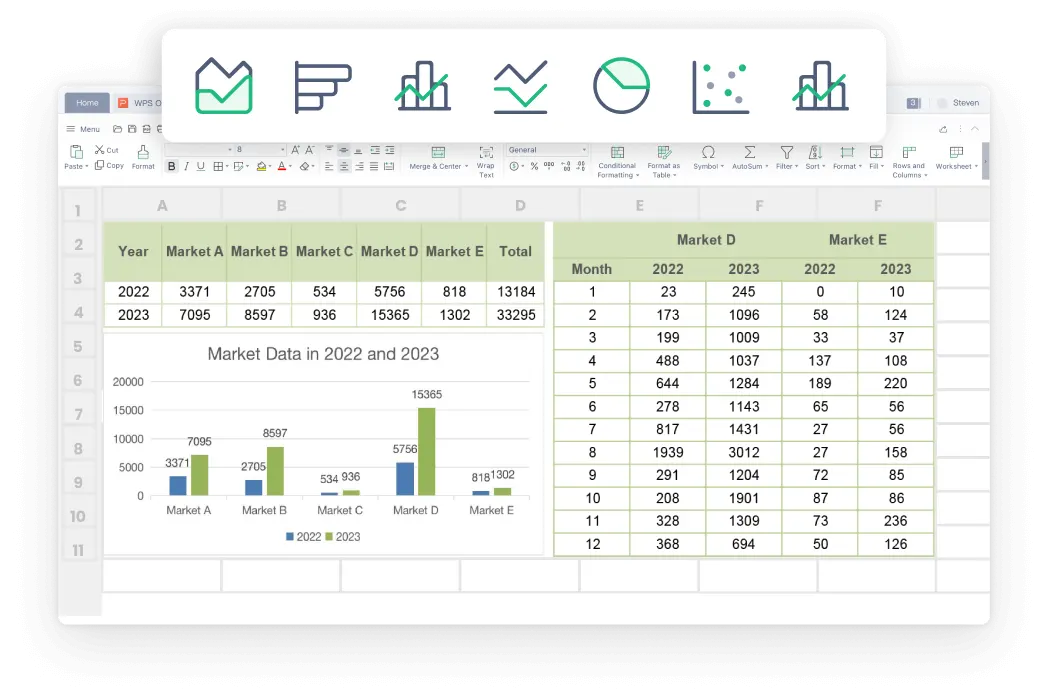
無需付費購買 Excel 即可開啟 XLT 範本

  • 保持初始公式、合併標題與數值格式清晰易讀。
  • 在 Windows、Mac、Linux 或行動裝置上透過同一套軟體開啟 .xlt。
  • 請勿將 .xlt 重新命名為 .xlsx——請先開啟,然後再儲存或匯出。
範本相容性本機開啟
開啟 · Invoice-Template.xlt
WPS Spreadsheet 開啟 XLT 範本

WPS Spreadsheet 開啟 XLT 範本

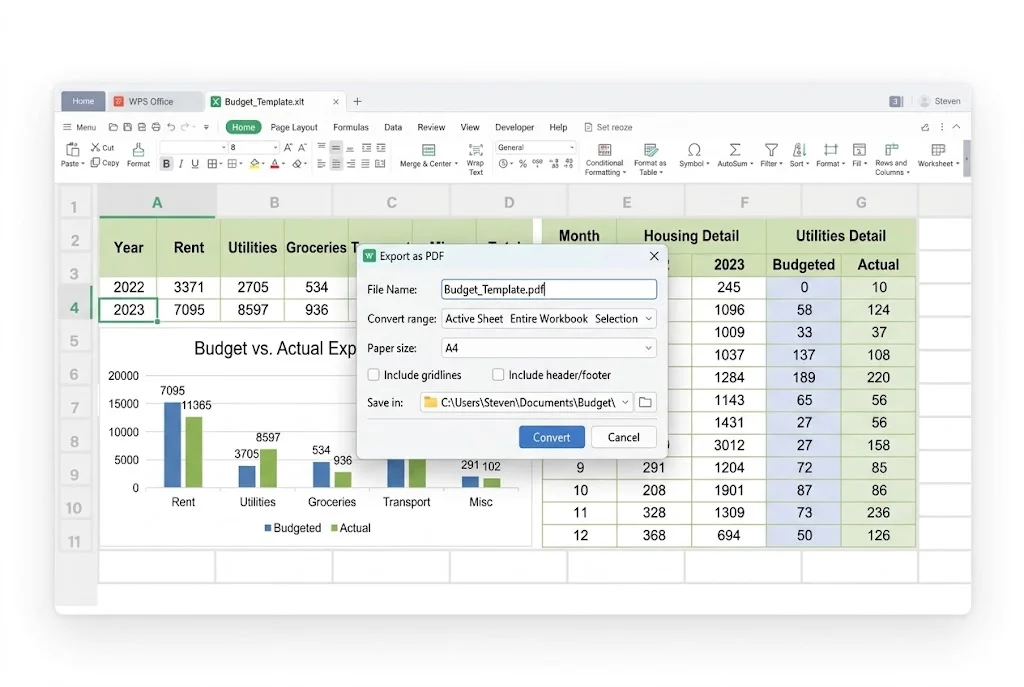
匯出為 PDF · 將工作表調整成一頁高寬
WPS 將 XLT 版面配置匯出為 PDF

WPS 將 XLT 版面配置匯出為 PDF

能控制版面配置的 XLT 轉 PDF 匯出功能

  • 選擇匯出使用中的工作表或整本活頁簿。
  • 為列印保留圖表、儲存格顏色與標題列。
  • 當範本包含私人數據時,加上開啟密碼保護。
匯出為 PDF列印版面配置密碼

所有裝置皆適用的 XLT 轉 PDF 工作流程

  • 在筆記型電腦上審查範本,然後從手機發送 PDF。
  • 如果下一步是處理 Word、PPT 或標記 PDF,也只要這套軟體就能搞定。
  • 需要可編輯的副本?先另存為 XLSX,再匯出為 PDF。
WindowsmacOS行動裝置
Windows · Mac · 行動裝置
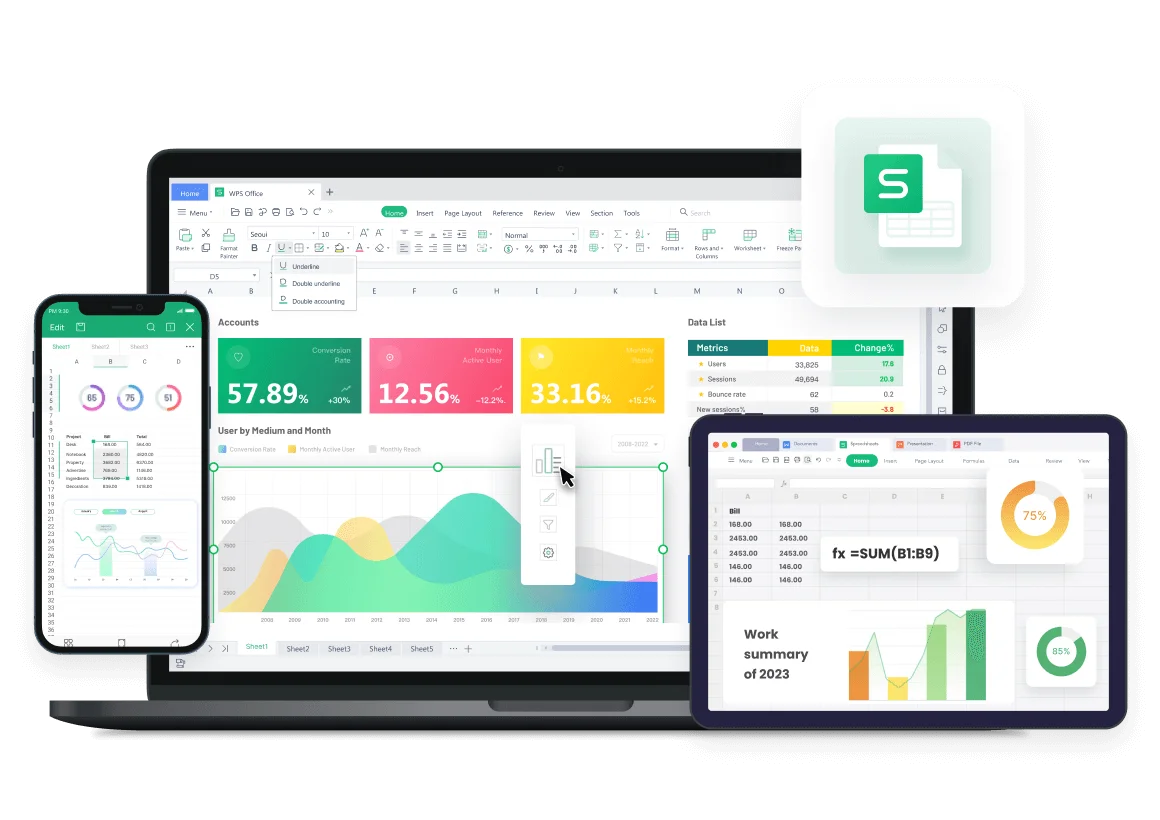
WPS Office 多裝置預覽

WPS Office 多裝置預覽

真實用戶 · WPS OFFICE

團隊仍在大量使用 XLT 範本。WPS 將它們轉換為可輕易發送的 PDF。

財務部門、學校和小型商店都仍保留著 Excel 97–2003 範本。只要透過已經能開啟工作表的同一個應用程式,即可將 XLT 轉換為 PDF。

0

每月活躍用戶

5

平台

本機

無需強制上傳

免費下載

Windows · macOS · Linux · iOS · Android

「我們依然會收到供應商寄來的 .xlt 發票範本。WPS 能直接開啟,透過『匯出為 PDF』功能還能保持總計對齊,完全無需額外購買 Excel 授權。」

AR

Alex R.

應付帳款

3 個步驟

如何透過 3 步驟使用 WPS Office 將 XLT 轉為 PDF

  1. 1

    開啟 XLT 範本

    安裝 WPS Office,啟動 Spreadsheets 並開啟 .xlt 檔案。在輸入資料覆蓋預留位置前,請先檢閱初始工作表。

  2. 2

    檢查版面配置、公式和版面設定

    確認總計、圖表與 版面配置(方向、邊界、縮放以符合紙張大小)。在將 XLT 轉換為 PDF 之前,較寬的範本通常需要設定為橫向。

  3. 3

    匯出為 PDF

    前往 檔案 → 匯出為 PDF,選擇工作表並依需求設定密碼,接著點擊「匯出」。保留原始範本,然後將 PDF 作為唯讀副本傳送。

XLT 轉 PDF 常見問題

免費下載 · 全平台支援

使用 WPS Office XLT 轉 PDF 解鎖可輕鬆共用的報告

開啟舊範本,保留版面配置,並傳送任何人都能開啟的 PDF——完全無需購買 Excel,也不用上傳檔案到轉換網站。

  • 在 WPS Spreadsheets 中於本機開啟 .xlt
  • 匯出為 PDF 時支援縮放以符合紙張大小與密碼保護
  • 單一安裝程式包含 Writer、Spreadsheet、Presentation 及 PDF
免費下載

單一安裝程式 · 支援 Windows、Mac、Linux、iOS 及 Android
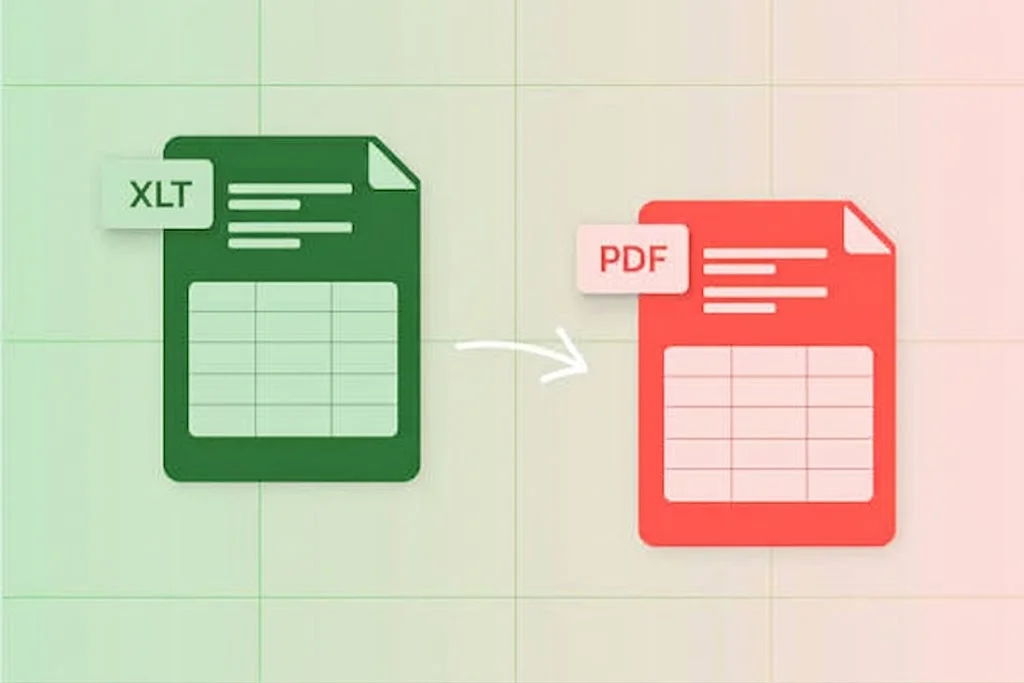
WPS XLT 轉 PDF 預覽

WPS XLT 轉 PDF 預覽