'%3e%3cpath%20d='M8%200C12.4183%200%2016%203.58172%2016%208C16%2012.4183%2012.4183%2016%208%2016C3.58172%2016%200%2012.4183%200%208C0%203.58172%203.58172%200%208%200ZM11.6162%204.38379C11.2257%203.99337%2010.5927%203.99338%2010.2021%204.38379L8%206.58594L5.79785%204.38379C5.40732%203.99334%204.77429%203.99329%204.38379%204.38379C3.99331%204.77429%203.99335%205.40733%204.38379%205.79785L6.58594%208L4.38379%2010.2021C3.99348%2010.5927%203.99341%2011.2257%204.38379%2011.6162C4.77426%2012.0066%205.40734%2012.0065%205.79785%2011.6162L8%209.41406L10.2021%2011.6162C10.5927%2012.0066%2011.2257%2012.0067%2011.6162%2011.6162C12.0067%2011.2257%2012.0066%2010.5927%2011.6162%2010.2021L9.41406%208L11.6162%205.79785C12.0066%205.40735%2012.0066%204.77429%2011.6162%204.38379Z'%20fill='%23080E17'%20fill-opacity='0.46'/%3e%3c/g%3e%3cdefs%3e%3cclipPath%20id='clip0_3761_713'%3e%3crect%20width='16'%20height='16'%20fill='white'/%3e%3c/clipPath%3e%3c/defs%3e%3c/svg%3e)
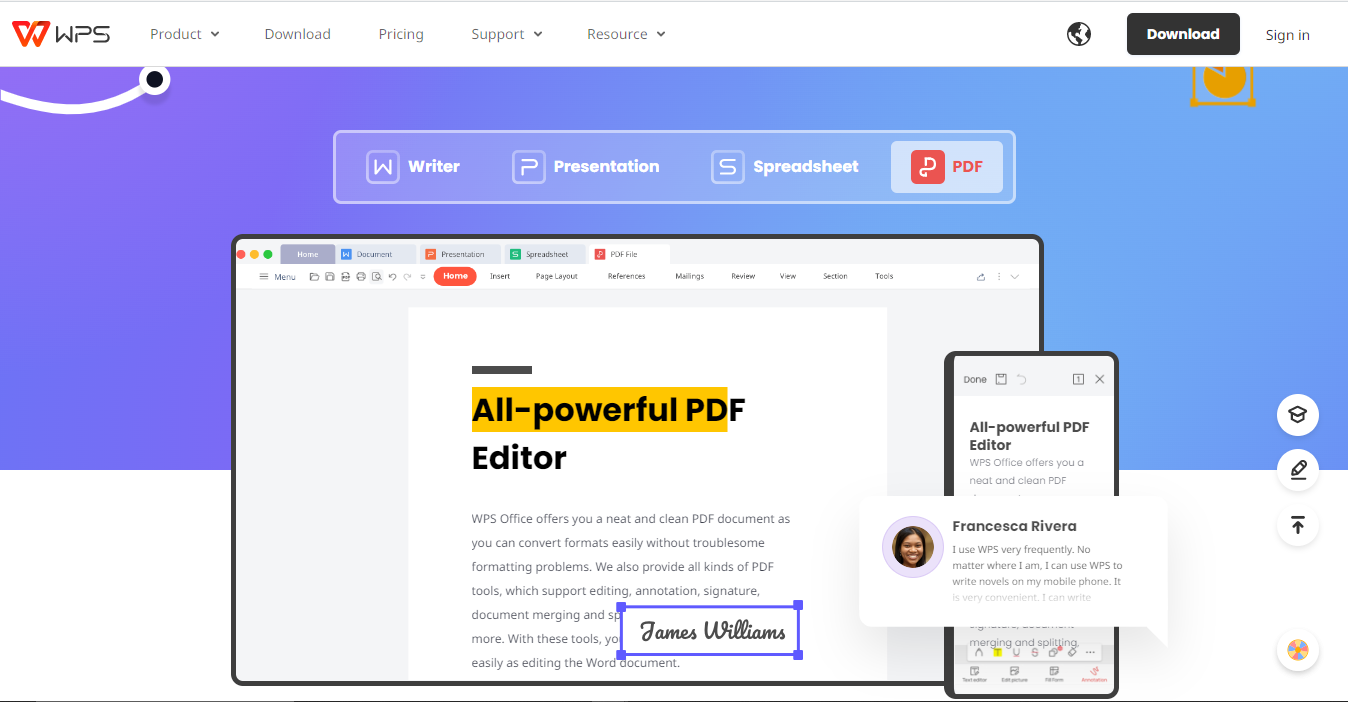
如何使用 WPS Office 在沒有 Acrobat 的情況下離線合併 PDF 檔案
發佈者  2026-10-22
2026-10-22使用 WPS Office 在沒有 Acrobat 的情況下離線合併 PDF 檔案。提供清晰的合併步驟、實用技巧,以及為何 WPS PDF 編輯器是絕佳的免費選擇。

 2026-10-22
使用 WPS Office 在沒有 Acrobat 的情況下離線合併 PDF 檔案。提供清晰的合併步驟、實用技巧,以及為何 WPS PDF 編輯器是絕佳的免費選擇。
 2026-10-14
Excel 無法開啟檔案?了解錯誤原因、使用「開啟並修復」、解除下載封鎖、修正鎖定與檔案關聯,並在遺失活頁簿前復原 AutoRecover 副本。
 2026-10-14
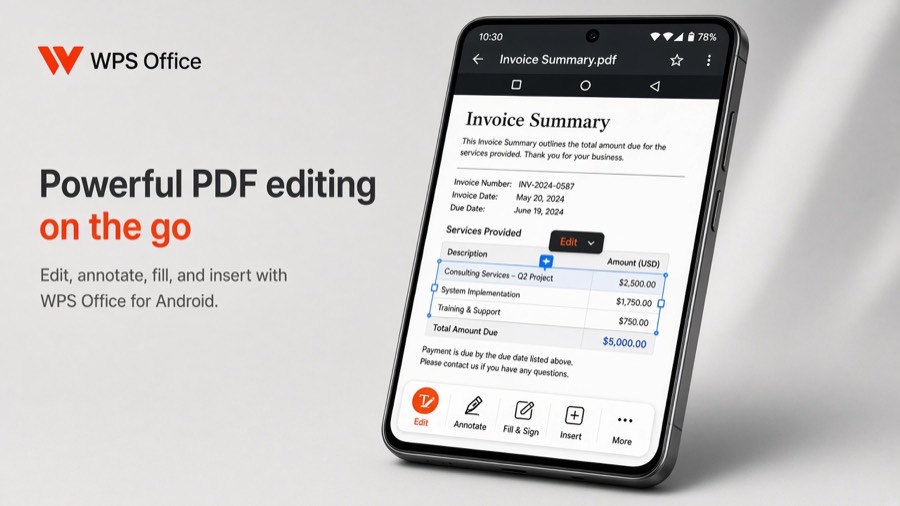
比較頂尖 Android PDF 編輯器,接著使用 WPS Office——日常編輯最實用的 Android 最佳 PDF 編輯器——並提供清楚的逐步截圖說明。
 2026-10-14
如何將 Canva 設計下載為 PDF | 簡單實用的方法。Canva 是一個線上設計平台,讓使用者能輕鬆設計各種視覺內容,例如社群媒體圖文、Logo 商標、簡報、海報等。它提供豐富的設計工具、範本和圖片,即使沒有設計經驗,也能輕鬆創作出專業水準的作品。您可以免費註冊 Canva,或透過付費訂閱來解鎖更多進階功能與設計素材。....
 2026-10-14
WPS Office 是一款全方位的辦公解決方案,能協助企業、大學及各類機構運作得更順暢高效。這款由金山軟件 (Kingsoft Corp.) 開發的辦公軟體是 Microsoft Office 的絕佳替代方案。它具備高效能且低系統負擔的特性,完美支援 Windows、Linux、Android 及 iOS 行動裝置。核心功能包含文件與試算表的建立與編輯、PDF 轉 Word 以及資料救援等。WPS 提供多種版本,其中最基礎的版本包...
 2026-10-14
尋找適用於學校或職場的醫生證明書範本?本文提供 4 大 PDF 類型與 8 款最佳推薦、撰寫技巧及免費下載資源。立即體驗 WPS Office PDF 工具包,輕鬆處理 PDF 急診醫生證明書範本。
 2026-10-14
正在尋找免費的 iLovePDF Premium 嗎?請安全使用官方免費工具,或改用免費的 WPS Office 進行 PDF 編輯與轉換。
 2026-10-14
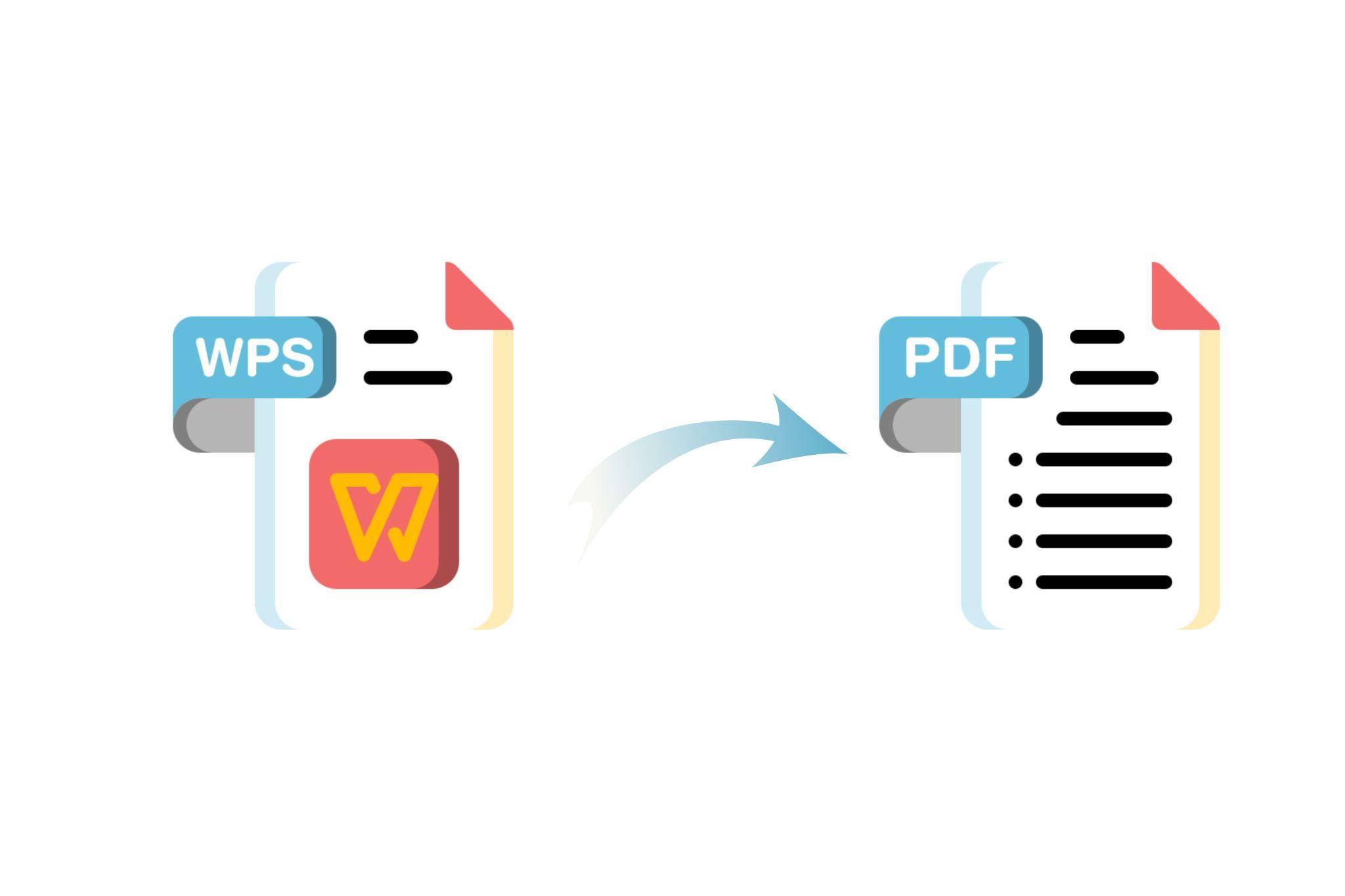
這是 2025 年最新更新的三大 WPS 轉 PDF 轉換工具指南。了解最佳的三款 WPS 轉 PDF 轉換器及其使用方法。
 2026-10-16
優惠碼(促銷代碼)是一串字元,用於在電子商務平台購物時獲取折扣。我們知道,若沒有專用軟體,幾乎無法編輯 PDF 這個最廣泛使用的文件格式。由 Tracker Software 推出的 PDF Xchange 系列產品應運而生,專門協助處理這項艱鉅任務。然而,要體驗這些產品的完整功能,通常需要購買付費訂閱。如果您的預算有限,可以使用 PDF Xchang....
2026-10-21了解如何逐步填寫 DS-160 表格 PDF——存取表格、準備文件,並使用 WPS AI Form Filler 更快速地完成欄位填寫。
完整指南:下載並安裝適用於所有平台的 Microsoft Office 套件,包含 Word、Excel、PowerPoint 等應用程式。
深入了解 MS Office