

'%3e%3cpath%20d='M8%200C12.4183%200%2016%203.58172%2016%208C16%2012.4183%2012.4183%2016%208%2016C3.58172%2016%200%2012.4183%200%208C0%203.58172%203.58172%200%208%200ZM11.6162%204.38379C11.2257%203.99337%2010.5927%203.99338%2010.2021%204.38379L8%206.58594L5.79785%204.38379C5.40732%203.99334%204.77429%203.99329%204.38379%204.38379C3.99331%204.77429%203.99335%205.40733%204.38379%205.79785L6.58594%208L4.38379%2010.2021C3.99348%2010.5927%203.99341%2011.2257%204.38379%2011.6162C4.77426%2012.0066%205.40734%2012.0065%205.79785%2011.6162L8%209.41406L10.2021%2011.6162C10.5927%2012.0066%2011.2257%2012.0067%2011.6162%2011.6162C12.0067%2011.2257%2012.0066%2010.5927%2011.6162%2010.2021L9.41406%208L11.6162%205.79785C12.0066%205.40735%2012.0066%204.77429%2011.6162%204.38379Z'%20fill='%23080E17'%20fill-opacity='0.46'/%3e%3c/g%3e%3cdefs%3e%3cclipPath%20id='clip0_3761_713'%3e%3crect%20width='16'%20height='16'%20fill='white'/%3e%3c/clipPath%3e%3c/defs%3e%3c/svg%3e)


'%3e%3cpath%20fill-rule='evenodd'%20clip-rule='evenodd'%20d='M21.4999%2010.9993C21.4999%205.20009%2016.7986%200.498901%2010.9993%200.498901C5.19994%200.498901%200.498657%205.20009%200.498657%2010.9993C0.498657%2016.2404%204.33858%2020.5844%209.35855%2021.3722V14.0346H6.69238V10.9993H9.35855V8.68594C9.35855%206.05427%2010.9262%204.60062%2013.3248%204.60062C14.4736%204.60062%2015.6753%204.80571%2015.6753%204.80571V7.38979H14.3512C13.0468%207.38979%2012.64%208.19921%2012.64%209.0296V10.9993H15.5523L15.0867%2014.0346H12.64V21.3722C17.66%2020.5844%2021.4999%2016.2404%2021.4999%2010.9993Z'%20fill='%231568EA'/%3e%3c/g%3e%3c/svg%3e)


'%3e%3cpath%20d='M2.42045%2022.1876H6.31818V12.7217L0.75%208.54553V20.5171C0.75%2021.4414%201.49892%2022.1876%202.42045%2022.1876Z'%20fill='%234285F4'/%3e%3cpath%20d='M19.682%2022.1876H23.5797C24.5041%2022.1876%2025.2502%2021.4387%2025.2502%2020.5171V8.54553L19.682%2012.7217'%20fill='%2334A853'/%3e%3cpath%20d='M19.682%205.48293V12.7216L25.2502%208.54543V6.31816C25.2502%204.25236%2022.8921%203.07469%2021.2411%204.31361'%20fill='%23FBBC04'/%3e%3cpath%20d='M6.31824%2012.7217V5.48303L13.0001%2010.4944L19.6819%205.48303V12.7217L13.0001%2017.733'%20fill='%23EA4335'/%3e%3cpath%20d='M0.75%206.31816V8.54543L6.31818%2012.7216V5.48293L4.75909%204.31361C3.10534%203.07469%200.75%204.25236%200.75%206.31816Z'%20fill='%23C5221F'/%3e%3c/g%3e%3cdefs%3e%3cclipPath%20id='clip0_2954_7305'%3e%3crect%20width='24.5'%20height='18.375'%20fill='white'%20transform='translate(0.75%203.8125)'/%3e%3c/clipPath%3e%3c/defs%3e%3c/svg%3e)


如果您還不了解 DS-160 表格 PDF 是什麼或如何填寫,那麼填寫這份表格可能會非常困難。填寫此表格的人員需要專注並密切注意細節。為了評估您是否符合資格,DS-160 表格 PDF 會詢問您個人生活的各個方面,例如您的背景和家庭。您對這些問題的回答,結合您在面談時的表現,將決定您是否能獲得簽證。
如果您還需要 ds 260 表格 pdf,請參閱我們的相關指南。
本文將引導您準備、了解並填寫 DS-160 表格 PDF。在這裡,您將獲得有關如何線上填寫 DS-160 表格 PDF 的資訊、更簡便的 DS-160 表格 PDF 建立方法,以及成功提交後的後續步驟指南。


什麼是 DS-160 表格 PDF?
DS-160 表格 PDF 是非移民簽證的 PDF 申請表,可在線上提交。任何申請前往美國的臨時簽證的人都必須填寫此申請表。DS-160 表格 PDF 將決定您是否符合獲得簽證的資格,所有希望獲得簽證訪問美國的人都必須填寫。
如何填寫 DS-160 表格 PDF?
填寫 DS-160 表格 PDF 申請表大約需要一個半小時。您可以向具備資格的專業人士(如移民專家)尋求協助。然而,您仍須自行負責電子簽名並提交申請表。在本部分,我們將為您提供步驟指南,引導您完成表格及其所有部分的填寫。
1. 進入網站
DS-160 表格 PDF 可在 美國國務院領事電子申請中心 (US Department of State Consular Electronic Application Center) 線上獲取。完成搜尋並開啟對應網站連結後,即可開始填寫。
2. 選擇語言
該表格允許您將語言變更為阿拉伯文、印地文、印尼文、法文、西班牙文、德文、希伯來文、義大利文、俄文、越南文、土耳其文等。如果您不會說英文,且您的母語在清單上,請在開始填寫 DS-160 表格 PDF 之前,從右上角選擇您的語言。

3. 安全檢查
您必須填寫您所在的地點並輸入顯示的驗證碼。接著,點擊紅色的「Start an Application (開始申請)」按鈕,網站將引導您進入下一步。

4. 申請 ID
通過安全檢查後,您將獲得專屬的申請 ID,請務必妥善保存。您可以截圖或將其記錄下來。

5. 個人資訊部分
在申請表的第一部分,您需要回答以下資訊:您的出生日期、法定姓名、婚姻狀況、國家、護照/國民身分證號碼,以及您的美國社會安全號碼或納稅人識別號(如果有的話)。

6. 旅遊資訊部分
DS-160 表格 PDF 的此部分會要求您提供詳細的旅行安排資訊,例如您的旅行目的、預計抵達和離開的日期,以及您在美國的預計停留地點。

7. 同行者資訊部分
如果您將與其他人一起前往美國,這部分需要提供與您同行者的資訊,例如他們是您的家人、朋友等。

8. 過往赴美旅遊紀錄部分
在這裡,系統會詢問您是否曾經訪問過美國,您必須說明之前訪問的原因和時間。這部分還會詢問您是否曾被拒絕核發美國簽證或曾提交過移民申請。

9. 地址與電話號碼部分
在此部分,您必須提供您目前的地址和聯絡資訊,包括電話號碼和電子郵件地址。此外,系統還需要您提供 Instagram、Facebook 和 Twitter 等社群媒體的用戶名稱。

10. 護照詳細資訊部分
您的護照首頁包含了這些資訊。DS-160 表格 PDF 將要求提供護照號碼、護照核發地、核發日期、到期日等。只需按照表格中的要求填寫護照的詳細資訊即可。

11. 美國聯絡人資訊部分
您必須選擇一位可以證明您身分的美國公民。因此,您可以新增在美國的朋友或家人。如果您不認識任何人,也可以輸入您打算拜訪的公司或組織名稱。

DS-160 美國聯絡人資訊部分

DS-160 美國聯絡人資訊部分
在填寫 DS-160 表格 PDF 時,您將被問及您的配偶、父母、國籍、家庭住址以及任何居住在美國的親屬資訊。

13. 工作經歷、教育與培訓部分
在此部分,表格會詢問您的教育背景,過去五年的工作經歷和職業也將包含在內。它還可能會要求提供過去的旅行模式資訊。

14. 安全問題部分
此部分分為五個段落,包含約 50 個關於國家安全的「是或否」選擇題。請仔細閱讀並勾選適當的選項。

15. 照片部分
本部分需要您提供近期的照片。請確認圖片符合美國政府的標準。請在電腦上準備好圖檔以便上傳。請注意,您參加簽證面談時仍須攜帶一張沖印的護照格式照片。

16. 申請審查與提交
恭喜,您已經進入 DS-160 表格 PDF 的最後一個環節。在仔細檢查上一部分所有答案的正確性並同意條款和條件後,您必須點擊此頁面上的提交。您必須列印最終的確認頁面,並在參加簽證面談時攜帶。

17. 填寫完 DS-160 表格 PDF 後的下一步是什麼?
填寫完 DS-160 表格 PDF 後該怎麼做?放輕鬆;完成 DS-160 表格 PDF 後,請列印確認頁,並在簽證面談時連同簽證所需的任何其他文件一起帶到您所在國家的美國大使館或領事館。您也可以測試 PDF以確保整個流程順利進行。
如果您在完成申請後沒有立即列印確認頁面,您隨時可以使用您的申請 ID 再次登入系統。使用您提供的申請 ID,您日後也能查詢狀態。
如果您還需要 護照表格 pdf,請參閱我們的相關指南。
如何取得 DS-160 PDF 表格
如前所述,您需要向當局提交 DS-160 的 線上 PDF,以確保您的申請獲得受理。繼續閱讀以了解與 DS-160 PDF 表格相關的所有內容:
進入線上 DS-160 申請系統
以下是輕鬆取得 DS-160 PDF 的方法:
1. 請確保在您的裝置上開啟 Google Chrome 瀏覽器並造訪 https://ceac.state.gov/genniv/ 網站。請注意,您將無法透過 Microsoft Edge 或 Safari 瀏覽器存取此網站。
2. 造訪上述網站後,您會看到一些需要閱讀的資訊。請務必仔細閱讀旅遊網站上的所有指示,確保您不會遇到任何問題。
3. 閱讀完與 DS-160 PDF 表格相關的資訊後,您需要點擊「Start Application (開始申請)」按鈕,以繼續申請流程。

4. 請記住,您必須以英文回答所有問題。然而,若要以其他語言檢視 DS-160 PDF 表格網站,您可以使用「Select Tooltip Language (選擇提示語言)」功能。

5. 使用此功能將有助於簡化您填寫 DS-160 PDF 檔案答案的流程。但請確保在回答問題時有人協助您,以避免您的申請被拒絕。
6. 在下一個畫面中,請確保選擇您填寫表格的地點。您必須填寫您所在的城市和國家才能繼續流程。
7. 提供地點資訊後,系統會要求您從「選項 A (Option A)」或「選項 B (Option B)」中進行選擇以繼續。如果您是首次填寫 DS-160 PDF,您必須點擊第一個選項。但如果您已有已儲存的申請,則需要繼續選擇第二個選項。

8. 如果沒有選擇正確的選項,DS-160 PDF 的填寫流程將無法順利進行。如果您不確定之前是否填寫過表格,請確保向他人尋求協助。
9. 如果您之前已經提交過申請,則必須將其上傳到政府旅遊網站。這樣做能讓系統識別出您已儲存的申請,並將其作為參考。
10. 您需要點擊「瀏覽 (Browse)」按鈕,以找到您本機儲存空間中的 .dat 格式檔案。確保選擇正確的檔案,並回答系統要求您填寫的安全問題。
下載並預覽 DS-160 表格範例

下載和預覽 DS-160 PDF 的過程非常簡單。以下是操作步驟:
您可以點擊 Travel state 網站 下載 DS-160 PDF 表格的預覽,以了解表格的外觀,並確保在填寫實際表格時不會遇到問題。
填寫 DS-160 表格時需要哪些文件?
僅有在附上以下文件時,才能正確填寫 DS-160 PDF 表格:
您最新的護照。
您的旅遊行程。
您過去五次造訪美國的紀錄清單。
您近期更新的履歷。
相關部門要求您提供的其他資訊。
如何使用 WPS AI 填表功能快速填寫 DS-160 表格 PDF
在了解 DS-160 表格 上的欄位後,下一個實際的問題是:如何快速且準確地填寫表格 PDF?
WPS Office 是最高效的選擇之一。除了標準的 PDF 編輯功能外,WPS 還包含 AI 填表 (AI 智慧表單) 功能,可從來源文字或檔案中擷取細節並為您填寫表單欄位——讓您減少逐欄輸入的時間,將更多時間用於審查準確性。
推薦功能 —— AI 填表 / AI 智慧表單: 在 WPS PDF 的 填寫與簽名 (Fill&Sign) 索引標籤中,開啟 AI 表單 (AI Form),或當 WPS 偵測到待填寫的表單欄位時點擊 AI 智慧表單 (AI Smart Form)。將含有必要資訊的文字貼上、上傳檔案,或拖曳文件至 AI 填表 (AI Form Filler),然後點擊 擷取並填寫 (Extract&Fill)。儲存或提交前,請務必審查每個欄位。
快速步驟:
步驟 1. 在 WPS Office 中下載或開啟您的 DS-160 表格 PDF。
步驟 2. 前往 PDF 索引標籤 —— 填寫與簽名 (Fill&Sign)。
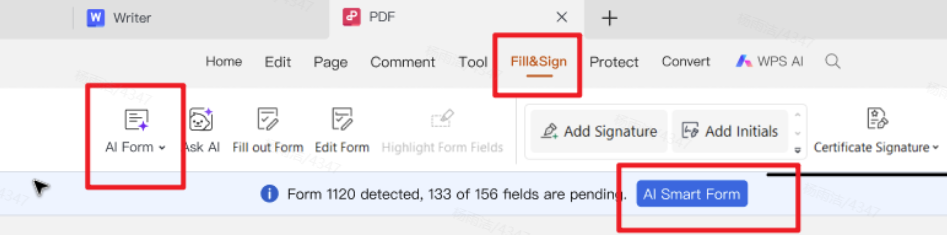
步驟 3. 啟動 AI 表單 / AI 智慧表單,然後貼上或上傳您的來源資訊並點擊 擷取並填寫 (Extract&Fill)。
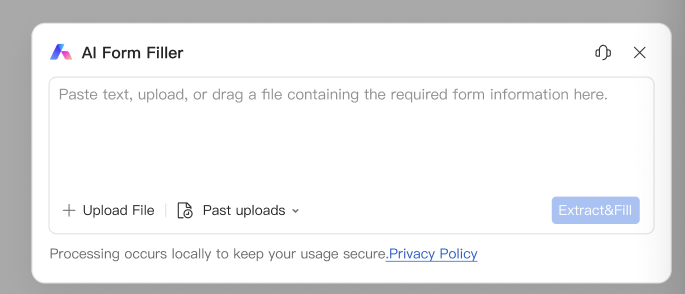
步驟 4. 仔細審查所有自動填寫的欄位,修正任何不正確的地方,然後儲存已完成的 PDF。
若要獲得更快速的填寫與簽名工作流程,請嘗試使用 WPS Office 中的 WPS PDF 填寫 (pdf filler) 工具。
如果您還需要 i 130 表格 pdf,請參閱我們的相關指南。
關於 DS-160 表格的常見問題 (FAQ)
Q1. 為什麼我在存取 DS-160 表格時遇到問題?
DS-160 表格 PDF 無法在不支援 travel.state.gov 網站的過時或不相容瀏覽器上檢視。為了解決無法存取的問題,您應該使用 Firefox 或 Chrome。請記住,您無法使用 Safari 或 Microsoft Edge 存取 DS-160 PDF。
Q2. DS-160 上的所有問題都是必填的嗎?
DS-160 PDF 包含數個問題。為確保您的表格成功提交,您必須毫無例外地回答所有問題。這能確保系統接受您的表格。對於標記為「Optional (選填)」的問題,您可以留白不答。在某些情況下,您也可以選擇「Does Not Apply (不適用)」作為答案。
Q3. 當 填寫 DS-160 PDF 時,我的答案可以使用母語嗎?
人們在填寫 DS-160 PDF 時常見的一個問題是,他們是否可以用母語回答。請記住,美國政府國務院旅行部要求所有申請人僅以英文提供答案,以避免發生問題。
使用 WPS Office 填寫您的 DS-160 表格
如果您遵循上述資訊,DS-160 PDF 的填寫過程將會變得輕鬆許多。為了確保您能輕鬆填寫 DS-160 表格或任何其他類型的 PDF 表格,請考慮使用 WPS Office PDF 表格填寫工具 (PDF form filler)。
WPS Office 最棒的特點之一是它是一款獨立、跨平台的辦公套件。您不僅可以用它來編輯 PDF、文件、試算表和簡報,還可以使用多種內建工具來管理 PDF 檔案。例如,您可以線上壓縮 PDF 以縮減檔案大小以便透過電子郵件發送,或者線上合併與分割 PDF 來整理多個頁面,或依需求擷取特定部分。此外,WPS Office 在 Windows、Mac、Linux、Android 和 iOS 上都能順暢運行——這使其成為在任何裝置上工作的多功能且可靠的工具。

'%3e%3cpath%20d='M19.9911%204.11386V6.471H18.5894C18.0775%206.471%2017.7322%206.57814%2017.5536%206.79243C17.3751%207.00671%2017.2858%207.32814%2017.2858%207.75671V9.44421H19.9019L19.5536%2012.0871H17.2858V18.8639H14.5536V12.0871H12.2769V9.44421H14.5536V7.49779C14.5536%206.39064%2014.8632%205.53201%2015.4822%204.92189C16.1013%204.31177%2016.9257%204.00671%2017.9554%204.00671C18.8304%204.00671%2019.509%204.04243%2019.9911%204.11386Z'%20fill='%23333333'/%3e%3c/g%3e%3cdefs%3e%3cclipPath%20id='clip0_2938_8199'%3e%3crect%20width='16'%20height='16'%20fill='white'%20transform='translate(8%204.00671)'/%3e%3c/clipPath%3e%3c/defs%3e%3c/svg%3e)
'%3e%3cpath%20d='M17.5237%2010.7813L23.4811%204H22.0699L16.8949%209.88693L12.7648%204H8L14.2469%2012.9029L8%2020.0133H9.4112L14.8725%2013.7952L19.2352%2020.0133H24M9.92053%205.04213H12.0885L22.0688%2019.0224H19.9003'%20fill='%23333333'/%3e%3c/g%3e%3cdefs%3e%3cclipPath%20id='clip0_2938_8200'%3e%3crect%20width='16'%20height='16.0134'%20fill='white'%20transform='translate(8%204)'/%3e%3c/clipPath%3e%3c/defs%3e%3c/svg%3e)


