

'%3e%3cpath%20d='M8%200C12.4183%200%2016%203.58172%2016%208C16%2012.4183%2012.4183%2016%208%2016C3.58172%2016%200%2012.4183%200%208C0%203.58172%203.58172%200%208%200ZM11.6162%204.38379C11.2257%203.99337%2010.5927%203.99338%2010.2021%204.38379L8%206.58594L5.79785%204.38379C5.40732%203.99334%204.77429%203.99329%204.38379%204.38379C3.99331%204.77429%203.99335%205.40733%204.38379%205.79785L6.58594%208L4.38379%2010.2021C3.99348%2010.5927%203.99341%2011.2257%204.38379%2011.6162C4.77426%2012.0066%205.40734%2012.0065%205.79785%2011.6162L8%209.41406L10.2021%2011.6162C10.5927%2012.0066%2011.2257%2012.0067%2011.6162%2011.6162C12.0067%2011.2257%2012.0066%2010.5927%2011.6162%2010.2021L9.41406%208L11.6162%205.79785C12.0066%205.40735%2012.0066%204.77429%2011.6162%204.38379Z'%20fill='%23080E17'%20fill-opacity='0.46'/%3e%3c/g%3e%3cdefs%3e%3cclipPath%20id='clip0_3761_713'%3e%3crect%20width='16'%20height='16'%20fill='white'/%3e%3c/clipPath%3e%3c/defs%3e%3c/svg%3e)


'%3e%3cpath%20fill-rule='evenodd'%20clip-rule='evenodd'%20d='M21.4999%2010.9993C21.4999%205.20009%2016.7986%200.498901%2010.9993%200.498901C5.19994%200.498901%200.498657%205.20009%200.498657%2010.9993C0.498657%2016.2404%204.33858%2020.5844%209.35855%2021.3722V14.0346H6.69238V10.9993H9.35855V8.68594C9.35855%206.05427%2010.9262%204.60062%2013.3248%204.60062C14.4736%204.60062%2015.6753%204.80571%2015.6753%204.80571V7.38979H14.3512C13.0468%207.38979%2012.64%208.19921%2012.64%209.0296V10.9993H15.5523L15.0867%2014.0346H12.64V21.3722C17.66%2020.5844%2021.4999%2016.2404%2021.4999%2010.9993Z'%20fill='%231568EA'/%3e%3c/g%3e%3c/svg%3e)


'%3e%3cpath%20d='M2.42045%2022.1876H6.31818V12.7217L0.75%208.54553V20.5171C0.75%2021.4414%201.49892%2022.1876%202.42045%2022.1876Z'%20fill='%234285F4'/%3e%3cpath%20d='M19.682%2022.1876H23.5797C24.5041%2022.1876%2025.2502%2021.4387%2025.2502%2020.5171V8.54553L19.682%2012.7217'%20fill='%2334A853'/%3e%3cpath%20d='M19.682%205.48293V12.7216L25.2502%208.54543V6.31816C25.2502%204.25236%2022.8921%203.07469%2021.2411%204.31361'%20fill='%23FBBC04'/%3e%3cpath%20d='M6.31824%2012.7217V5.48303L13.0001%2010.4944L19.6819%205.48303V12.7217L13.0001%2017.733'%20fill='%23EA4335'/%3e%3cpath%20d='M0.75%206.31816V8.54543L6.31818%2012.7216V5.48293L4.75909%204.31361C3.10534%203.07469%200.75%204.25236%200.75%206.31816Z'%20fill='%23C5221F'/%3e%3c/g%3e%3cdefs%3e%3cclipPath%20id='clip0_2954_7305'%3e%3crect%20width='24.5'%20height='18.375'%20fill='white'%20transform='translate(0.75%203.8125)'/%3e%3c/clipPath%3e%3c/defs%3e%3c/svg%3e)


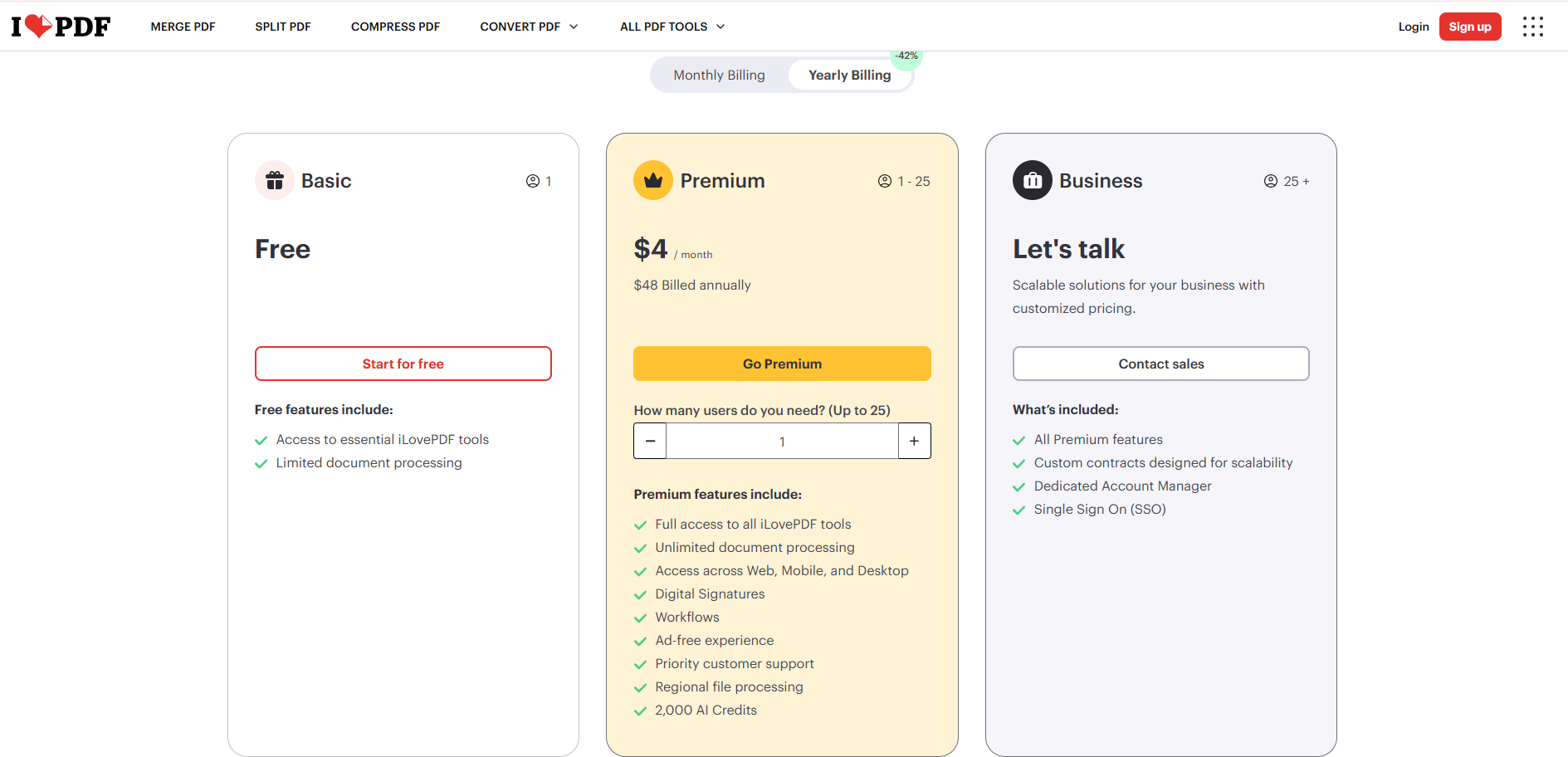
iLovePDF Premium 幾乎具備了您轉換和管理文件所需的所有功能。該平臺設計以簡潔為本,操作直觀,即使是初次使用的用戶也能輕鬆上手。它與其他工具的不同之處在於其廣泛的功能,包括能夠 線上分割 PDF 以便更好地組織文件,以及將 PDF 轉換為各種格式,如 PDF 轉 PPT、Word 或 Excel,讓您更輕鬆地在不同平臺上重複使用內容。此外,您還可以利用他們提供的 線上合併 PDF 服務來提升工作效率。這些功能增加了靈活性,而許多其他工具(如 Adobe Acrobat、Smallpdf 或 CloudConvert)的免費版本可能無法提供這些功能。
支援 25 種語言,iLovePDF 確保全球用戶都能輕鬆使用。其價格親民的進階方案(Premium)提供了額外好處,例如更高品質的輸出、批次處理,以及與 Google Drive 和 Dropbox 的安全雲端整合。為了加強隱私保護,文件會在兩小時內從伺服器自動刪除。無論您是在整理、保護還是轉換檔案,iLovePDF 都持續擴展其功能,以滿足多樣化的用戶需求。
iLovePDF 的強大功能
PDF 轉 JPG 擴充功能
大多數創作者會尋找將 PDF 檔案轉換為 JPG 格式的方法,以便在任何類型的裝置上都能輕鬆存取。iLovePDF 是將 PDF 檔案轉換為 JPG 格式的最佳解決方案,且不會改變字體形狀與樣式。使用 iLovePDF,您還能瞬間將 HTML 轉換為 PDF 檔案。
修復 PDF 文件
在某些情況下,文件轉換後可能會出現一些變化,如字體改變、頁碼變動、跨頁換行或儲存格間距增加等。這常讓用戶在轉換時遇到麻煩。但 iLovePDF 提供了一項名為「修復 PDF」的功能,讓這一切變得簡單。只需使用此工具打開您的 PDF 檔案,修復您想要的變更並儲存即可。
加入頁碼、浮水印與簽名
在轉換文件之前,有時我們會忘記加入頁碼、圖片或簽名。但即使完成 PDF 轉換後,您現在也能透過 iLovePDF 輕鬆地在 PDF 文件中加入浮水印和簽名。
整理 PDF
從不同來源收集各種文件後,我們需要對其進行整理,以製作最終的 PDF。在這類工作中,您需要分割、從 PDF 加入頁面、刪除頁面,並透過整理來完成工作。對於這類需求,iLovePDF 是一站式解決方案的最佳選擇。iLovePDF 讓您能輕鬆使用最愛的工具,無需再為了工作尋找其他工具。
分割與壓縮檔案
iLovePDF 為用戶提供了一些優於其他平臺的進階工具。為了更快速且流暢地工作,有時我們需要高品質地編輯文件,以免完稿後還需修改。您可以編輯 PDF 框架、定位以分割 PDF 檔案,最後將其壓縮,以便輕鬆分享和標記文件。 如果您想要合併 PDF,也可以使用 iLovePDF 合併功能。
為什麼我們使用 iLovePDF Premium
註解 PDF:在 PDF 文件中加入筆記和註解、留下評論,以及在 PDF 中繪圖或插入圖片。自由選擇您的註解格式。
簽署 PDF:您可以直接在智慧型手機或平板電腦上加入 PDF 簽名。
填寫 PDF 表單:快速填寫 PDF 文件,並在幾秒鐘內分享。
合併 PDF:選擇多個 PDF 文件並將它們合併為單一 PDF 檔案。
分割 PDF:高品質地將 PDF 分割成多個 PDF 頁面。
壓縮 PDF:使用我們的 PDF 壓縮工具,選擇並控制您偏好的檔案大小。在保持高品質格式的同時將檔案縮至最小。
OCR 掃描器:處理掃描文件並轉為 PDF。將任何掃描的文字或圖片高品質轉換為可編輯的 PDF 檔案。

從 PDF 擷取圖片:高精準度地從您的 PDF 文件中擷取圖片。
旋轉 PDF:旋轉特定的 PDF 頁面並調整整份文件。
解鎖 PDF:上傳受保護的 PDF,並使用我們的 PDF 密碼破解工具移除密碼。
在 PDF 中加入頁碼:編輯您的 PDF 檔案。選擇頁碼的位置、文字顏色及大小。
PDF 浮水印: 選擇圖片或文字並將其加入您上傳的 PDF 文件中。自訂位置、轉換或排版以獲得最佳效果。
分享 PDF:連接到您的 Google Drive 和 Dropbox 帳戶,從雲端儲存空間選擇並分享 PDF 檔案。
PDF 閱讀器:隨時檢視、編輯及更新儲存在雲端空間或您裝置上的 PDF 檔案,包括報稅表單。
相關文章:最佳付費 PDF 編輯器:Adobe Acrobat DC 與 iLovePDF 比較
下載 iLovePDF Premium

在下方,我說明了 2022 年免費獲得 iLovePDF Premium 的幾個簡單方法。只需確實遵循以下步驟:
步驟:
現在,點擊此連結前往 iLovePDF 官方網站,您可以在那裡輕鬆下載進階授權金鑰。
接著,選擇「升級至進階版(Go Premium)」以取得進階版本的存取權限。

另外,您可以試用他們最近為所有用戶開發的 Windows 版本。通常只需點擊此連結並在瀏覽器中打開視窗即可。
向下捲動並點擊「下載」選項,以下載 iLovePDF Windows 版。下載完成後,在您的裝置上啟動 iLovePDF。很簡單對吧?

同時,他們的 APK 版本也達到了頂尖水準。現在,您可以隨時隨地透過手機輕鬆轉換、編輯或將範本加入您的 PDF 文件中。點擊此連結並按下「下載 APK」,即可在手機上享受免費版本。

我們如何獲得 iLovePDF Premium(5 個最佳省錢妙招)
我們可以透過多種方式取得 iLovePDF 進階方案。可以直接從其官方網站購買,或使用來自不同應用程式商店和優惠券網站的折扣碼。接下來我們將了解如何取得 iLovePDF 進階方案。
從 iLovePDF 官方網站
每個 PDF 網站都為其進階用戶提供了購買工具的選項。只需前往 iLovePDF 網站並向下捲動至「取得進階版(GET PREMIUM)」。
您可以選擇月費或年費方案。

年費方案的價格為 48 美元,月費方案則是 7 美元。

使用 Couponbirds 優惠碼
我們可以從 Couponbirds 網站商店取得 iLovePDF 進階方案。透過使用 Couponbirds 優惠碼和幸運轉盤遊戲,我們能獲得折扣。

您可以取得促銷代碼,並透過使用這些代碼享受高達 50% 的折扣。
我們還可以玩幸運轉盤遊戲來獲取折扣優惠。

使用 Couponasion 優惠碼
Couponasion 提供了多種類型的優惠碼,用於購買 iLovePDF 進階方案獲取折扣。使用該促銷代碼,我們可以在月費和年費方案上獲得 40% 的折扣。

在這裡您可以看到我們獲得了年度折扣,方案價格從 84 美元降至 59.8 美元。

使用 Deal Digit 優惠碼購買 iLovePDF Premium
Deal Digit 讓 iLovePDF 年費方案節省了 43%。現在價格已從 84 美元降至 48 美元。

使用 Google Chrome 的 Coupert 擴充功能
Coupert 是一個新增至我們 Chrome 瀏覽器的擴充功能,會自動向我們顯示每個網站的折扣。如果 iLovePDF 網站有為用戶提供任何優惠,我們就能獲得折扣。

優於 iLovePDF Premium 的免費替代方案:WPS Office 免費工具
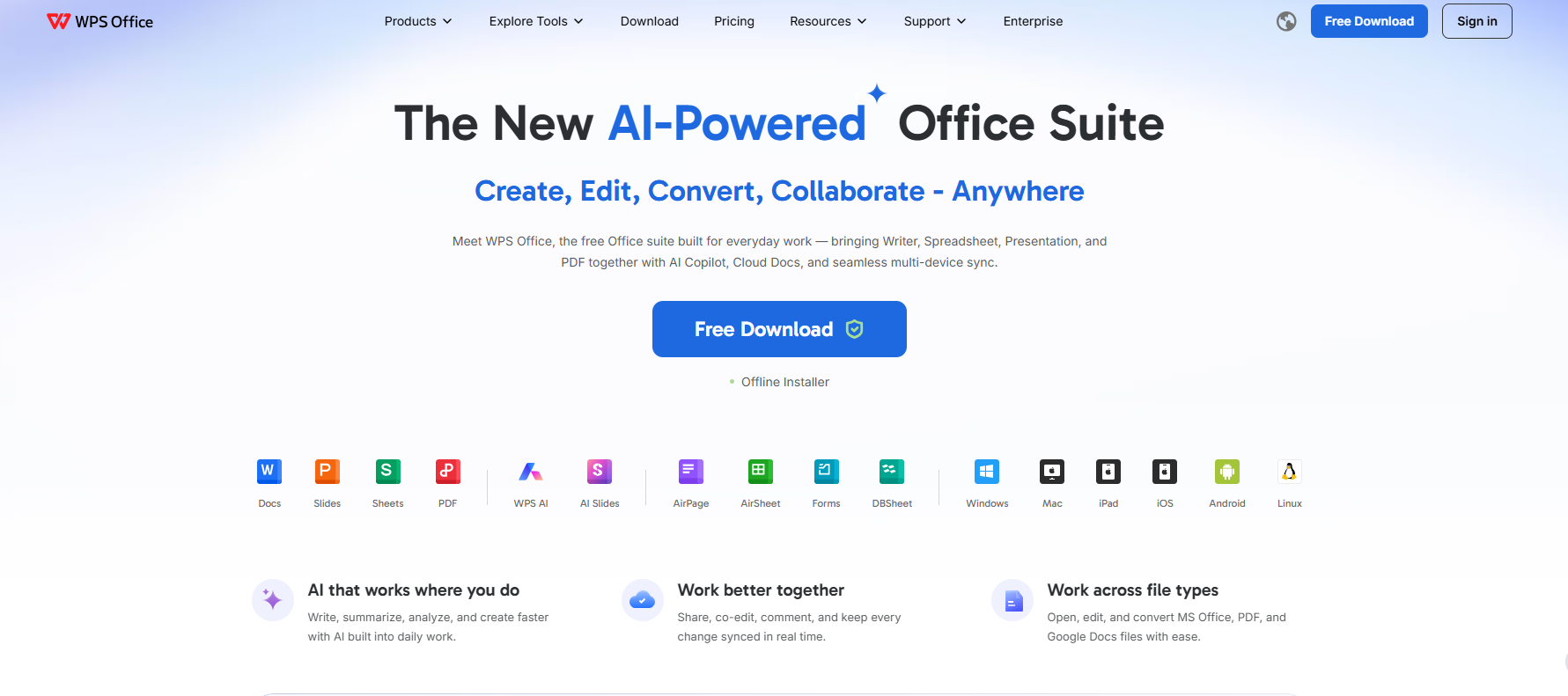
如果您正在尋找免費的 iLovePDF Premium,通常是希望能免付費使用無限制的 PDF 工具。非官方金鑰和破解版授權存在風險。更安全的選擇是使用 iLovePDF 官方的免費工具來處理基本工作,或改用免費的 WPS Office ——這是一款內建 PDF 功能的強大多合一辦公軟體。
使用 WPS 免費版能獲得什麼?
處理日常文件的 Writer(文書)、Spreadsheet(試算表)與 Presentation(簡報)
內建 PDF 工具,可處理編輯、轉換、合併、分割和壓縮等常見任務
適用於學習與工作的線上及離線工作流程
無需非官方修補程式、破解金鑰或經過修改的安裝程式
網頁版還是桌機版——該用哪個?
桌面免費版(推薦多數人使用):如果您經常處理 PDF、需要離線存取,或同時需要處理 Word / Excel / PowerPoint 檔案,請從官方網站安裝 WPS Office。
網頁版工具(最適合快速處理工作):當您只需要快速轉換、合併或壓縮時,可在瀏覽器中使用 WPS 線上 PDF 工具——便利性與 iLovePDF 的免費網頁版工具相當。
關於付費方案
您一開始不需要付費方案,請先使用免費工具。只有在免費限制不夠用時,才考慮透過官方管道升級——千萬不要使用破解金鑰或非官方的「免費進階版」下載。
官方下載:https://www.wps.com/
為什麼選擇免費的 WPS 而非追尋免費的 Premium 版本?
比第三方的免費金鑰網站更安全
免費版的功能足以應付日常 PDF 與辦公需求
集中管理文件、試算表、簡報及 PDF
比堆疊訂閱多款僅有 PDF 功能的軟體更具長期價值
常見問題 (FAQ)
Q1. 我能合法地免費取得 iLovePDF Premium 嗎?
官方偶爾會提供免費試用或促銷活動,但透過來路不明的「免費金鑰」網站獲得永久免費的 Premium 通常不安全。建議您使用官方的免費方案,或嘗試免費的 WPS Office。
Q2. 處理日常 PDF 任務需要 iLovePDF Premium 嗎?
不一定。許多基本工作(如壓縮、合併、分割、轉換)都可以在免費的網頁版工具上完成,但有使用次數限制。Premium 主要是提供更高的額度與更完整的使用權限。
Q3. iLovePDF Premium 有哪些好的免費替代方案?
WPS Office 免費工具。日常工作可使用桌面免費版,而僅需快速透過瀏覽器完成的任務則可使用網頁版 PDF 工具。
Q4. 我應該使用 WPS 的網頁版還是桌面版?
如果您會離線工作或也需要處理 Word / Excel / PowerPoint 檔案,請使用桌面版。如果您只需快速處理 PDF 工作且不想安裝軟體,請使用網頁版。
Q5. 從第三方網站下載 iLovePDF 免費進階金鑰安全嗎?
不安全。第三方金鑰和破解安裝程式可能會讓您的檔案與裝置面臨風險。請務必僅透過官方管道下載。
Q6. 我應該在哪裡下載 WPS Office?
只能從官方網站下載:https://www.wps.com/。請避免使用第三方的「免費金鑰」或破解版下載。


結論
在本文中,我試著分享了關於 iLovePDF Premium 的所有細節。希望您會喜歡。iLovePDF 的進階版為用戶提供了一些強大的工具。您也可以試試 WPS PDF 的線上工具,在日常工作中進行轉換、分割、 編輯 PDF 或 合併 PDF 文件。針對離線使用的需求,他們也提供了桌面版本。WPS PDF 能夠在幾秒鐘內轉換任何類型的檔案。您還可以使用 WPS 中免費的 PDF 表單填寫工具(PDF filler),無需列印即可完成表單填寫。謝謝!
'%3e%3cpath%20d='M19.9911%204.11386V6.471H18.5894C18.0775%206.471%2017.7322%206.57814%2017.5536%206.79243C17.3751%207.00671%2017.2858%207.32814%2017.2858%207.75671V9.44421H19.9019L19.5536%2012.0871H17.2858V18.8639H14.5536V12.0871H12.2769V9.44421H14.5536V7.49779C14.5536%206.39064%2014.8632%205.53201%2015.4822%204.92189C16.1013%204.31177%2016.9257%204.00671%2017.9554%204.00671C18.8304%204.00671%2019.509%204.04243%2019.9911%204.11386Z'%20fill='%23333333'/%3e%3c/g%3e%3cdefs%3e%3cclipPath%20id='clip0_2938_8199'%3e%3crect%20width='16'%20height='16'%20fill='white'%20transform='translate(8%204.00671)'/%3e%3c/clipPath%3e%3c/defs%3e%3c/svg%3e)
'%3e%3cpath%20d='M17.5237%2010.7813L23.4811%204H22.0699L16.8949%209.88693L12.7648%204H8L14.2469%2012.9029L8%2020.0133H9.4112L14.8725%2013.7952L19.2352%2020.0133H24M9.92053%205.04213H12.0885L22.0688%2019.0224H19.9003'%20fill='%23333333'/%3e%3c/g%3e%3cdefs%3e%3cclipPath%20id='clip0_2938_8200'%3e%3crect%20width='16'%20height='16.0134'%20fill='white'%20transform='translate(8%204)'/%3e%3c/clipPath%3e%3c/defs%3e%3c/svg%3e)


