

Microsoft PowerPoint 2003 發行至今已超過二十年,但憑藉其執行速度、簡易操作以及與舊版系統的相容性,至今仍是許多使用者的最愛。即便到了 2025 年,人們尋找 Microsoft PowerPoint 2003 下載點的原因,不僅是出於習慣,更是因為它確實表現出色。它速度飛快、介面清爽無干擾,即使在無法負荷現代應用程式的老舊電腦上,也能穩定執行。然而,如今要找到一個既安全又可順利安裝執行的版本,已非易事。在本篇指南中,我將為您揭開取得此軟體的可靠管道,並分享依然保有熟悉感、卻更優質安全的替代方案。

到了 2025 年,我還能使用 Microsoft PowerPoint 2003 嗎?
在 2025 年,PowerPoint 2003 依然能夠運作,但過程稱不上順遂。我曾透過相容性模式成功在 Windows 10 上執行它,技術上確實可行,卻必須有所取捨。您將無法獲得對新版檔案格式 (.pptx) 的支援,部分動畫或轉場效果也無法正常呈現。話雖如此,對於只想製作不含花俏功能的簡易投影片的人來說,它仍堪用。然而,在沒有更新、相容性受限,以及偶爾發生當機的情況下,如今使用它更像是一種應急之舉,而非長久可靠的解決方案。

儘管有這些缺點,若您仍決心繼續使用 PowerPoint 2003,可以採取以下幾個步驟,讓使用體驗盡可能順暢。以下是我個人覺得相當有幫助的心得:
堅守原則,只使用 .ppt 檔案:請避免使用 .pptx 檔案,它們可能無法正常開啟,甚至會完全損毀。請務必將所有檔案儲存為舊版的 .ppt 格式。
避免使用進階動畫與轉場效果:許多較新的視覺效果不僅無法呈現,還可能導致軟體延遲或當機。
停用 Windows 自動更新:有時候,Windows 更新會與這類舊版軟體發生衝突。關閉不必要的更新有助於維持系統穩定性。
務必隨時備份:軟體當機的情況仍可能發生,尤其是在處理大型檔案時。請養成時常儲存的習慣,並備份不同版本,以防檔案損毀。
雖然這絕非最輕鬆的途徑,但有些使用者或許能在 PowerPoint 2003 的簡潔與懷舊感中找到慰藉。只要做好心理準備,一路上可能會遇到一些顛簸,尤其是在設法從一個對現代系統而言既安全又可用的來源免費下載 PowerPoint 時。
如何從第三方來源免費下載 Microsoft PowerPoint 2003
先坦白說:要在 2025 年免費取得 Microsoft PowerPoint 2003 的下載檔案,並不容易。Microsoft 早在十多年前就已停止提供 Office 2003 的官方下載、更新及技術支援。因此,若您仍執意要取得,就必須依賴第三方來源,但這也伴隨著風險。某些下載檔案可能包含難以偵測的惡意軟體,尤其是來自可疑網站的檔案。這就是為什麼我強烈建議您只使用值得信賴的平台,並確保已安裝優質的防毒軟體。以下是我安全取得並成功執行的方法。
步驟 1:前往 Windowstan 官方網站,然後按一下藍色的「下載」按鈕,開始下載 Microsoft PowerPoint 2003 的 ISO 檔案。

步驟 2:ISO 檔案下載完成後,在檔案上按一下滑鼠右鍵,然後從快顯功能表中選取「掛接」。這會在您的電腦上建立一個虛擬磁碟機,讓您無需將 ISO 檔案燒錄至光碟即可存取其內容。

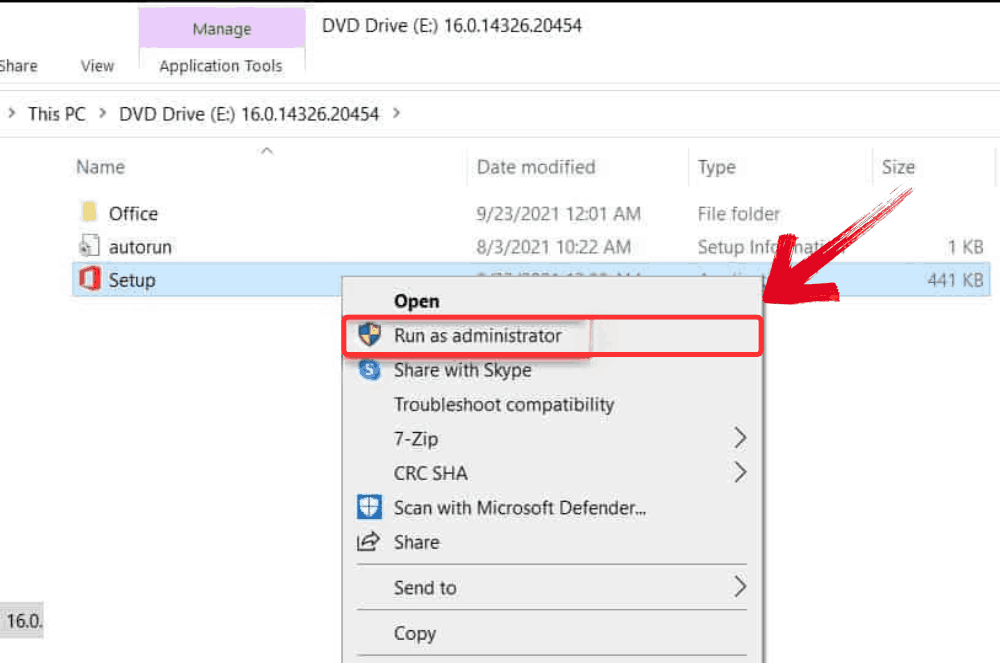
步驟 3:在掛接的磁碟機中,於「Setup」檔案上按一下滑鼠右鍵,然後選取「以系統管理員身分執行」。安裝程序隨即開始,數分鐘內,Microsoft PowerPoint 2003 便可在您的系統上使用了
使用 Microsoft PowerPoint Online (網頁版)
Microsoft PowerPoint Online 是免費 Microsoft 365 網頁套件的一部分,只需一個 Microsoft 帳戶即可存取。雖然它不包含桌面版中的某些進階功能,但您仍然可以直接在瀏覽器中建立、編輯和共用簡報。它支援透過 OneDrive 自動儲存,並能在 Chrome、Edge 和 Firefox 等現代瀏覽器上流暢運作。當我使用的裝置沒有安裝 PowerPoint,或者需要從不同地點快速存取和更新投影片時,我經常會使用它。以下是開始使用的方法。
步驟 1:前往 Microsoft PowerPoint Online,然後按一下「登入」以使用您的 Microsoft 帳戶登入。

步驟 2:登入後,按一下「建立空白簡報」以建立新的空白簡報。

步驟 3:完成簡報的所有工作後,按一下 PowerPoint Online 介面左上角的「檔案」索引標籤。

步驟 4:按一下「另存新檔」,然後選取「下載複本」,將最終文件的複本儲存到您的裝置。

Microsoft PowerPoint 2003 的最佳免費替代方案 – WPS Presentation
我當時正計劃一趟前往阿聯酋的快閃旅行,想向表兄弟們提案我的旅遊計畫:包含照片、各城市的優缺點分析,以及預算細目。由於我使用的筆記型電腦沒有安裝 PowerPoint,我便向朋友詢問是否有免費工具能讓我的簡報看起來依然精緻。就在那時,我第一次聽說WPS Presentation。它是 WPS Office 套件的一部分,令人驚訝的是,作為一個完全免費的軟體,它的功能卻相當完整。雖然它並非 Microsoft PowerPoint 的翻版,但它支援 PPT 和 PPTX 兩種檔案格式,提供時尚的範本,甚至在中階裝置上也能順暢執行。

功能特色:
AI 智慧設計建議:在您製作投影片時,獲取智慧型的版面配置和格式設定提示,助您在更短時間內創作出精美的簡報。
自訂投影片母片:利用強大的母片編輯工具,在整個簡報中建立並管理一致的風格。
匯出包含超連結的 PDF:將簡報匯出為互動式 PDF,同時保留內嵌連結,非常適合用於分享專業簡報。
強大的多格式支援:無需擔心格式錯誤或相容性問題,即可開啟並編輯 PPT、PPTX、PDF 甚至是 Google 簡報檔案。
有了這些功能,在 WPS Presentation 中製作簡潔、專業的投影片變得毫不費力。與 Microsoft PowerPoint 2003 for Window/Mac 這類舊版工具相比,WPS 提供了更簡單的設定和現代化的體驗。安裝過程只需幾分鐘。以下是在您的裝置上下載並設定的方法。
步驟 1:首先,開啟您的瀏覽器,前往 WPS Office,然後按一下「免費下載」按鈕開始下載。

步驟 2:下載將在幾秒鐘內完成。完成後,像執行任何其他應用程式或軟體一樣,執行安裝檔案。
步驟 3:WPS Office 會顯示一些簡單的條款與條件。接受這些條款,然後按一下「安裝」按鈕開始安裝。

步驟 4:安裝完成後,在 WPS Office 的左側面板中按一下「投影片」,然後選取「開啟」,即可在 WPS Office 中開啟簡報。

使用 WPS Presentation 幾週後,我意識到它徹底改變了我的工作方式。相較之下,Smartsheet 總讓我覺得更適合協作規劃,而非個人內容創作。有了 WPS,我可以快速開啟、編輯和匯出檔案,無需處理笨重的範本或在不同分頁間頻繁切換。PDF 編輯和內建投影片範本等工具唾手可得,無需額外的附加元件或付費升級。雖然 Smartsheet 適合管理大型團隊和複雜的時程,但對於希望擁有一套簡潔、專注於寫作、預算或簡報的套件的學生、自由工作者和小型企業主來說,WPS Office 顯然是更佳的選擇。
比較 – WPS Presentation vs. Microsoft PowerPoint 2003
我花了一些時間分別使用 Microsoft PowerPoint 2003 和 WPS Presentation,一旦超越了表面的熟悉感,兩者之間的差異就相當驚人。PowerPoint 2003 或許帶有懷舊感且操作簡單,但當您嘗試開啟新版檔案格式或插入無法運作的媒體時,它的老態便展露無遺。另一方面,WPS Presentation 感覺就像有人將早期 PowerPoint 的核心簡潔性,為現代使用者重新打造。它支援我現今所需的一切,沒有任何混亂或限制,最棒的是,即使在較舊的硬體上也能順暢執行。
功能 | Microsoft PowerPoint 2003 | WPS Presentation |
|---|---|---|
作業系統相容性 | Windows XP/2000 | Windows、Mac、Android、iOS |
檔案格式支援 | .ppt | .ppt、.pptx、.pdf、.jpg 等 |
雲端儲存整合 | 不適用 | (WPS 雲端 + 其他) |
範本與主題 | 非常有限 | 1000+ 個免費範本 |
安全性與更新 | 自 2014 年起停止支援 | 定期更新 |
成本 | 付費 / 已停產 | 免費 (可選購進階版) |
網路使用安全 | 有風險 | 安全 |
比較兩者之後,便很清楚為什麼這麼多人轉而使用 WPS Presentation。這不僅僅是因為它免費,更是因為它能可靠地處理基本工作,且不會拖慢您的速度。與 PowerPoint 2003 相比,WPS 感覺更輕巧,能順利開啟我的舊檔案,而且每次開啟時都不會要求更新。如今,尋找可用的 PowerPoint 2003 下載點可能相當麻煩,但 WPS 只需幾分鐘即可安裝完成,並能立即上手使用。
常見問題
1. Microsoft PowerPoint 2003 是什麼?
Microsoft PowerPoint 2003 是 Microsoft Office 2003 套件中的簡報軟體,使用者可利用它來建立包含文字、圖片、圖表和動畫的投影片。
2. PowerPoint 2003 可以開啟新版的 .pptx 檔案嗎?
無法直接開啟。您需要一個相容性套件,但該套件本身現在也已停止支援。即使安裝了,您也可能會遺失格式或功能。
3. 免費下載 Microsoft PowerPoint 2003 是否合法?
如果您使用的是破解版,則不合法。只有在您已擁有授權金鑰的情況下,從 archive.org 等來源下載才是可接受的。
4. WPS Presentation 可以離線使用嗎?
可以!與僅限瀏覽器使用的 PowerPoint 版本不同,WPS Presentation 可以在線上和離線兩種模式下使用。
5. 我可以使用 WPS Presentation 與他人協作嗎?
當然可以。WPS 雲端支援跨裝置的即時共用、編輯和同步。
更聰明的投影片解決方案
誠然,Microsoft PowerPoint 2003 在其時代曾是一顆璀璨的寶石,但在 2025 年,它已成為一個不同科技時代的遺跡:停止支援、過時,且使用上存在風險。雖然您仍可透過 Internet Archive 等網站找到 Microsoft PowerPoint 2003 的下載點,但在現代系統上安裝它會帶來實際的限制和安全疑慮。它不支援新版檔案格式,且在線上使用也極不安全。
如果您只需要一款基本的線上工具,網頁版 Microsoft PowerPoint 尚可應付。但如果說網頁版 Microsoft PowerPoint 滿足了基本需求,那麼 WPS Presentation 則是更上一層樓的選擇。它能離線運作、支援所有現代格式,而且操作直覺。依我的經驗,它不僅提供了 PowerPoint 2003 的所有功能,更在熟悉感與現代效率之間取得了絕佳平衡,使其成為學生、專業人士和一般使用者的理想選擇。因此,如果您還在猶豫,或許是時候在不犧牲簡潔性的前提下進行升級了。


