

在電子表格中移動行聽起來很簡單;您所要做的就是拖放,對嗎?錯誤的。一個錯誤的舉動就可能會覆蓋重要數據或留下令人沮喪的空白。弄亂資料集所帶來的挫敗感實在是無法估量的。但好消息是,有簡單的方法可以移動行而不會造成混亂。在本文中,我不僅會向您介紹如何在 Excel 中移動行的簡單方法,還會向您介紹使用 VBA 的深入技術,以便您可以像專業人士一樣移動行。
透過拖曳移動單行或連續行
透過拖曳移動行是重新排列工作表中資料的最簡單、最快捷的方法之一。當您需要在不破壞格式的情況下在同一張工作表中移動資料時,此方法特別有用。讓我們使用範例員工資料表來看看它的工作原理。
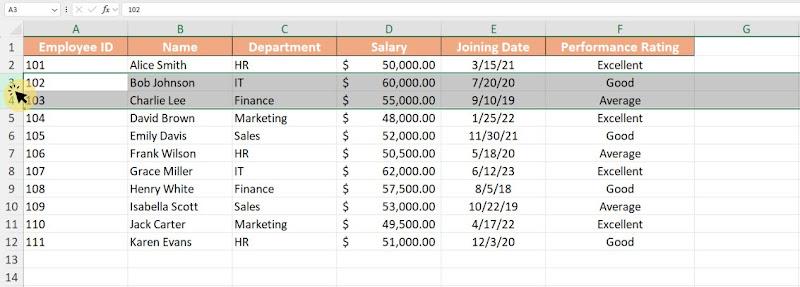
步驟 1:在電子表格中,前往要移動的一行或多行,然後按一下左側的行號以選取它們。
步驟 2:將遊標移向所選行內任意儲存格的邊框,直到它變成「四向箭頭」 (+)。
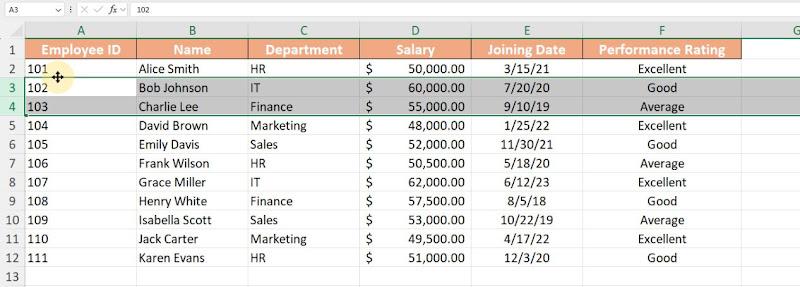
步驟 3:按一下並按住滑鼠左鍵,然後將行拖曳到所需位置。
步驟 4: 當遊標到達目標位置時,釋放滑鼠按鈕。
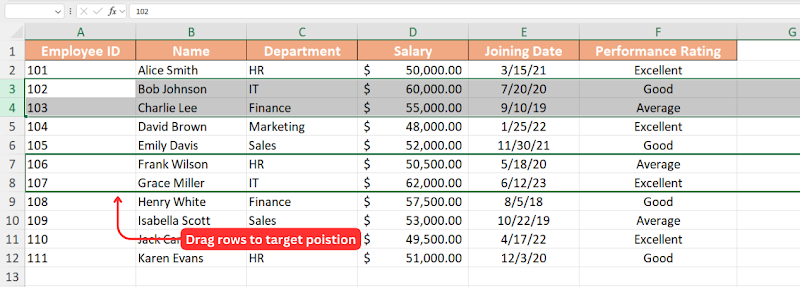
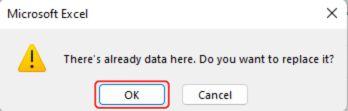
步驟 5:將會出現一個小彈出窗口,詢問您是否要插入或替換內容。按一下“確定” 進行確認。
優點
快速且直觀
不需要額外的鍵盤快捷鍵
維護格式和公式
缺點
找到正確的遊標位置可能比較棘手
意外覆蓋資料的風險
最初,我發現找到移動行所需的四面箭頭遊標有些困難。然而,經過一些練習後,我意識到將遊標定位在單元格的邊框上是關鍵。如果將滑鼠懸停在行邊框上,您可能會看到一個雙向箭頭(用於調整行高)或單元格左下角的自動填充手柄 。 認識這些差異使得過程變得更加順利。
一旦掌握,該方法就被證明是一種在不破壞格式的情況下重新排列單一或多個連續行的有效方法。它對於重新組織同一工作表內的資料特別有用。
尖端:
對於初學者,我建議在測試表上練習,以防止意外覆蓋。
移動行時,會出現一個小彈出窗口,提示您選擇在新位置插入行還是替換現有內容。確認之前仔細檢查此提示有助於確保資料完整性。
使用剪切、插入和貼上移動行
下一種方法是我們都熟悉的:剪貼方法。您只需使用“剪切”功能並將其貼上到新位置即可移動一行。方法如下:
步驟 1:按一下電子表格最左邊的行號以選擇要移動的行。
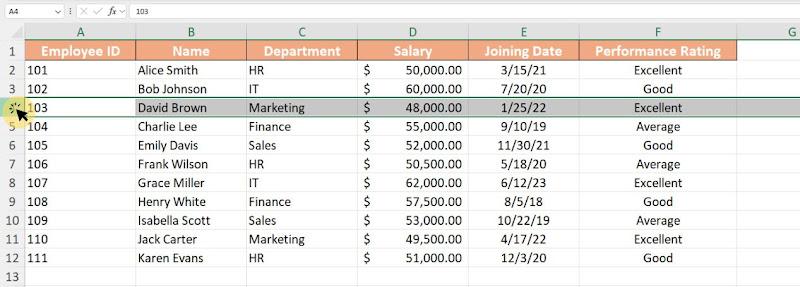
步驟 2: 右鍵點選並選擇 「剪下」選項,或在 Windows 上使用快速鍵 「CTRL+X」 或在 Mac 上使用快速鍵 「CMD+X」 。
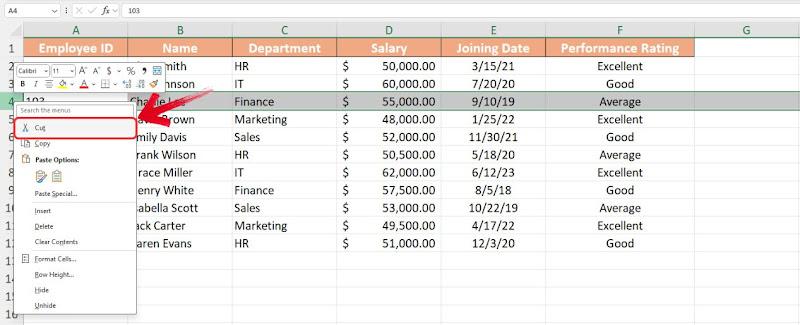
注意:當您剪下某一行時,它將以帶有移動動畫的粗綠色虛線突出顯示,表示已準備好貼上。
步驟 3:將滑鼠移到要貼上選取行的目標行,然後按一下行號以鎖定位置。
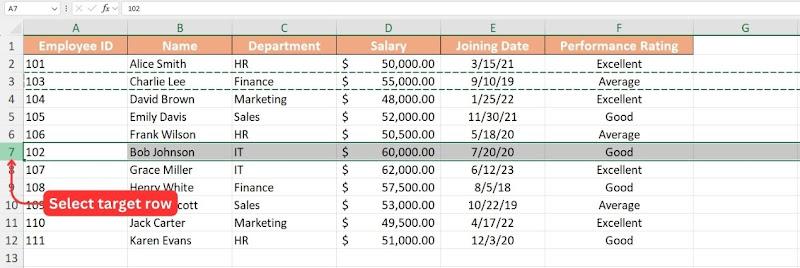
步驟 4: 右鍵點選並選擇 「貼上」,或在 Windows 上使用 「CTRL+V」 或在 Mac 上使用「CMD+V」 貼上該行。
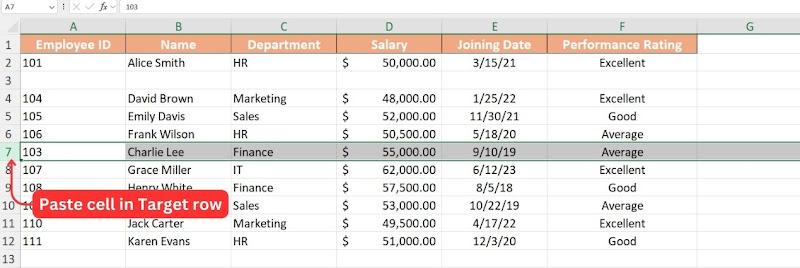
優點:
簡單且易於執行。
確保資料完整性。
適用於所有版本的 Excel。
缺點:
需要多次點擊。
如果不小心,它可能會破壞格式。
這是移動行最簡單的方法之一,因為剪下和貼上功能是我們幾乎每天都會使用的功能,因此它對初學者來說非常理想。但是,請記住,此方法會完全覆蓋目標行,因此當您不需要保留目標行中的現有資料時最好使用此方法。
尖端:
貼上後請仔細檢查格式,因為有時可能需要調整行高或合併儲存格。
如果您想避免丟失目標行中的數據,請考慮在貼上之前插入新的空白行。您可以透過右鍵單擊目標行號並選擇“插入行”來執行此操作。
使用 Ctrl/Shift + 拖曳來移動行而不覆蓋
如果您想更改行的位置或在新位置建立它的副本,則以下方法很有用。 Ctrl+Drag 和 Shift+Drag 方法可讓您有效率地實現此目的。
例如,如果您想要移動第三行並將其放置在第七行正下方,則可以使用 Shift+Drag 方法。這會將行移動到新位置,而不會在電子表格中留下空白。
步驟 1: 點選要移動的行的行號。
步驟 2: 選擇行後,按住鍵盤上的「Shift」 鍵,將遊標移到行的邊框,直到遊標變成「四向箭頭」。
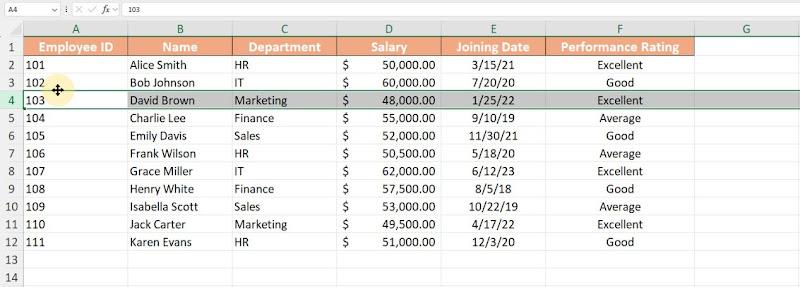
步驟 3: 按住 「Shift」鍵,同時按住滑鼠上的 「左鍵點選」按鈕,然後將遊標拖曳到要放置選取行的新位置。
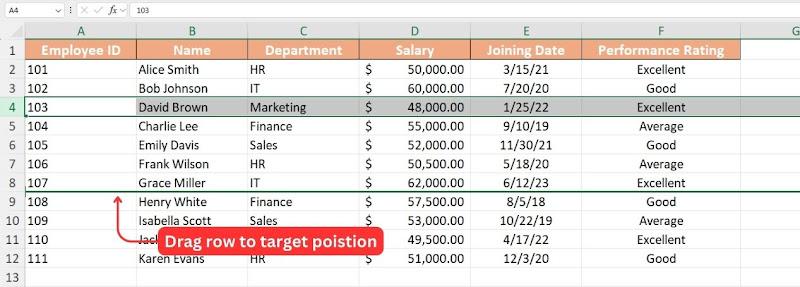
步驟 4: 到達目標位置後,放開「左鍵點擊」,您的行將放置在目標行的正下方,所有其他行將向上移動而不會留下任何間隙。
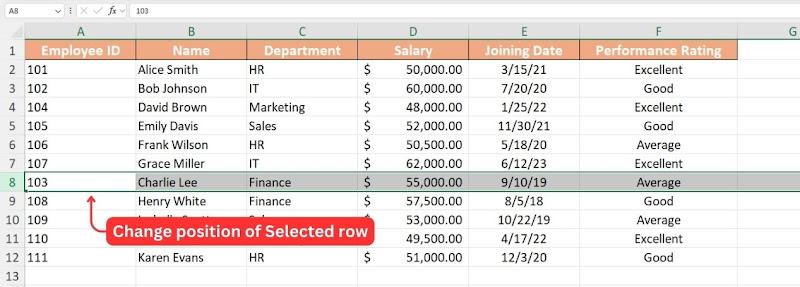
注意:拖曳時,行將移動的位置將以粗綠線突出顯示。
與 「Shift + 拖曳」 方法類似 ,Excel 移動行命令還提供了一個選項,可以使用「Ctrl + 拖曳」方法將選取行的內容簡單地複製到目標位置。方法如下:
步驟 1: 同樣在此方法中,我們將透過點擊左側行列中的「行號」 來選擇需要將其內容複製到新位置的行 。
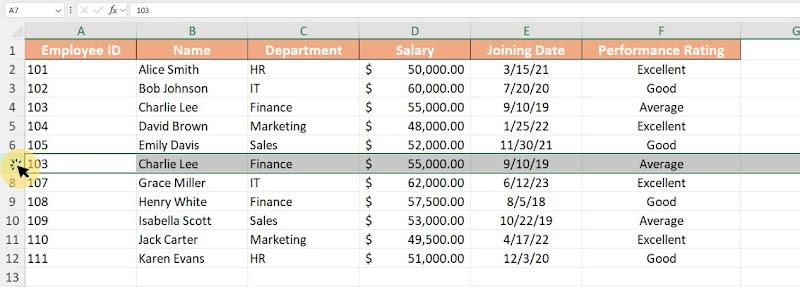
步驟 2: 現在,按住鍵盤上的「Ctrl」 鍵並將遊標移到行的邊框,直到遊標變成帶有「右上角加號圖示」的遊標。
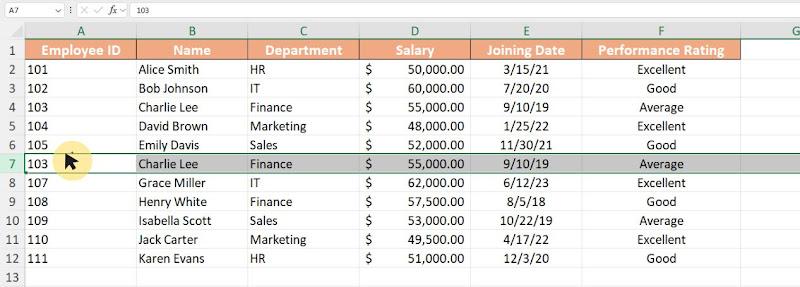
步驟 3:當遊標改變時,按下滑鼠左鍵並將行拖曳到目標位置。
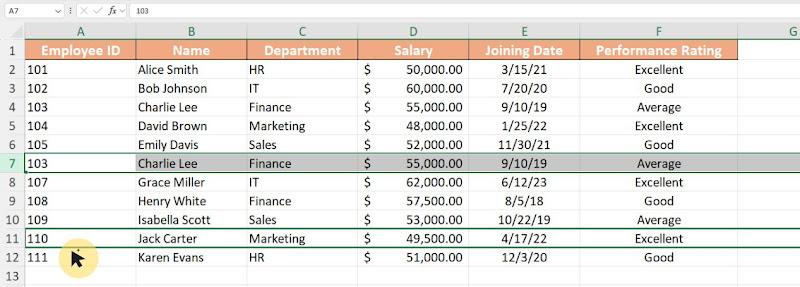
注意:拖曳行時,目標行的頂部和底部邊框將以粗綠線突出顯示。
步驟 4: 到達目標行後,只需釋放「左鍵點擊」滑鼠按鈕,所選行的內容將複製到目標行,同時保持原始行不變。
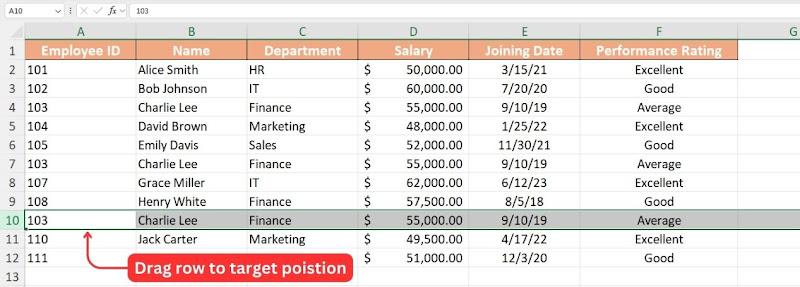
這兩種方法都很有用,但 Shift + Drag 方法特別方便,因為它可以讓您交換行而不會遺失任何資料。如果沒有此功能,手動剪切和貼上行將花費更多時間。
優點:
快速、高效。
沒有資料遺失的風險。
非常適合重新排列多行。
缺點:
對於大型資料集來說可能會很棘手。
尖端:
拖曳時請注意行的頂部和底部邊框。如果您只看到一條綠色粗線,則表示您將交換行。如果看到兩條綠色粗線,則表示所選行的副本將放置在目標行上。
如果您想在移動原始行之前保留其副本,請考慮使用「 Ctrl + 拖曳 + 複製」 方法。不要只是拖動,而是在拖曳行時按住“Ctrl + Shift” ,這將複製行而不是移動它。
使用 VBA 在複雜情況下移動行
如果您經常在 Excel 中重新排列行,使用 VBA 巨集可以讓流程更快。您無需手動剪下和貼上,而是可以指定快捷鍵來快速上下移動行。使用者需要按照以下步驟在 VBA 中設定新巨集並指派熱鍵:
步驟 1: 開啟 Excel 工作簿(最好是範例資料表)先測試執行程式碼。
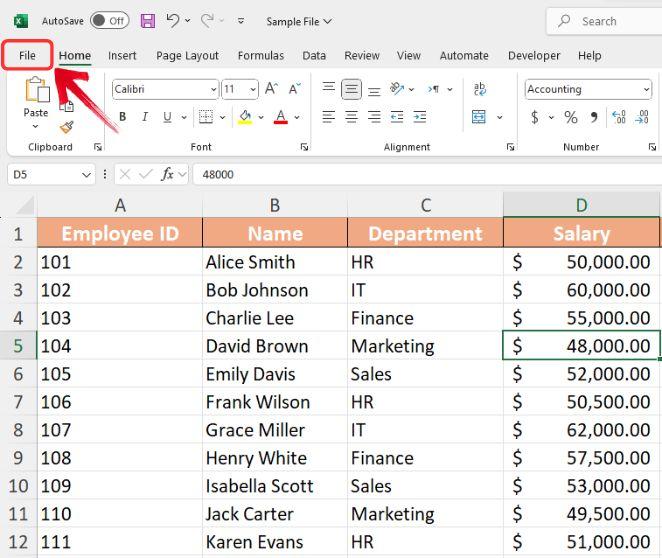
步驟 2: 首先,將 Excel 檔案儲存為 .XLSM 格式。點選左上角的 「檔案」 選單。
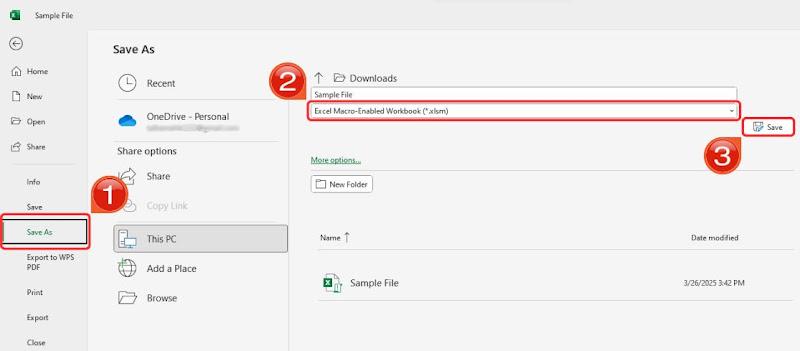
步驟 3: 點選 「另存為」 選項卡, 在 「檔案類型」 清單中選擇 「Excel 啟用巨集的工作簿 (*.xlsm)」 ,然後按一下「儲存」。
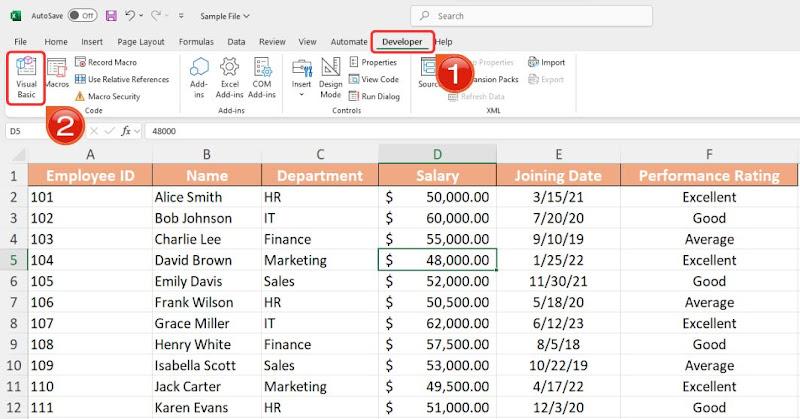
步驟 4: 接下來,請前往「開發人員」 標籤,然後按一下功能區選單中的「Visual Basic」 選項以開啟 VBA 編輯器,或只需使用「ALT + F11」 快捷鍵。
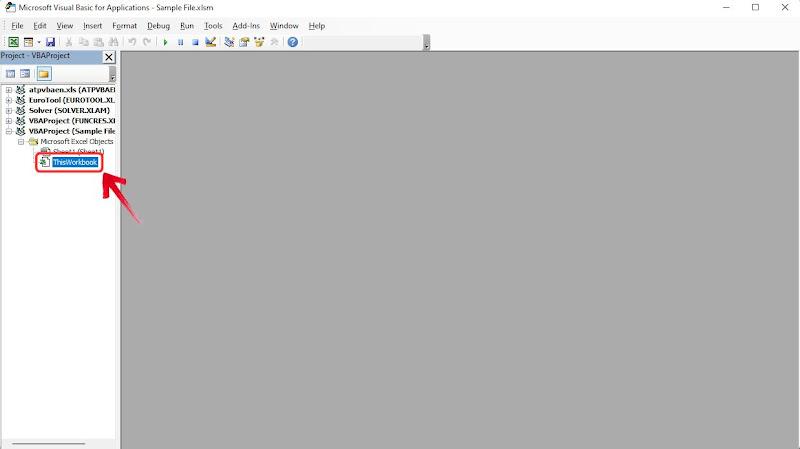
步驟 5: 在 VBA 編輯器左側的專案面板中,找到您的檔案並選擇它以確保您在正確的工作簿中運作。
步驟 6: 若要插入新模組,請按一下頂部功能表中的「插入」 ,然後從下拉式功能表中選擇「模組」 。
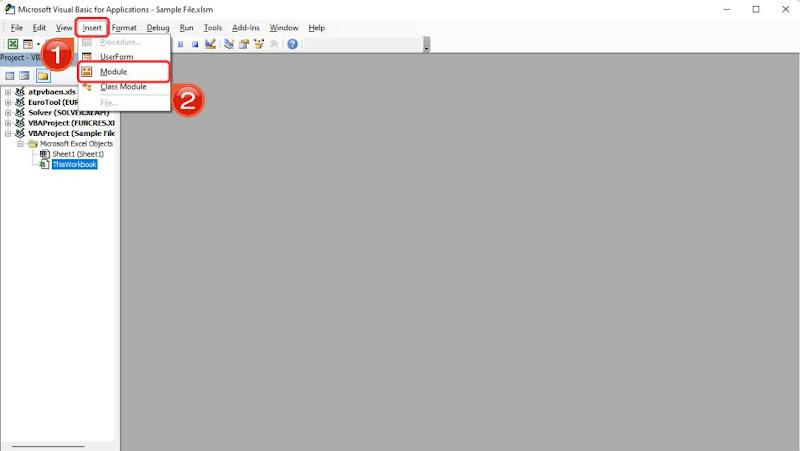
步驟 7: 現在您將打開一個空白程式碼窗口,只需 將以下 VBA 程式碼貼到空白模組視窗中:
子宏1()
' 將目前行向下移動
行(ActiveCell.Row).選擇
選擇.剪切
ActiveCell.偏移(2).選擇
選擇.插入 Shift:=xlDown
ActiveCell.偏移(-1).選擇
結束子程式
子宏2()
' 將目前行向上移動(第一行除外)
如果 ActiveCell.Row > 1 則
行(ActiveCell.Row).選擇
選擇.剪切
ActiveCell.偏移(-1).選擇
選擇.插入 Shift:=xlDown
如果結束
結束子程式
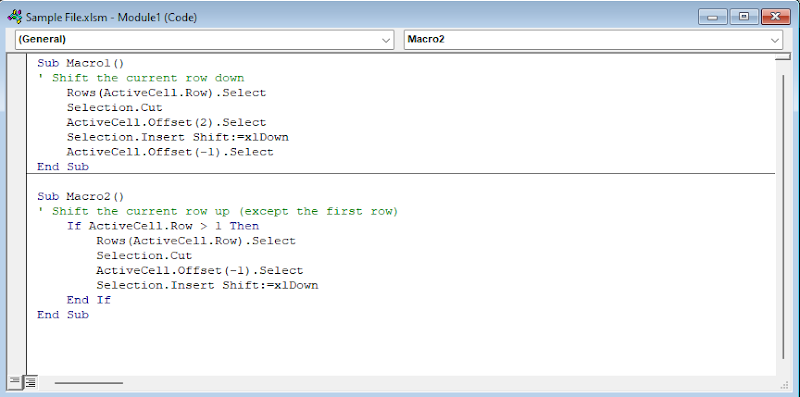
步驟 8: 貼上程式碼後,退出 Visual Basic 編輯器回傳 Excel。
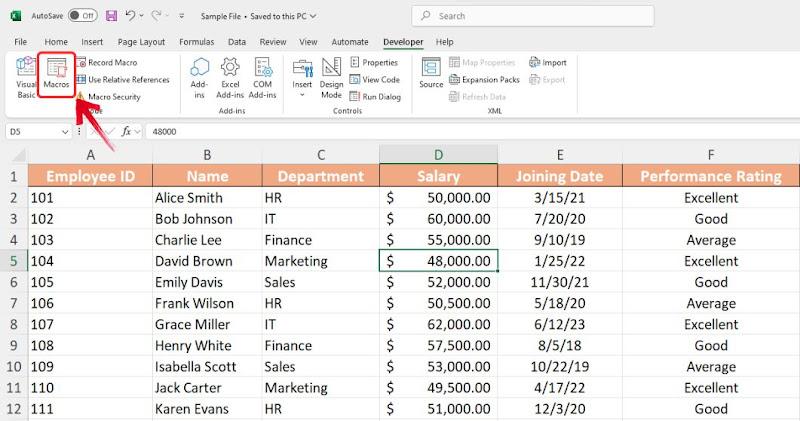
步驟 9: 返回 Excel 工作簿,按一下「檢視」標籤 ,然後選擇 「巨集」。
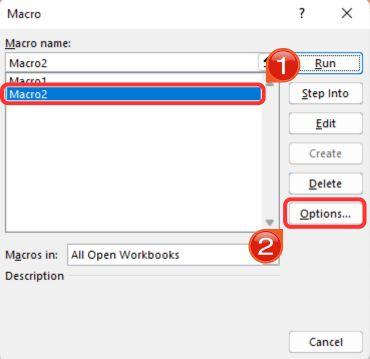
第 10 步: 在巨集彈出視窗中,您將看到巨集清單。選擇“Macro1” ,然後按一下 “選項”按鈕。
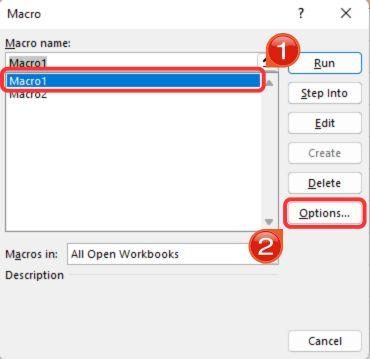
第 11 步: 在快速鍵欄位中,鍵入 「Ctrl + D」 以指派向下移動行的鍵盤快速鍵,然後按一下「確定」。
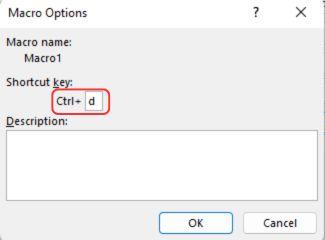
步驟 12: 接下來選擇 “Macro2”,然後返回 “選項”。
步驟 13: 這次,將 「Ctrl + U」指定為巨集 2 的快速鍵 ,然後按下「確定」。
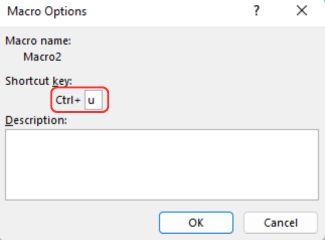
注意:您可以為巨集指派任何快速鍵。在這種情況下,我們使用 “U”表示上,在 “D” 表示下,以便於記憶。
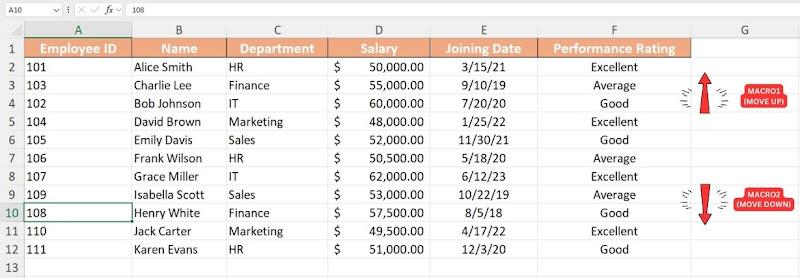
步驟 14:現在巨集已準備就緒,請透過選取一行中的任何儲存格並按 「Ctrl + D」 將該行向下移動或按 「Ctrl + U」將該行向上移動來測試它們。
優點:
自動執行重複性任務。
適用於大型資料集。
提供精確度和靈活性。
缺點:
需要 VBA 知識。
腳本中的任何錯誤都可能導致資料錯誤。
VBA 編輯器允許使用者快速設定他們選擇的快捷鍵。一旦程式碼準備好,實現起來就相當簡單了。然而,定製程式碼對於初學者來說可能是一個挑戰。我發現 VBA 編輯器與 ChatGPT 結合使用時功能非常強大。
提示: 嘗試使用 ChatGPT 修改您的程式碼。例如,如果您希望快捷鍵將行向上移動兩位,您可以向 ChatGPT 發出以下提示:
“修改此 VBA 程式碼,使行向上移動兩個位置而不是一個位置。”
將行旋轉(轉置)為列或反之
有時,您可能需要重新排列資料以便更好地組織。如果您想知道如何在 Excel 上移動一行,您可以簡單地將其剪下並貼上到新位置。但是如果您需要將行切換為列或反之亦然,則 Excel 的轉置功能正是您所需要的。此工具可讓您快速重新格式化數據,而無需手動重新輸入任何內容。以下介紹如何使用轉置功能快速將行轉置為列:
步驟 1: 開啟您想要重新排列行和列的資料表。
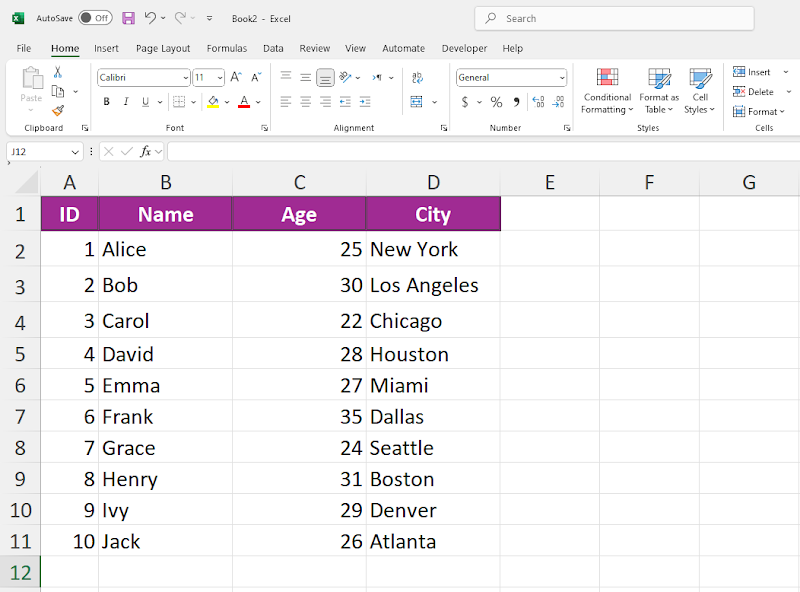
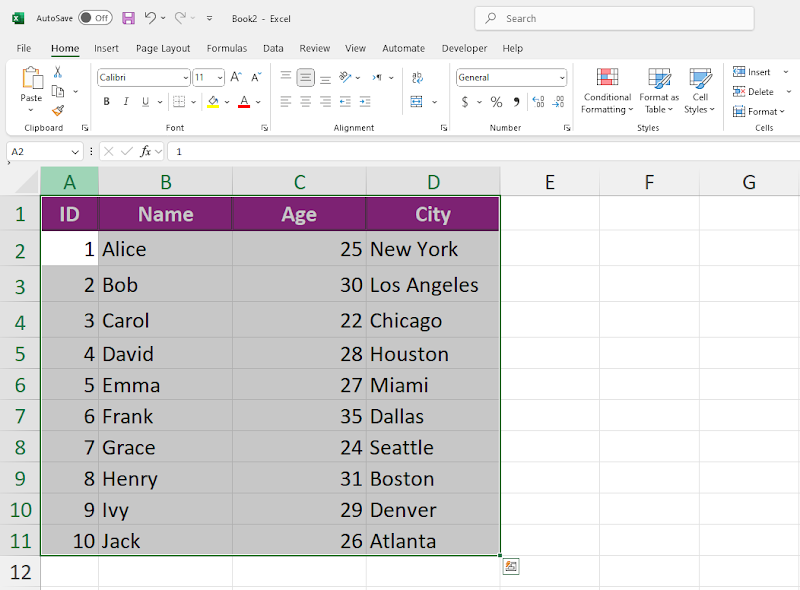
第 2 步:接下來,您需要選擇要重新排列的資料範圍 。 這包括所有儲存格,包括任何行或列標籤。
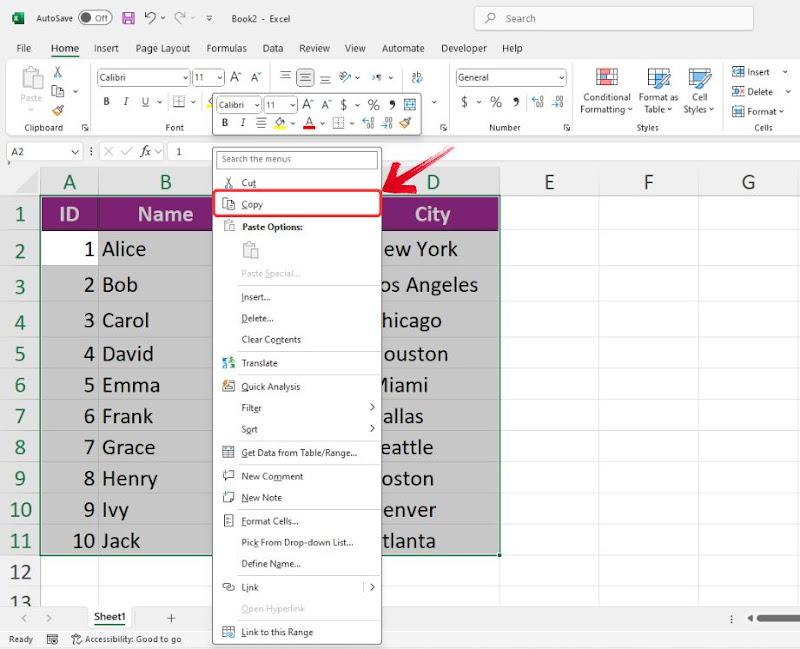
步驟 3: 選擇範圍後,右鍵點選任何儲存格以開啟上下文選單,然後按一下「複製」 選項或直接使用 「CTRL + C」快速鍵。
步驟 4:複製範圍後,移至工作表中的空白處或開啟新的工作表。
步驟 5: 右鍵點選空白儲存格開啟上下文選單,在「貼上選項」 下點選 「轉置」圖示。
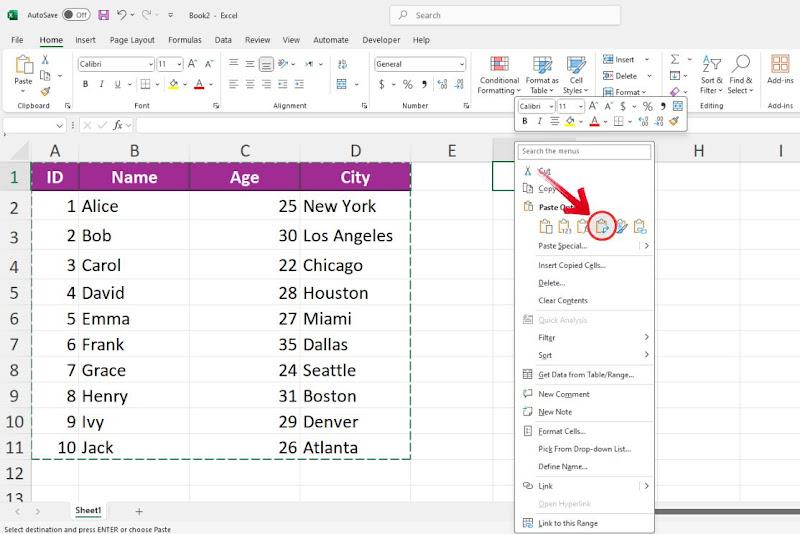
第 6 步:現在,行將被旋轉並重新排列成列,為您提供完全不同的表格視圖。
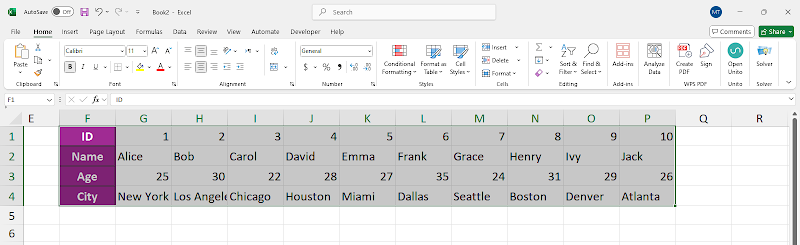
優點:
快速、高效。
保存所有資料。
適用於所有版本的 Excel。
缺點:
格式可能需要調整。
不能動態使用;更改需要手動更新。
此功能可節省大量時間,特別是對於大型資料集而言。如果沒有它,手動重新排列資料將會非常繁瑣,而且對於大型表格來說幾乎是不可能的。只需點擊幾下,您就可以立即重組數據,同時保持準確性和格式。
提示:如果您的資料包含公式,請確保在轉置之前使用絕對引用(例如,$A$1 而不是 A1)。這可以防止重新排列資料後儲存格參考發生意外變更。您可以透過在公式欄中選擇儲存格引用並按 F4 在相對引用和絕對引用之間切換。
方法比較
雖然從技術上講,所有這些方法都是“移動一行”,但它們並不總是給出相同的最終結果。有些會留下空隙,有些會平滑地移動所有東西,有些則會重新排序而沒有任何空白。
拖放
直覺、高效,可快速重新排列,同時保留格式和公式。然而,對於大型資料集來說,它可能不夠精確,有意外覆蓋的風險。
剪下、插入和貼上
一種可靠的、循序漸進的方法,可最大限度地減少錯誤,尤其是對於複雜的公式。它需要額外點擊幾次,但可以很好地控制資料放置。
Ctrl/Shift + 拖曳
提供精確度和靈活性:Shift + 拖曳可無間隙地重新排列行,Ctrl + 拖曳可複製行。視覺提示很有幫助,但它需要使用更大的資料集仔細執行。
VBA 宏
非常適合在大量電子表格中執行重複性任務。一旦設定完成,移動行就變成了一個按鍵操作,可以最大限度地減少手動工作量和錯誤,儘管它需要熟練 VBA。
轉置(旋轉行和列)
雖然不是直接的行移動工具,但對於重新格式化資料至關重要。它可以快速地將行轉換為列(反之亦然),儘管它是靜態的,之後可能需要進行額外的格式調整。
沒有什麼比行動行的拖放選項更簡單了——它為簡單的任務提供了快速解決方案。但是,隨著資料變得越來越高級,您將需要更專業的工具 - 我相信其他選項所提供的是:在電子表格中重新排列資料的高級方法。
因此,評估手邊的任務並選擇最能滿足您需求的方法非常重要 。所有這些方法都相對容易學習,除了 VBA 宏,即使對於每天使用 Excel 的專業人士來說也可能有點挑戰性。最終,正確的選擇取決於您的工作流程和資料的複雜性。
在 Excel 中移動行的常見問題解答
1. 如何在 Excel 中新增行或列?
以下是有關如何在 Excel 中新增行或列的簡單指南:
步驟 1: 右鍵點選要插入新行或列的標題。
第 2 步: 在上下文選單中選擇「插入」 選項 。
步驟 3: 將出現一個下拉式選單。 根據需要選擇“插入行” 或 “插入列” 。
2. 我可以移動行而不覆蓋現有資料嗎?
是的,可以使用 Shift+拖曳方法來移動 Excel 中的行,而不會覆寫現有資料。
步驟 1: 選擇要移動的行。
步驟 2: 按住 Shift,然後按一下並將選擇內容拖曳到所需位置。
3. 如何輕鬆地將列旋轉為行,反之亦然?
步驟 1:選擇要旋轉的列或行,確保在選擇範圍內包含行和列標籤。
第 2 步: 按 Ctrl + C(Windows)複製資料。
步驟 3: 按一下要貼上旋轉資料的第一個儲存格。
步驟 4:右鍵單擊並選擇選擇性貼上,然後選取轉置。
步驟 5: 您的資料現在將從列旋轉到行,反之亦然。
使用 WPS Office 簡化資料處理
使用這些方法,與逐行手動調整資料相比,您可能節省了大量時間。這不僅可以保持資料結構的完整性,而且還減少了之後進行大量錯誤檢查的需要。然而,即使經過仔細的調整,也總是會有出錯的可能,這意味著需要花費額外的時間來審查所有內容。

這就是 WPS Office 讓事情變得更簡單的地方。它簡化了複雜的任務,使您可以輕鬆移動行,而不必擔心破壞公式或資料關係。 此外,憑藉其直覺的介面,您可以遵循任何 Excel 教學並在 WPS Office中無縫應用相同的技術 , 只是麻煩更少。


