

使用 Excel 新增、更新或修改資料時,您將受益於這款經得起時間考驗的工具。 Excel 不僅簡化了資料處理,而且與早期版本相比也取得了顯著的進步。然而,儘管它不斷進步,錯誤仍然可能發生。
為了確保準確性,數據驗證是最有用的功能之一。它有助於防止錯誤輸入並維護資料完整性。但是,如果應用了錯誤的設置,則弊大於利。那麼,當您需要刪除資料驗證時會發生什麼?在本文中,我將向您展示如何在 Excel 中透過 5 種不同的方法逐步刪除資料驗證。
使用“數據”選項卡刪除資料驗證
在 Excel 中清除資料驗證最簡單的方法之一是透過「資料」標籤。這種方法非常適合初學者,因為它提供了一種基於選單的簡單方法,無需鍵盤快捷鍵或 VBA。如果您喜歡使用 Excel 的內建介面,請按照以下步驟操作:
步驟 1:開啟包含資料驗證並希望將其刪除的 Excel 電子表格。
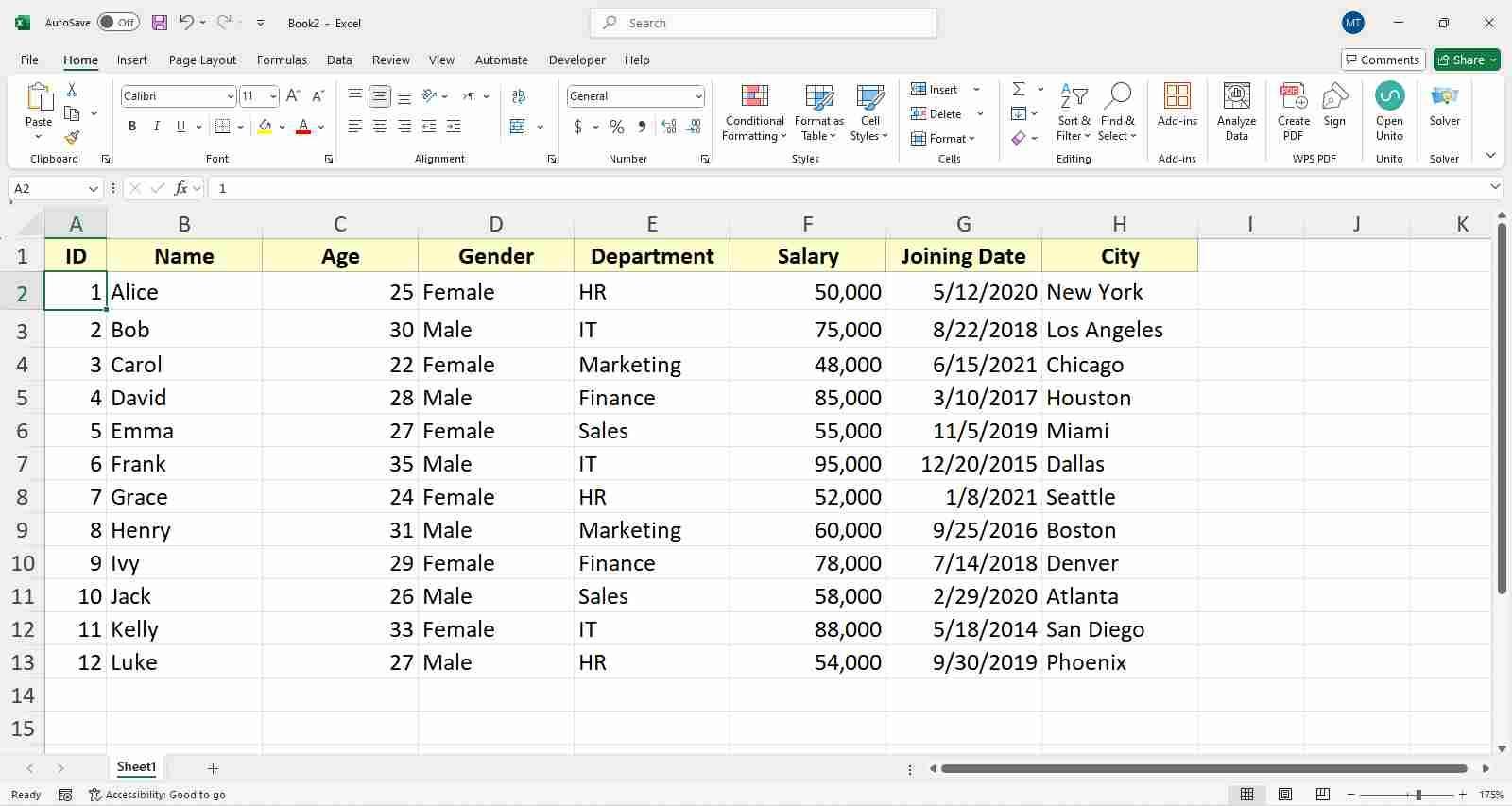
步驟 2:首先,選擇要移除資料驗證的儲存格區域。使用遊標進行選擇,或按“Ctrl + A”選擇整個工作簿。
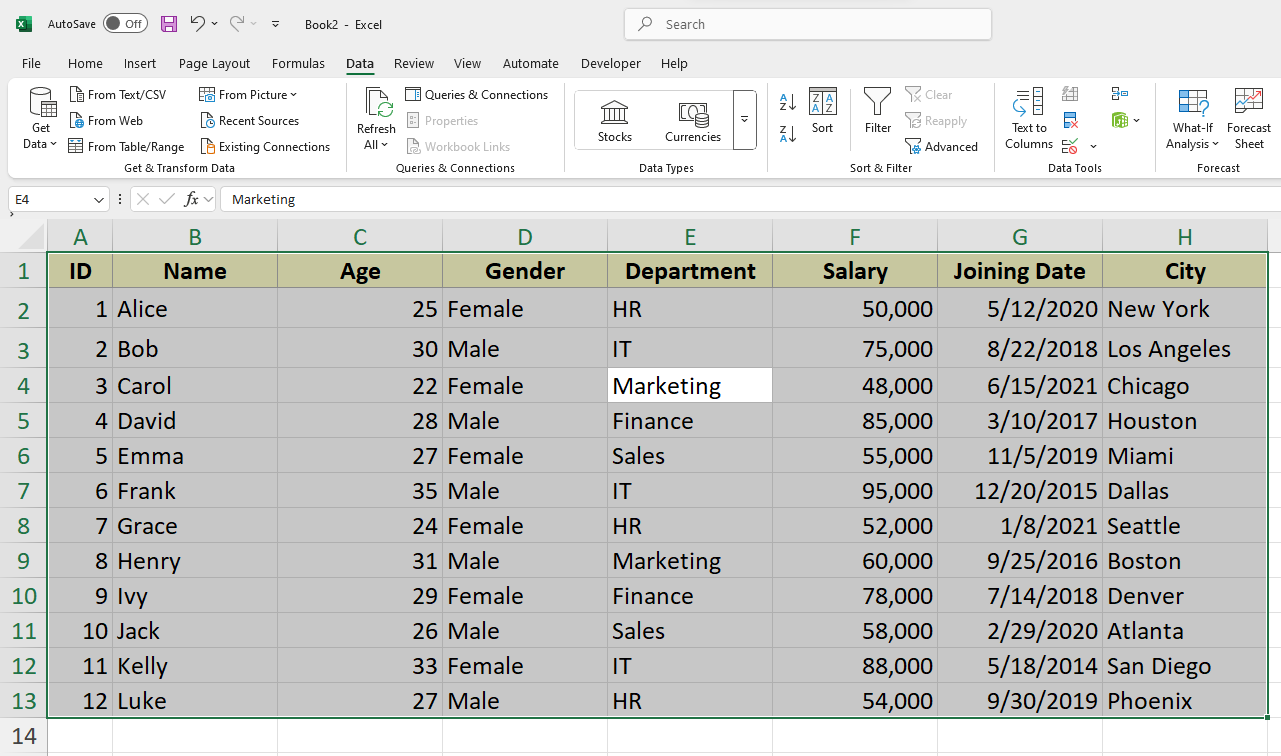
步驟 3:現在,按一下功能區中的「資料」選項卡,然後將遊標移至「資料工具」部分。
步驟 4:在資料工具部分中,按一下「資料驗證」圖示。

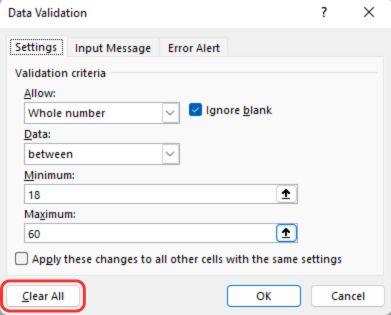
步驟5:現在,只需點擊資料驗證視窗中的「全部清除」按鈕,然後按「確定」退出。
使用鍵盤快速鍵(Windows 和 Mac)
它們提供了一種快速且有效率的方式來處理 Excel 中的重複操作,非常適合想要節省時間且無需滑鼠操作的高級使用者。掌握這些快捷鍵還可以簡化 Excel 刪除資料驗證等任務,確保您的工作流程順暢無阻。
對於 Windows:
如果您在 Windows 上使用 Excel,請依照下列步驟操作:
步驟 1:在電子表格中,選擇要從中刪除資料驗證的儲存格或儲存格範圍。
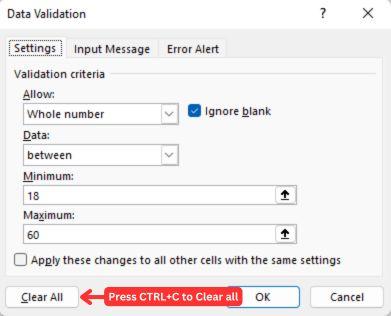
步驟 2:要開啟資料驗證窗口,只需按“ALT + D + L”快捷鍵。
步驟3:然後按下「ALT + C」快速鍵清除選定範圍內的所有資料驗證,並按Enter退出資料驗證視窗。
對於Mac:
macOS 的快速鍵與 Windows 上的類似:
步驟 1:在電子表格中,選擇範圍,或按「CMD + A」選擇整個工作簿以刪除資料驗證。
第 2 步:使用 “ Fn + Control + F2”快速鍵可啟動 macOS 上的功能區。
注意:確保您的功能鍵已啟用
步驟3:接下來,使用箭頭鍵瀏覽功能區;按右鍵移動到「資料」選項卡,然後向下移動到「資料驗證」。
步驟 4:現在,只需按下「Enter」即可開啟資料驗證選項。
步驟5:接下來,使用箭頭鍵選擇全部清除。
步驟6:然後,點選選單左下角的「全部清除」 。
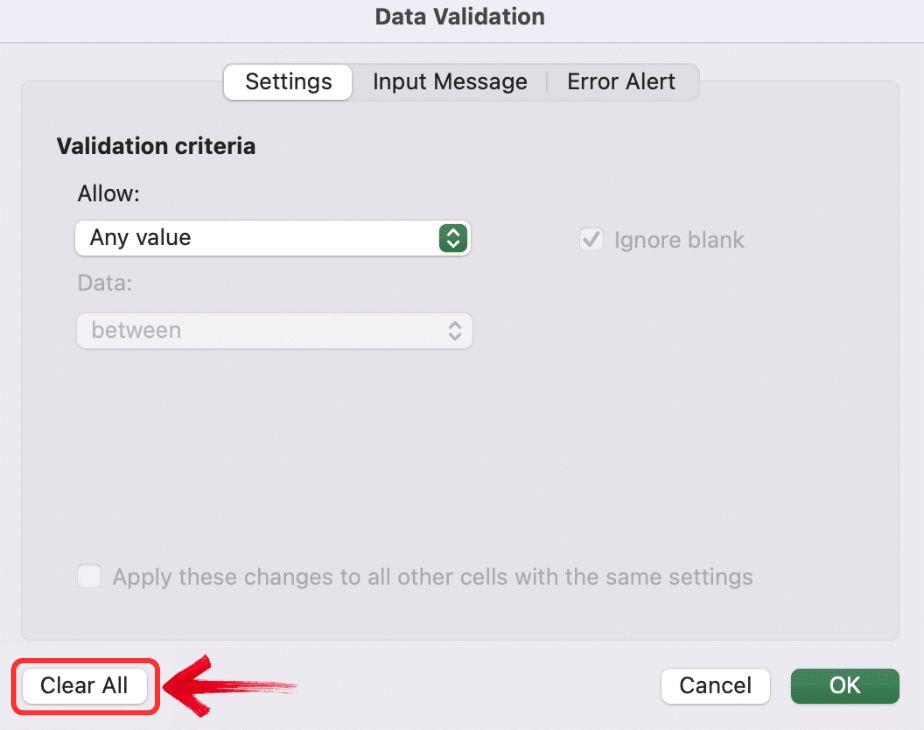
步驟 7:最後,再按Enter 鍵確認您的選擇
使用“轉到特殊”一次刪除所有資料驗證
接下來,我們來看看「轉到特殊區域」方法。雖然它不會直接移除資料驗證,但它有助於識別 Excel 中資料驗證的位置。以下是如何結合使用「前往特殊區域」方法和快速鍵,先反白包含資料驗證的區域,然後將其移除:
步驟 1:在試算表中,前往功能區中的「首頁」標籤,然後按一下「尋找和選擇」選項。

步驟 2:點選下拉選單中的「轉到」選項,開啟「轉到特殊」對話方塊。
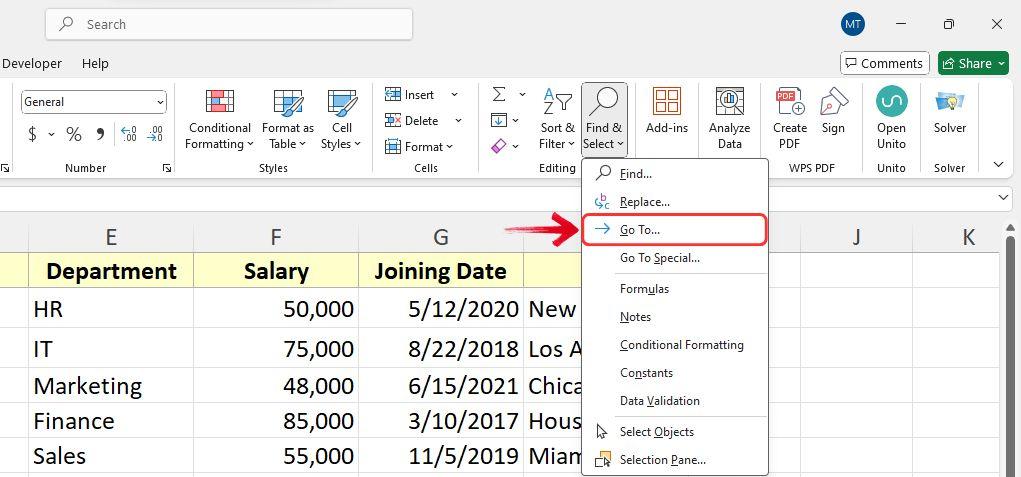
提示:您也可以使用「CTRL + G」快速鍵開啟「前往選擇性」對話方塊。
步驟3:在「前往特殊」對話方塊中,按一下位於左下角的「特殊」按鈕。
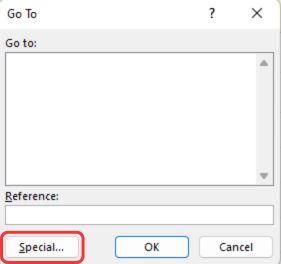
步驟 4:從清單中選擇「資料驗證」選項,確保 選擇「全部」 ,然後按「確定」。
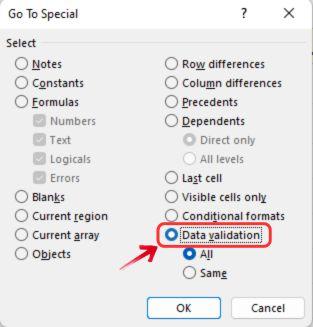
步驟5:這將突出顯示所有設定了資料驗證的儲存格。若要刪除驗證,請按CTRL + D + L開啟「資料驗證」視窗。
步驟6:最後,按CTRL + C清除選定儲存格的所有資料驗證。
使用 VBA 巨集刪除資料驗證
使用 Excel 的 VBA 巨集來移除資料驗證是批次中最有效的方法之一,尤其是在處理重複性任務時。透過自動化流程,您不僅可以節省寶貴的時間,還可以降低人為錯誤的風險,從而專注於資料管理中更關鍵的方面。以下是使用 Excel 中的 VBA 編輯器清除資料驗證的方法:
步驟1:開啟電子表格,找到「開發人員」標籤。點選功能區選單中的「Visual Basic」選項,開啟 VBA 編輯器。

提示:您也可以直接按下ALT + F11快速鍵來啟動 VBA 編輯器。
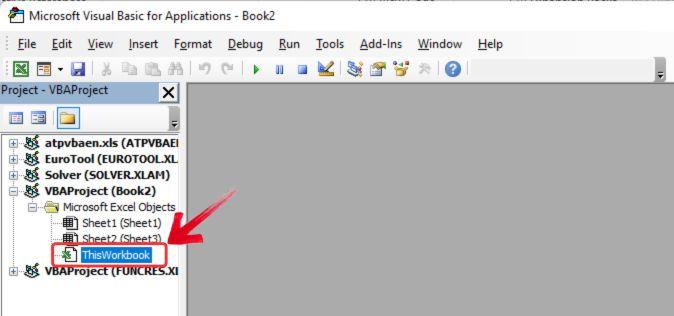
步驟 2:在左側的 VBA 編輯器專案面板中,找到並選擇您的文件,以確保您在正確的工作簿中運作。
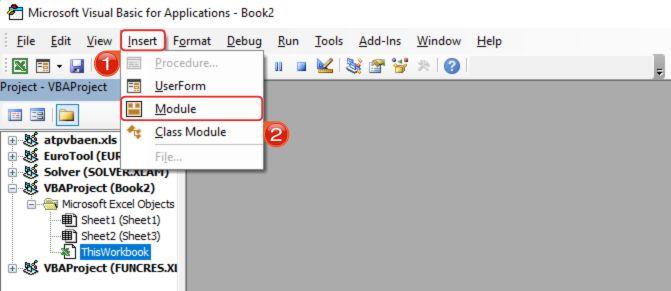
步驟 3:點擊頂部選單中的「插入」 ,然後從下拉式選單中選擇「模組」 。
步驟4:將開啟一個空白代碼視窗。將提供的VBA程式碼貼到此模組視窗中。
子刪除驗證()
單元格.驗證.刪除
結束子程式
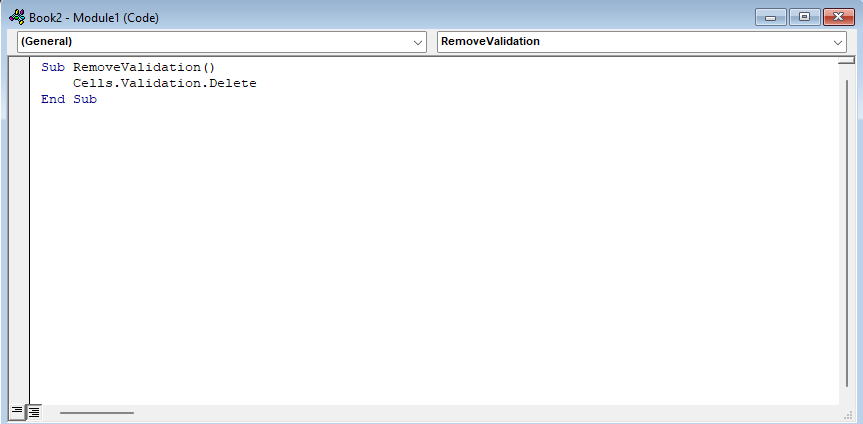
步驟5:VBA程式碼完成後,按「F5」運行巨集。此操作將觸發腳本並執行資料驗證刪除過程。
此巨集將立即清除工作簿中的所有資料驗證規則,使您的電子表格沒有任何驗證設定。
在 WPS 電子表格中更快刪除資料驗證
我們都聽過這樣的說法:Excel 是一款複雜且訂閱費用高昂的工具。隨著 WPS Office 等競爭對手以更實惠的價格提供類似功能,這種說法變得越來越普遍。
其中一項功能是將資料驗證設為限制更改,它允許您限制更改以確保資料準確性。同樣,有一些工具可以幫助您在需要時移除資料驗證。在 WPS Office 中,只需幾個簡單的步驟即可!操作方法如下:
步驟 1:在 WPS 試算表中開啟您想要刪除資料驗證的電子表格。
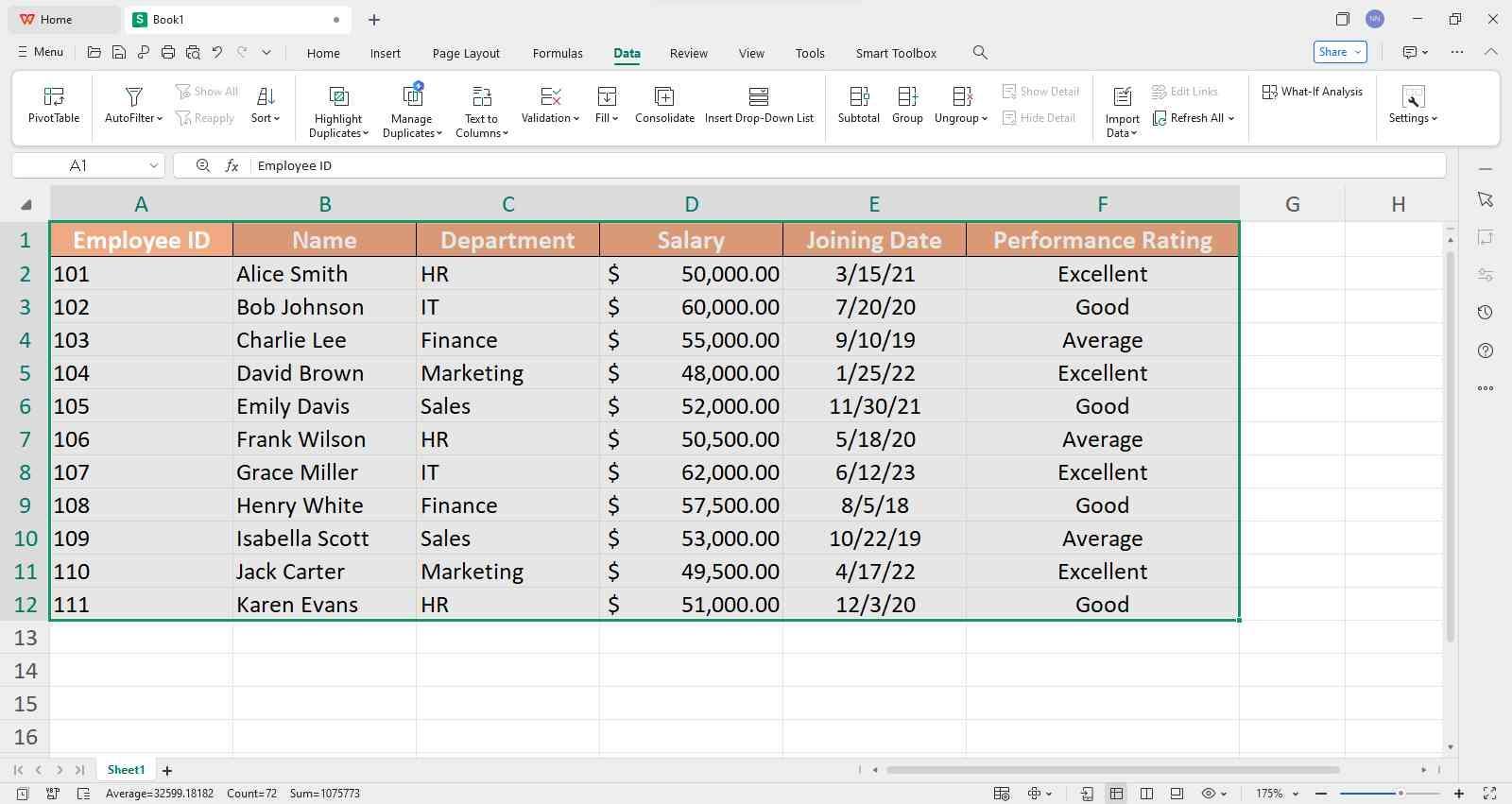
步驟2:首先,選擇包含資料驗證的儲存格範圍。您可以使用遊標選擇特定儲存格,也可以按「CTRL + A」選擇整個工作表。
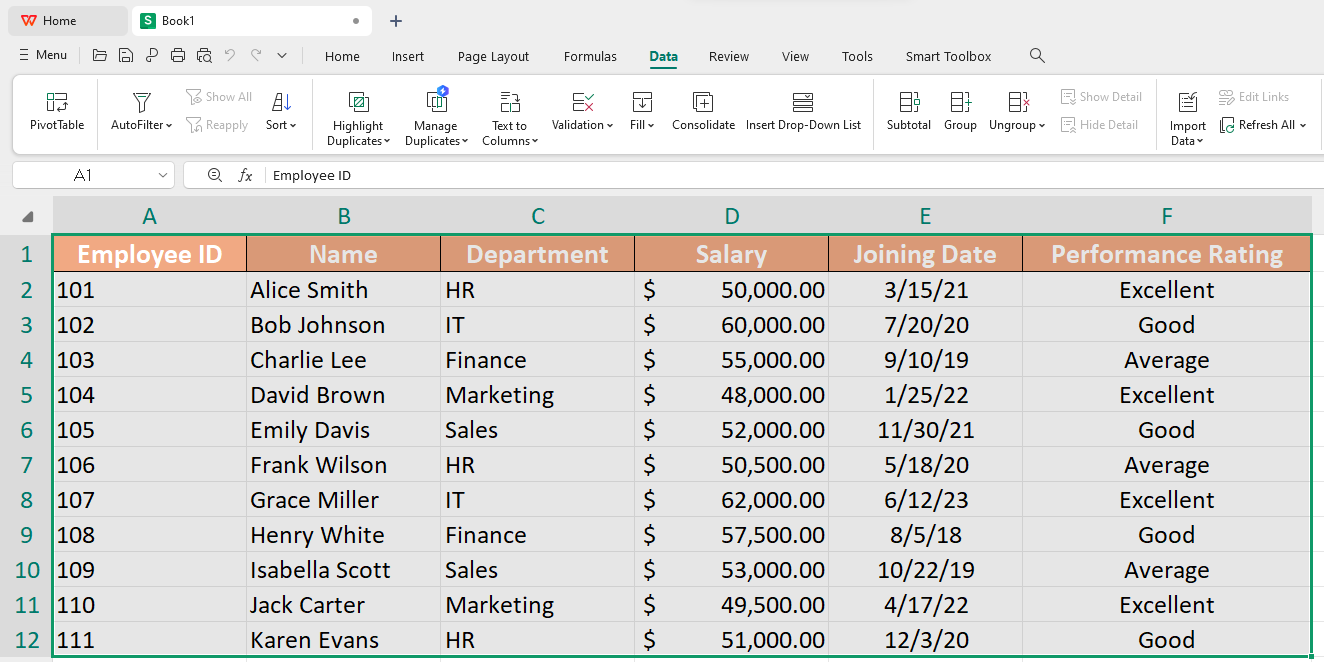
步驟3:接下來,轉到功能區選單中的「資料」選項卡,然後按一下「資料驗證」圖示以開啟資料驗證視窗。

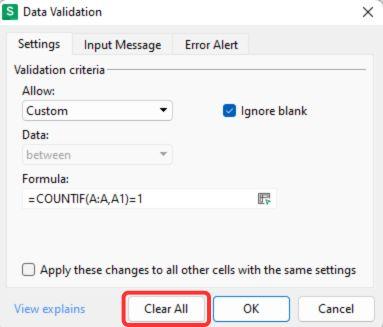
步驟4:最後,點選「全部清除」按鈕刪除所有資料驗證規則。 WPS電子表格將清除選定範圍內的所有驗證規則。
常見問題解答
1. 刪除資料驗證最簡單的方法是什麼?
以下是有關如何刪除資料驗證的簡單指南:
步驟 1:選擇包含資料驗證的儲存格。
步驟 2:前往「資料」選項卡,然後按一下工具列中的「資料驗證」。
步驟 3:在資料驗證視窗的「設定」標籤中,按一下「全部清除」。
步驟 4:按一下「確定」套用變更並從選取的儲存格中刪除資料驗證。
2. 我可以一次從整個工作表中刪除驗證嗎?
是的,您可以按照以下步驟一次從整個工作表中刪除資料驗證:
步驟 1:使用Ctrl + G快速鍵存取「前往」對話方塊。
第 2 步:按一下「特殊」並選擇「資料驗證」以反白顯示所有具有驗證規則的儲存格。
步驟 3:按一下「全部清除」以從選取的儲存格中刪除驗證規則。
3. 在 Excel 中是否有刪除驗證的捷徑?
是的,Windows 使用者可以使用 ALT+D+L 快捷鍵快速開啟「資料驗證」窗口,以便查看目前的驗證規則。進入該對話方塊後,您可以使用 CTRL+C 快速鍵清除所選儲存格中的所有資料驗證,從而使整個過程既快速又有效率。
4.為什麼我應該使用WPS而不是Excel?
WPS Office 不僅是一款經濟高效的電子表格工具,更是 Excel 的另一個誘人替代品,它還具備許多優勢。它集強大的功能、用戶友好的介面以及與 Excel 文件的完全兼容性於一身,確保追求高效辦公且無需高成本的用戶能夠無縫過渡。
使用 WPS Office 讓您的工作更輕鬆
有時,使用 Excel 最困難的部分不是新增功能,而是弄清楚如何移除它們。以數據驗證為例。你設定它是為了限制更改,但如果你需要撤消它怎麼辦?奇怪的是,關於如何在 Excel 中移除資料驗證的教學並不多,因為大多數人專注於新增設定而不是移除它們。
WPS Office正是為此而生。它所設計的工具直覺易用,即使找不到逐步指南,通常也能輕鬆上手。此外,WPS Office 的操作方式與 Excel 類似,您可以按照相同的步驟操作,也可以直接瀏覽介面。


