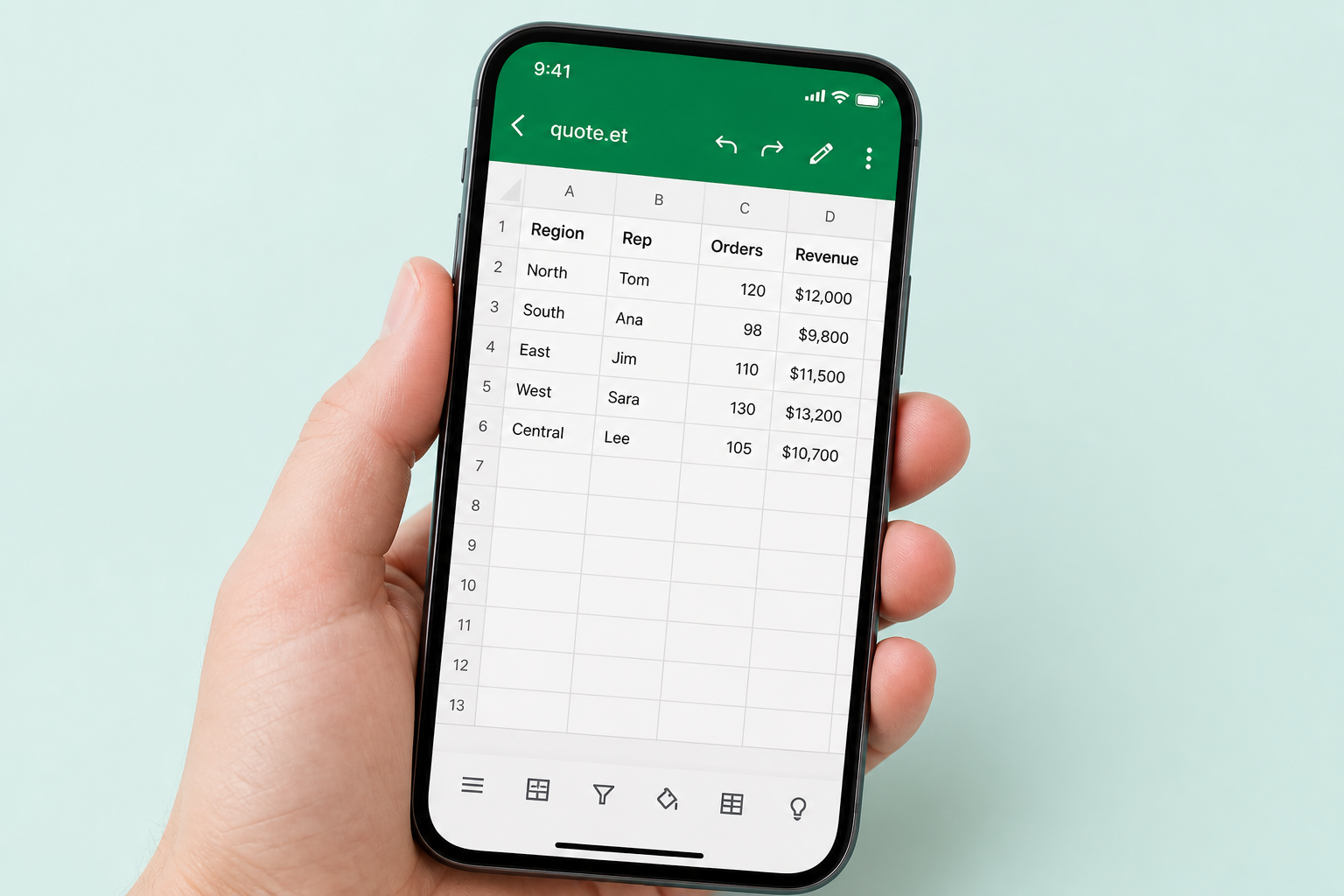
为什么 Excel 无法将 ET 转换为 PDF
Microsoft Excel 无法识别 .et 后缀,因此完全没有“打开 → 导出为 PDF”的操作途径。
- WPS 解决方案:在 WPS Spreadsheets 中原生打开 .et,然后在同一个应用中导出为 PDF。
- 无需在分享 PDF 前“强制将 .et 重命名为 .xlsx”。
- 当团队成员发送混合格式的文件时,同一个安装程序也能处理 XLSX、XLS 和 CSV。
是的——您可以在 WPS Spreadsheets 中直接将 ET 转换为 PDF。打开 .et 工作簿,设置打印区域和页面方向,然后在 Windows、Mac 或移动设备上导出为 PDF。
Microsoft Excel 无法打开 .et,因此没有导出为 PDF 的途径。在线的“免费 ET 转 PDF”网站经常会把图表打乱。WPS 原生支持读取 .et 并导出保持排版完整的 PDF。
=SUM(D2:D5)
| A | B | C | D | |
|---|---|---|---|---|
| 1 | 项目 | 数量 | 单价 | 总计 |
| 2 | 许可证 | 12 | $49 | $588 |
| 3 | 支持 | 12 | $19 | $228 |
| 4 | 培训 | 2 | $199 | $398 |
| 5 | 总计 | $1,214 |
WPS Spreadsheets 中的 ET 转 PDF 离线工作流
快速了解
.et 文件是 WPS Spreadsheets 的原生电子表格格式——将工作表、公式、图表和格式都保存在一个工作簿中(类似于 Excel 的 .xlsx)。多数关于“如何将 et 转换为 pdf”的搜索均始于此,然后碰壁:Excel 无法打开 .et。本页面的其余部分重点介绍如何保持排版完整地完成 ET → PDF 的转换。
痛点 → 解决方案
您需要一份整洁的报价单或报告的 PDF——但 Excel 无法打开源文件,而需要上传文件的转换器则会破坏排版或带来数据泄露的风险。
Microsoft Excel 无法识别 .et 后缀,因此完全没有“打开 → 导出为 PDF”的操作途径。
大多数在线转换器对 .et 的解析效果很差——图表消失,条件格式混乱,合并的单元格发生偏移,而且宽表格还会跨页截断。
将价格表或客户工作簿上传到各种“在线 et 转 pdf”网站会遇到大小限制、水印、账户门槛——以及数据泄露的风险。
对 .et 兼容性有限,这意味着复杂的表格在输出为 PDF 时经常会错位——这是继 Excel 失败后的另一条死胡同。
在本地打开 .et,保留图表和工作表标签,使用打印设置导出为 PDF——无需到处寻找有风险的在线转换器。
在 WPS 中打开 ET 文件并导出 PDF
离线导出、完全匹配表格的排版、多工作表控制,以及适合批量处理的本地工作流——专为那些真正需要有效实现将 et 电子表格转换为 pdf 的用户而打造。
将报价单和客户表格保存在您的电脑上。离线将 ET 转换为 PDF,不要轻信第三方上传网站。
在线工具会丢弃图表,破坏条件格式,并在跨页时截断宽工作表。WPS 导出设置可以解决这些问题。
需要将每一个标签页都放进一个 PDF 中——还是只需要报价表?导出“整个工作簿”或“当前工作表”。
.et 附件很少刚好传到安装了 Excel 的同一台电脑上。无论文件保存在哪里,都能轻松完成 et 转 pdf。
当您需要一款批量 et 转 pdf 转换器时,请保持离线操作:依次打开每个 .et 文件并导出为 PDF——无需将大量文件上传至网站。
分步指南
免费、离线的操作步骤——遵循桌面版 WPS Spreadsheets 的同一界面。无需上传文件。
免费安装 WPS Office。启动 Spreadsheets 并打开您的 .et 工作簿(如果 WPS 是默认程序,双击即可打开)。在导出前,确认图表、工作表和公式均显示正确。
前往 页面布局。针对宽表格选择横向或纵向。选择您需要的单元格,然后点击 打印区域 → 设置打印区域,这样列就不会在 PDF 中被截断。
点击 工具 → 导出为 PDF(或文件 → 导出为 PDF)。选择 整个工作簿或当前工作表,确认保存路径,然后点击 导出为 PDF。文件保存在您的设备上——无需上传至第三方。
排版错误、水印、隐私问题、损坏的文件,以及“如何在没有 WPS 的情况下将 et 文件转换为 pdf”。
原生打开 .et,离线导出 PDF,支持多工作表控制和防止表格被截断的打印设置——完全无需上传您的业务文件。
离线 ET 转 PDF 的概念展示