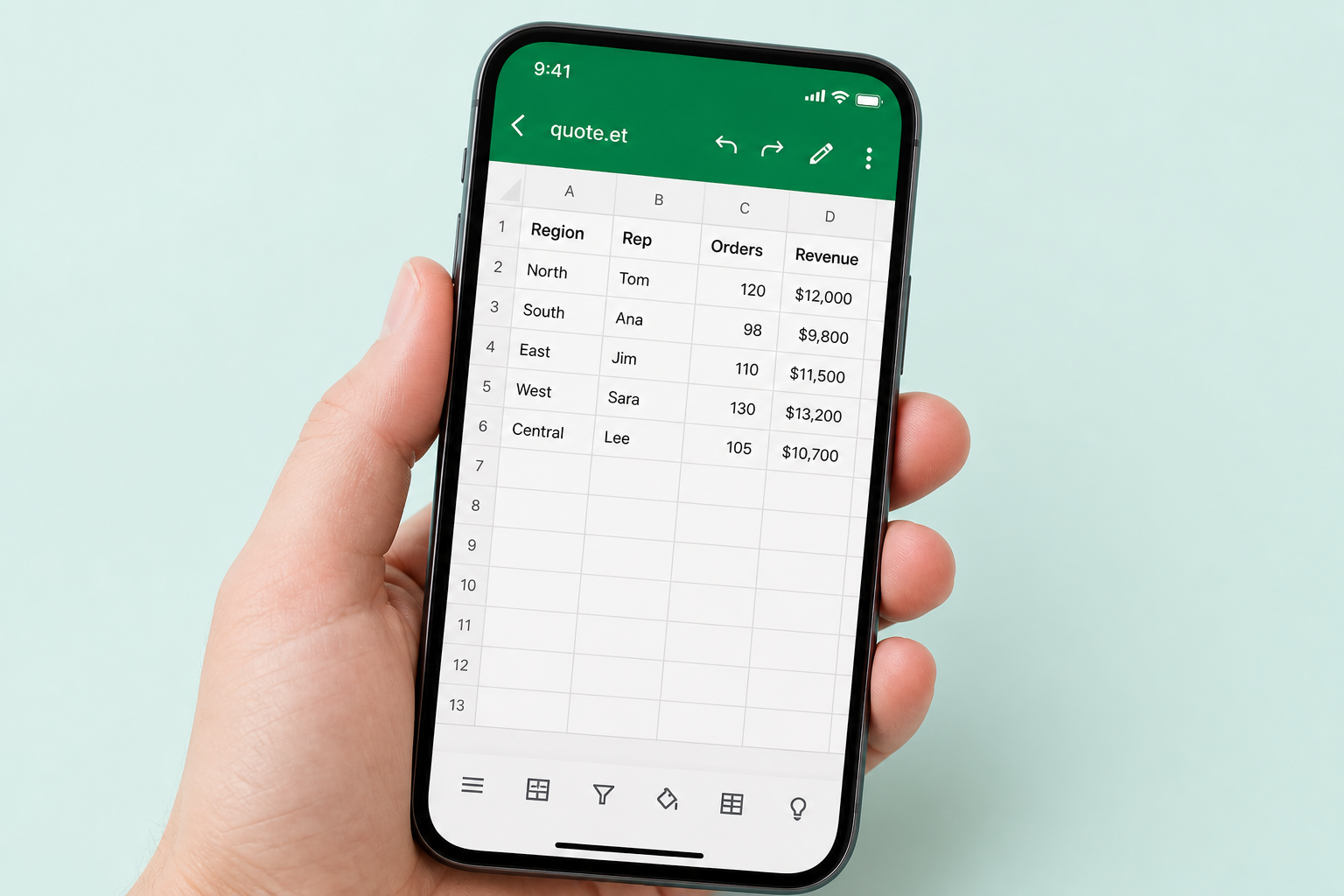
真正高兼容性的 ET 原生打开工具
那些通用查看器和来历不明的格式转换网站,往往在你还没开始工作前就把表格弄得一团糟。
- 打开原生的
.et工作簿,公式、图表和条件格式完好如初。 - 可编辑单元格与表格结构,而不仅仅是预览单调的副本。
- 在同一个表格工作区内同时处理
.et、XLSX、XLS 和 CSV 文件。
公式
图表
条件格式

无需 Excel 即可打开 .et 工作簿,保持表格结构完好无损,并在同一办公套件内直接转换为 Excel 或 PDF。
那些通用查看器和来历不明的格式转换网站,往往在你还没开始工作前就把表格弄得一团糟。
.et 工作簿,公式、图表和条件格式完好如初。.et、XLSX、XLS 和 CSV 文件。

简单的后缀名修改并不能转换文件,而需要上传至云端的工具则极不适合用于处理报价单或内部保密表格。
.xlsx 或 .xls 格式副本。ET 文件常常出现在混合的工作流中:无论是在 Windows 台式机、Mac 笔记本,还是需要快速查阅附件的手机上。
.et 文件。
Microsoft Excel 没有内置 ET 格式解码器。如果你通过“文件”→“打开”来访问 .et 工作簿,Excel 通常会报错、显示乱码或判定文件已损坏。里面的公式和 WPS 特有的函数也无法在 Excel 中“自动翻译”。
这就是微软生态的盲区:它对 XLSX 支持极佳,但对 ET 却束手无策。即使在网上搜索“在 Excel 中打开 ET 文件”,你也找不到什么能够解锁该功能的隐藏按钮。最可靠的途径依然是先在 WPS 中打开,然后导出为真正的 Excel 文件。

如果你通过更改后缀名的方式让 Excel “打开”了文件,在没有通过 WPS Spreadsheets 重新打开原始的 .et 文件之前,请不要信任这版表格的数据。强行修改后缀名经常会导致表头乱码以及大量出现 #REF! 错误。
所有平台上的工作流都是一致的:使用 WPS Spreadsheets 打开原始的 .et 文件,然后在需要时进行编辑或导出为 Excel 格式。
安装 WPS Office,启动 Spreadsheets,然后依次点击 文件 → 打开 并选择对应的 .et 工作簿。如果双击文件依然唤起的是 Excel,请将 WPS 设置为打开 ET 文件的默认应用程序。
.xlsx 的最佳途径需要原生的 ET 格式打开工具?现在就下载 WPS Spreadsheets,不仅能直接打开 .et,还能在本地导出为 Excel 文件。
这是最常见的新手误区。将 quote.et 改成 quote.xlsx 其实只是换了个“外壳标签”,文件里面的字节代码依然是 WPS 工作簿格式。此时 Excel 会提示文件已损坏——网上很多人搜索“Excel打开ET文件损坏”,往往就是因为私自修改了后缀名,而不是真的硬盘坏了。
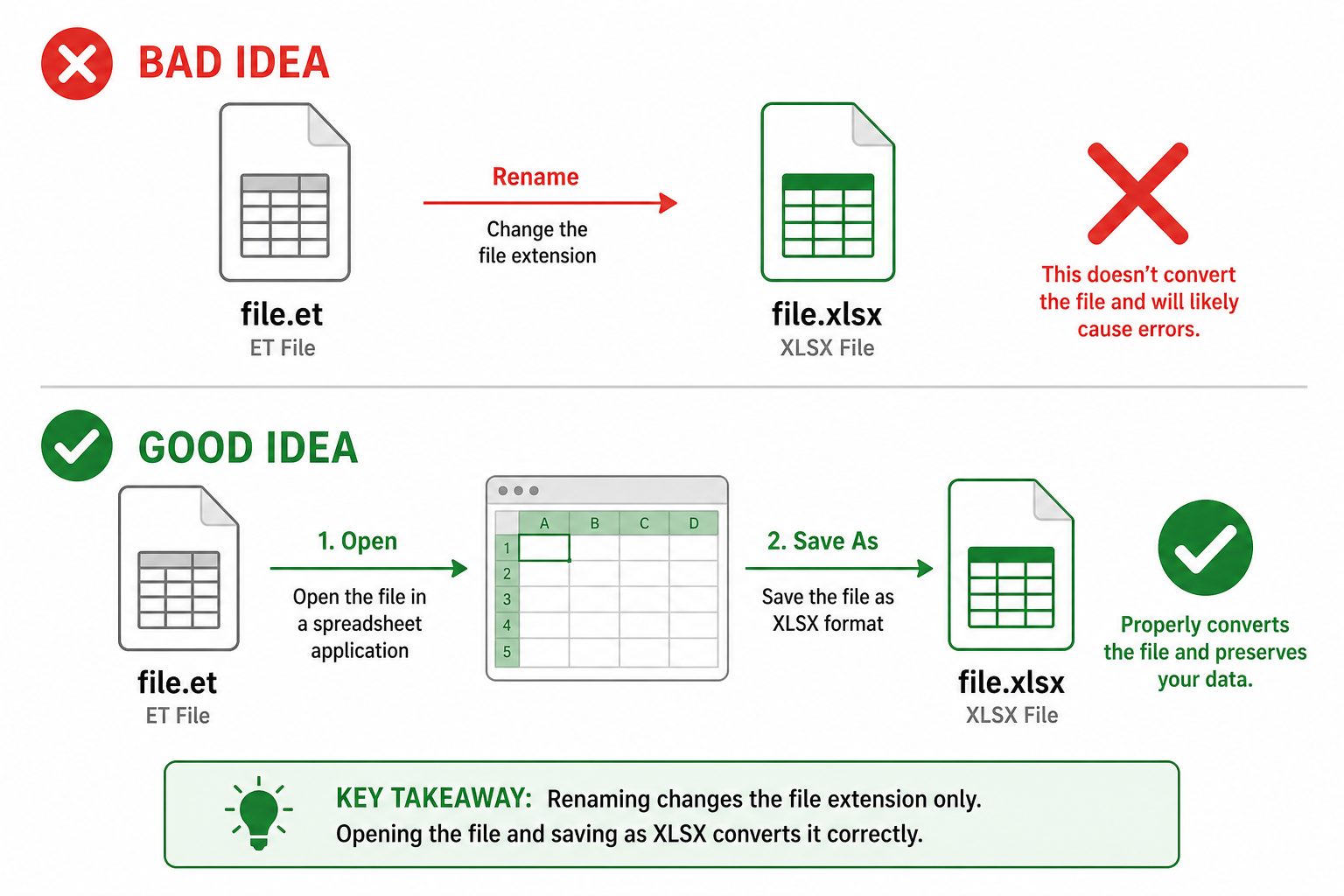
真正的格式转换需要通过能读取 ET 格式的软件来进行“另存为”或导出。在确认新的 XLSX 可以在 Excel 中顺利打开之前,请务必保留一份原始的 .et 副本。
打开 .et 及其它混合的 Excel 格式,随后轻松导出或分享——全程无需离开 WPS Office。
当发送方将 Excel 97-2003 版本的旧文件与 WPS 的 ET 文件混发在同一收件箱时,你可以轻松打开这些传统的 .xls 文件。
了解更多将 ET 格式另存为 Excel 后,无需安装其他软件,即可直接打开并分享该副本。
了解更多在同一个免费的表格工作区内,享受原生的 .et 文件编辑体验,并完美兼容 XLSX、XLS 和 CSV。
了解更多将转换后的 XLSX 离线导出为 PDF——无需依赖带有水印的转换网站来处理机密报价单。
了解更多专注将工作簿导出为 PDF,完美满足对方要求排版锁定的需求。
了解更多在同一个 WPS 套件内自由转换电子表格、Word 及 PDF 格式。
了解更多