
.DOCX
Word 2007+
Office Open XML
- 新版 Word 的默认格式
- 更适合 Mac、手机和云端使用
- 旧版 Word 或部分门户网站无法打开
快速解答:使用 Word 或 WPS Writer,点击“文件”→“另存为”→“Word 97-2003 文档 (*.doc)”。将 .docx 重命名为 .doc 并不能真正转换文件。处理合同和简历时,请使用免费的 WPS Writer 进行离线转换——无水印且无需上传。
官方下载 · 支持 Windows、Mac、Linux、Android、iOS
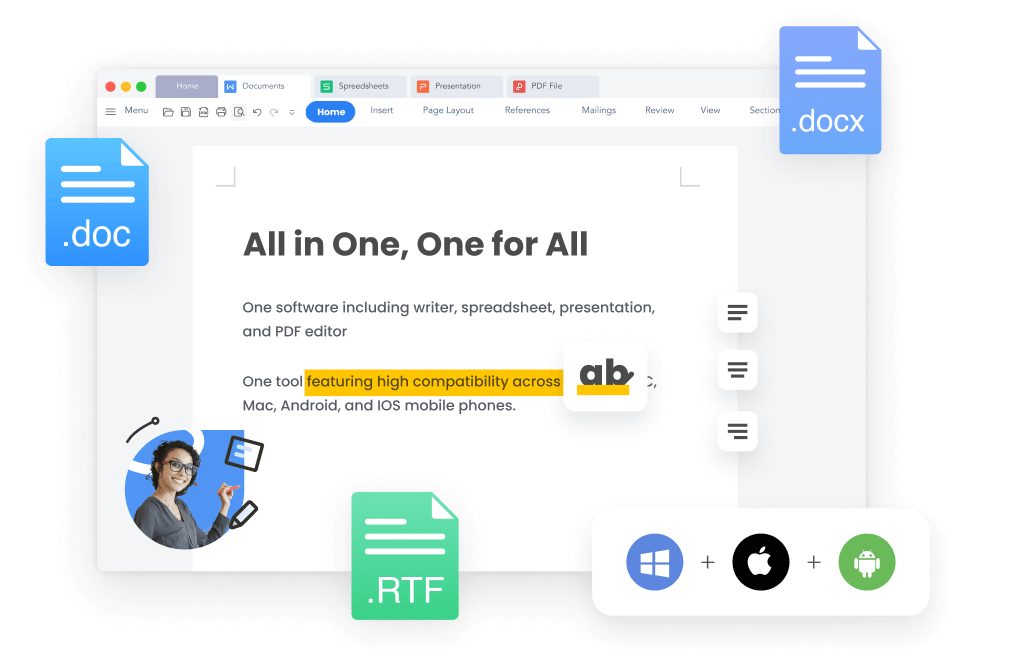
WPS 多合一 Word 文件格式兼容
DOC 是 Word 97-2003(二进制)格式。DOCX 是 Word 2007 及更高版本(Office Open XML)的格式。新版 Word 默认保存为 .docx,这导致旧版 Word、部分档案系统及少数门户网站仍拒绝接收该文件。这就是为什么有人会“打不开”你的附件——这并不是因为文档是空的。
Word 2007+
Word 97-2003
请勿将 .docx重命名为.doc。其底层字节依然是 XML 格式,会导致接收者获得一个损坏或无法读取的文件。
请“另存为”Word 97-2003 文档 (*.doc)。必须对文件进行重新写入。
在 Word 中只需点击四次即可完成。保留原始的 .docx 文件,然后重新打开 .doc 并检查排版。
在 Microsoft Word 中打开 Word 文件。不要直接使用已经重命名后缀的副本。
Windows
文件 → 另存为
Mac
文件 → 保存副本
注意查看“文件格式”,而不仅仅是“文件名”输入框。
除非你手动更改,否则系统会默认选中“Word 文档 (*.docx)”。
保留原始 .docx。发送前请重新打开新生成的 .doc。
Word 无法为你批量处理此操作。如果你需要转换整个文件夹的文件,或者你没有安装 Word,请使用 WPS Writer,而不是随便找个不知名的网站。
不可以。将 .docx 更改为 .doc 仅仅修改了文件名,文件内部依然是 XML 格式。接收者通常会看到损坏的文件、乱码或格式不匹配的提示。请使用“另存为”或使用 WPS Writer。如果重命名的文件看起来已经损坏,请重新使用原始的 .docx 文件进行转换——千万不要在那个假 .doc 文件上继续编辑。
免费的 DOCX 转 DOC 转换器
在线转换网站通常会限制文件大小、添加水印,还会要求上传你的简历。而 WPS Writer 可以在你的电脑上本地进行转换,支持批量任务,并能在同一个应用中导出 PDF 或 TXT。
保存为较旧的 .doc 格式时,复杂文件中的 SmartArt、图表或公式可能会丢失。请务必重新打开并仔细检查第一页。
网页版转换器会存储你上传的文件。而人力资源资料和保密协议 (NDA) 应当只保留在你的设备上。
Word 的“另存为”功能在 Mac 和 Windows 上的菜单位置各不相同,而手机更是完全无法依赖桌面版 Word。
Word 需要你逐个文件进行“另存为”。而处理堆积如山的政策文件和发票文件夹,本不该耗费你整个下午的时间。
如果你已经安装了 Word,将单个文件另存为 Word 97-2003 格式就足够了。但如果你需要进行批量转换、没有 Microsoft 许可证、需要在 Mac 或手机上操作,或者寻求一个无需上传文档的离线转换方案,请下载docx转doc转换器。

桌面版 WPS Writer Word 文档
无需额外的转换网站,即可轻松编辑 .docx,保存为 .doc,或是导出为 PDF 和 TXT 格式。
在 WPS Writer 中打开并编辑 Word 文件,随后另存为 .doc 或 .docx 格式。
了解更多既需要 PDF 又需要 .doc 格式?在同一个办公套件中即可转换各类办公文件。
了解更多解析 Word 与 WPS 中的“保存”与“另存为”的区别,包含多种格式选择。
了解更多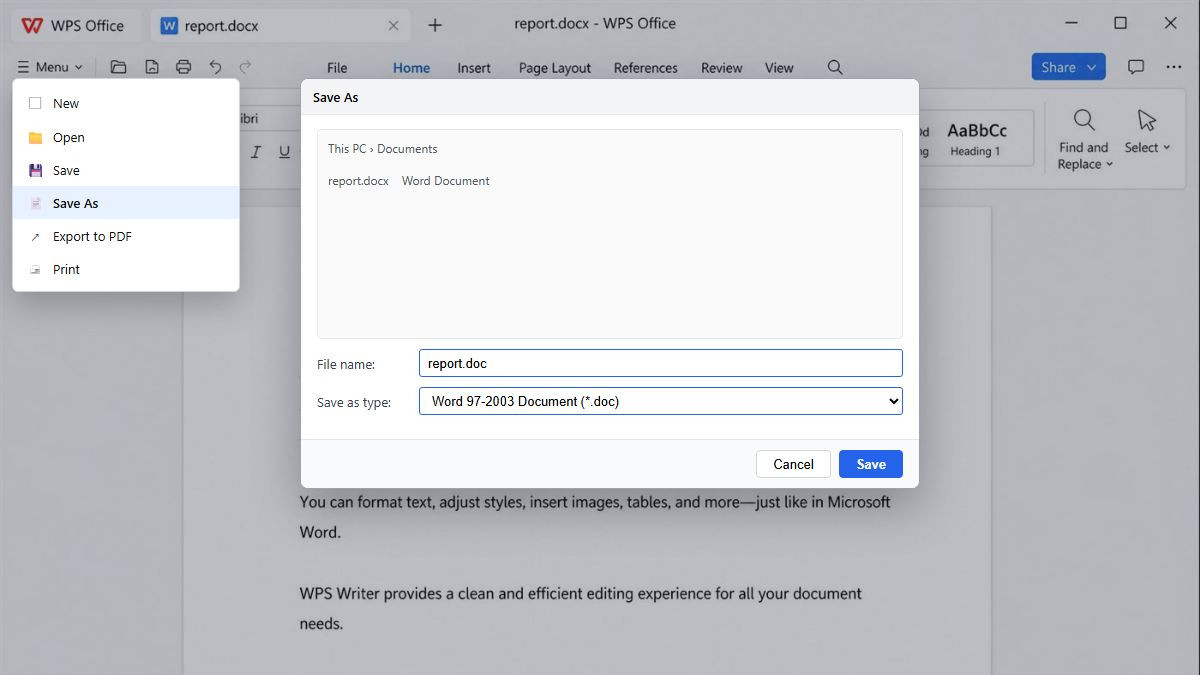
将 DOCX 另存为 DOC 的格式列表
打开 Word 文件,另存为 .doc 格式,检查排版;如果你有整个文件夹的文档,还可以进一步进行批量转换。
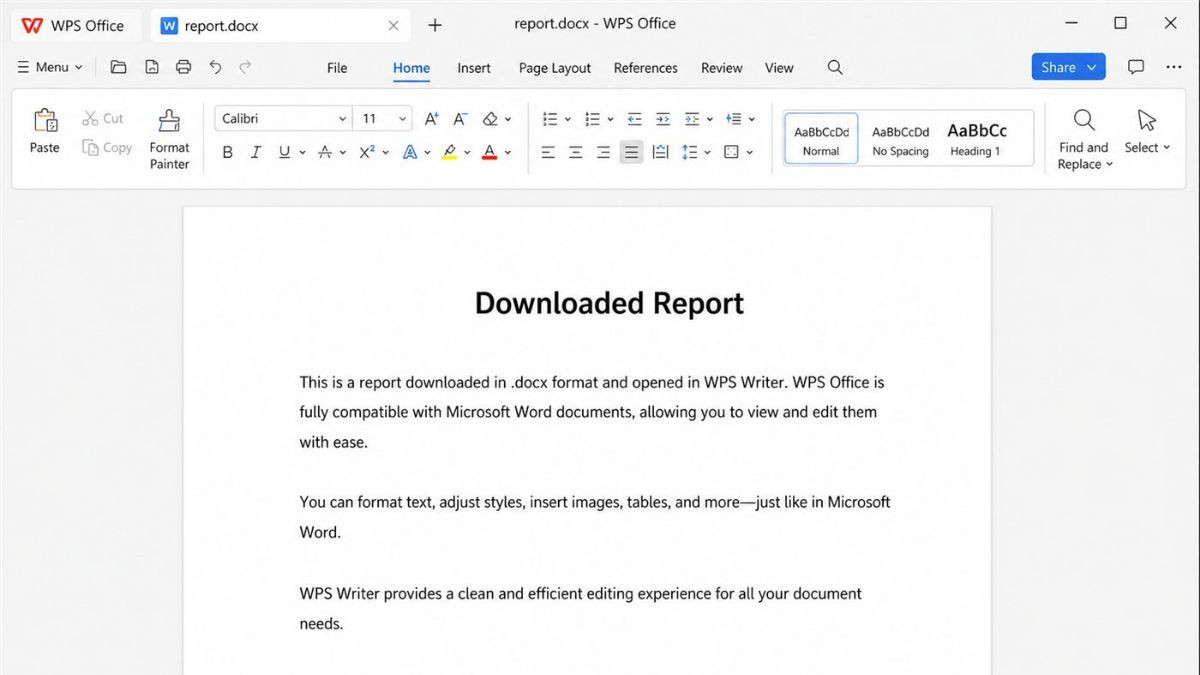
下载 WPS Office,打开 WPS Writer 并载入你的 .docx 文件。转换文件无需安装 Microsoft Word。
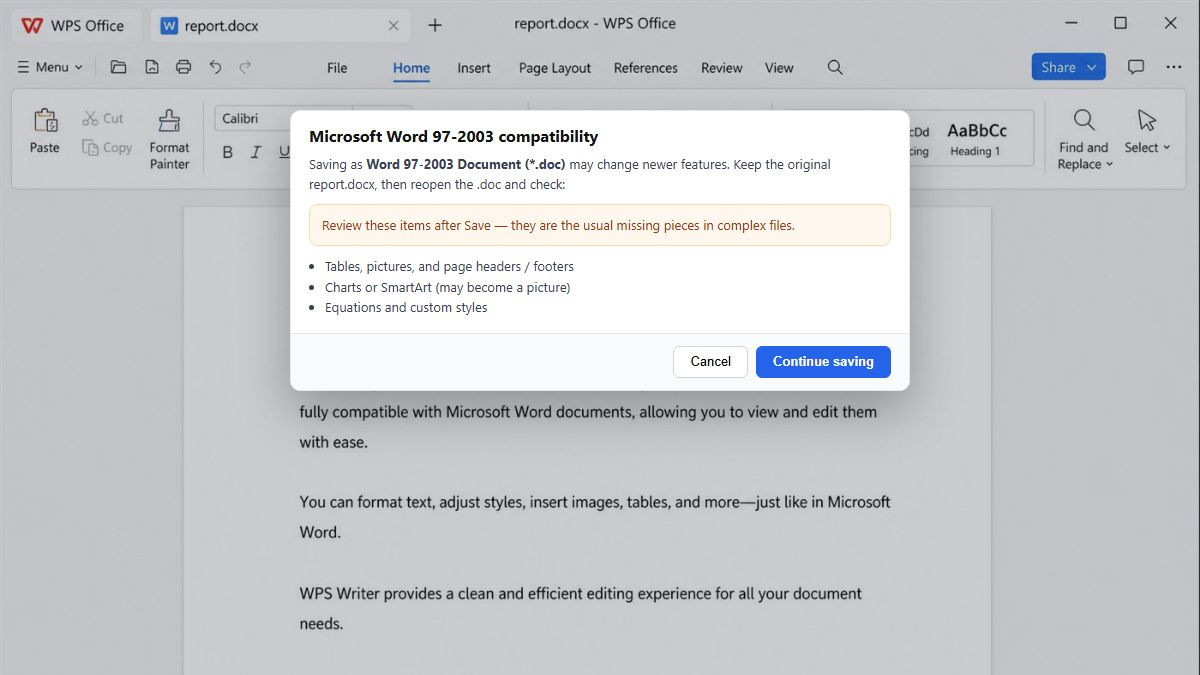
点击“文件”→“另存为”,并选择“Word 97-2003 文档 (*.doc)”。千万不要只修改文件扩展名。
保留原始 .docx 文件。重新打开 .doc 并检查图表、页眉和签名,确保没有内容丢失。
添加多个文档并离线批量转换——速度远快于重复点击“另存为”,且无需上传文件。
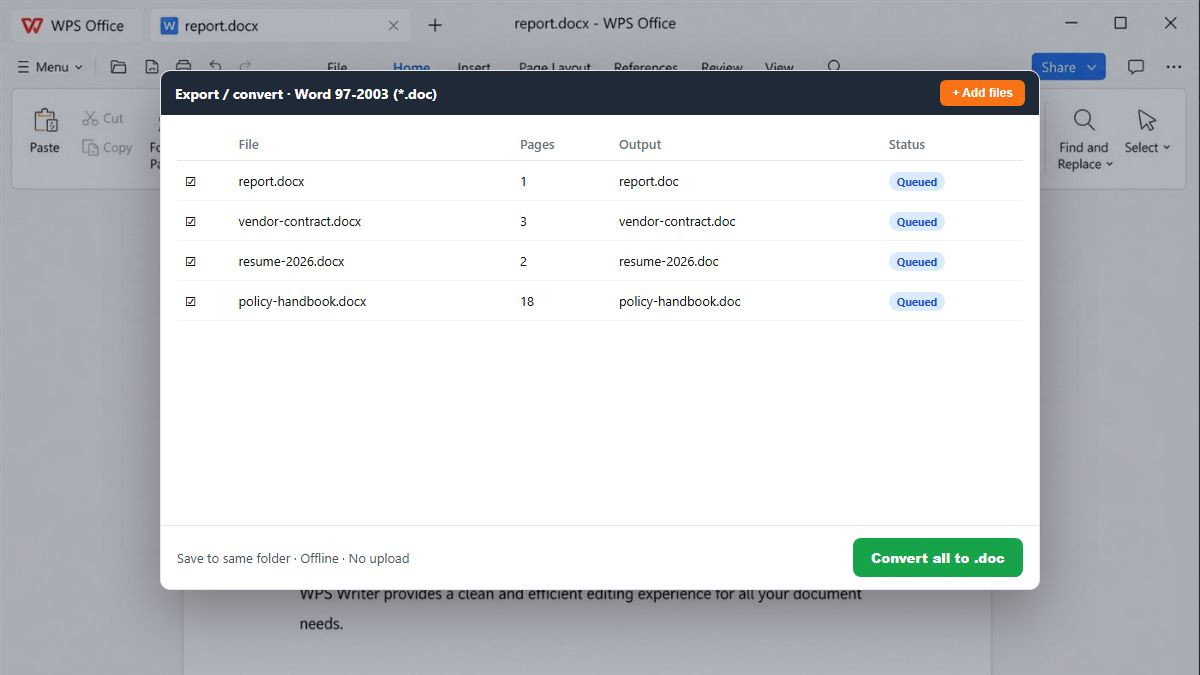
探讨 DOC 与 DOCX 差异、Word 另存为、重命名扩展名、格式保留、隐私保护、批量处理以及免费离线转换。
离线将 .docx 转换为 .doc,告别水印和强制注册,并让合同安全保存在你的电脑上。如果已有 Word,使用其“另存为”即可;如需批量转换或没有 Microsoft 许可,请下载 WPS。
访问 WPS Office 官方下载页面,在 Windows、Mac、Android 或 iOS 开启你的办公之旅。
桌面端 WPS Writer Word 文件功能
真实用户 · WPS OFFICE
在线转换器充满风险时的信赖之选
众多团队使用它将合同和简历转换为 .doc 格式,整个过程无水印、无广告,且没有不明上传行为。
“我们的归档系统仍然要求使用 .doc 格式。WPS 的‘另存为’成功保留了表格——而上次我们通过重命名扩展名,把整批文件都搞坏了。”