
.DOC
Word 97–2003
二进制存档文件
- 新版Word可以打开
- 兼容模式会锁定较新的编辑工具
- 手机和云端预览通常会破坏排版
快速解答:在Word或WPS Writer中打开.doc文件,然后选择“文件” → “另存为” → “Word文档 (*.docx)”。直接将.doc重命名为.docx并不能转换文件。对于合同和简历,请使用免费的WPS Writer进行离线转换——无水印,无需上传。
官方下载 · 支持 Windows, Mac, Linux, Android, iOS
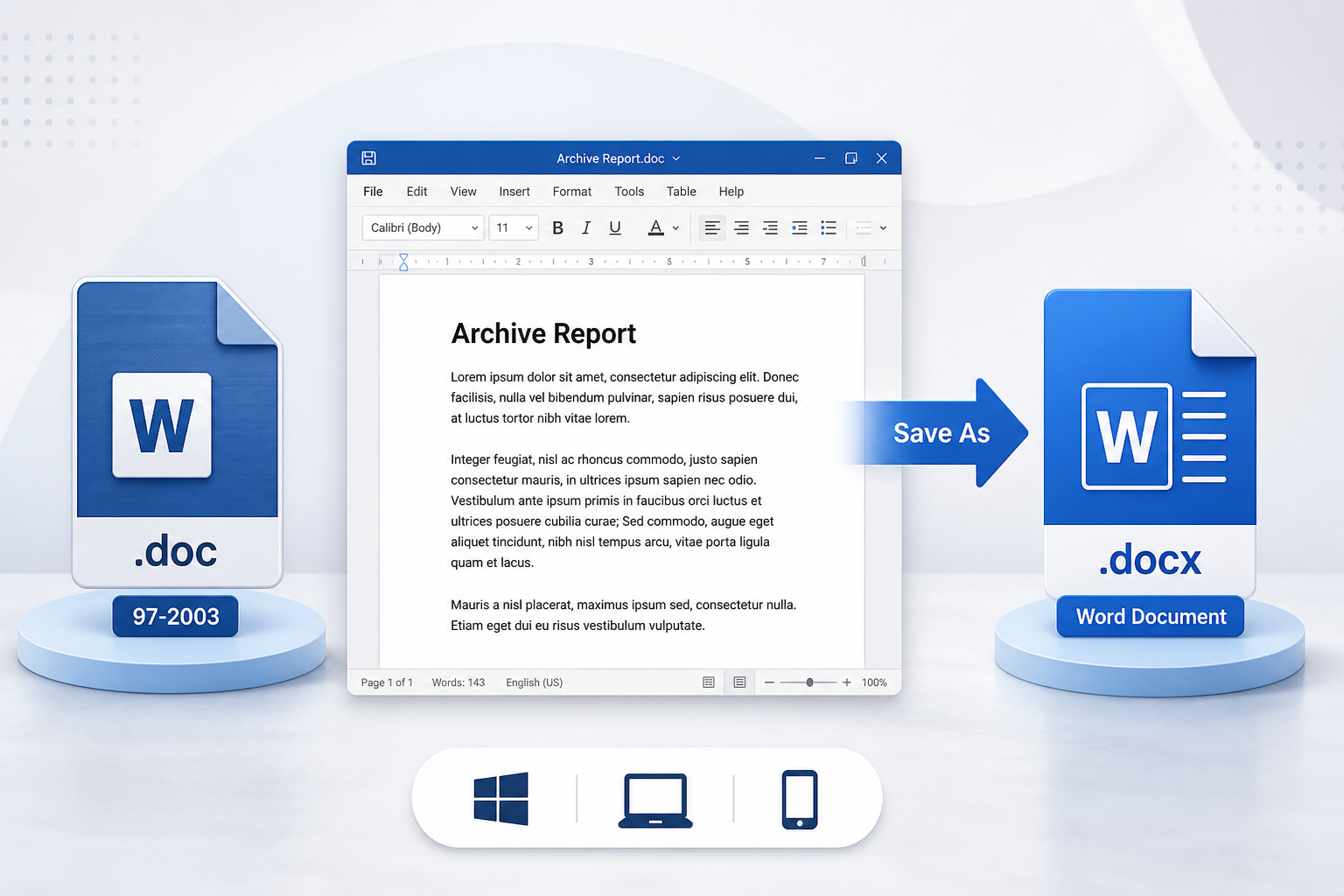
DOC转Word转换图示
.doc文件是Word 97–2003的二进制格式。.docx文件是Word 2007及以上版本采用的(Office Open XML)格式——也就是今天人们常说的“Word文档”。新版Word通常可以打开.doc,但往往会启动兼容模式:您可以阅读文件,但在转换格式之前,许多较新的编辑工具将被锁定。
Word 97–2003
Word文档
在Microsoft Word中的四个步骤。保留原始的.doc文件,然后重新打开.docx文件并检查排版。
在Word中打开旧版文件。切勿直接使用已经重命名的副本。
Windows
文件 → 另存为
Mac
文件 → 保存副本
请注意选择“文件格式”,而不仅仅是修改名称。
Word不会帮您批量转换。如果您需要转换整个文件夹的文件,或者没有安装Word,亦或是在Mac和手机上操作,请使用WPS Writer,而不是随便找个不知名的网站。
如果没有安装或激活Word,请下载WPS Office,打开Writer并另存为Word文档 (*.docx)。即使没有Office,您也可以轻松打开DOC文件,并将其安全保存在您的电脑上。
上传网站看似方便,但如果处理的是合同、简历或身份证扫描件,就存在隐私泄露风险。此外,它们还会添加水印、限制文件大小或强制要求注册。
桌面端“另存为”完全在本地完成——无需上传,日常保存绝不添加转换器水印,且核心转换功能不需要Microsoft 365许可。
在Mac上,Word的“另存为”功能隐藏在“文件” → “保存副本”中。在iPhone或Android上,自带的“邮件”和“文件”通常只能预览.doc文件,无法可靠地将其重新保存为.docx格式。
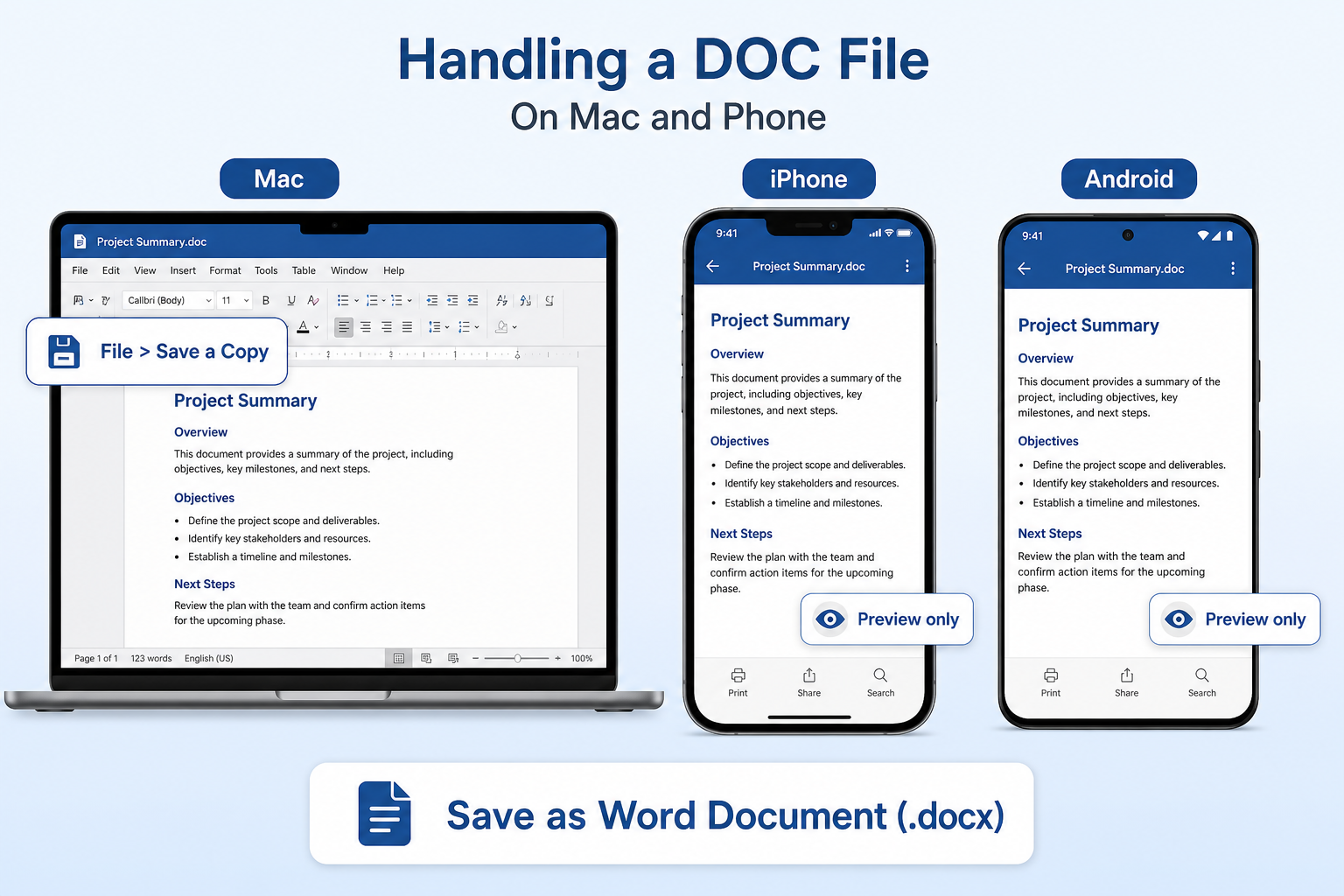
使用“文件” → “保存副本”,然后将文件格式选为“Word文档 (.docx)”。在Finder(访达)中重命名并不是真正的格式转换。
预览单个文件没有问题。请在WPS Writer中打开,然后另存为Word文档——因为系统自带的“邮件”或“文件”应用极少能正确转换格式。
整个文件夹的存档文档应在Windows或Mac版WPS上进行处理,以确保转换在本地完成,保护数据安全。手机端不适合进行批量操作。
不行。将.doc改为.docx仅仅是更改了文件名。文件内部依然是旧版的二进制格式。
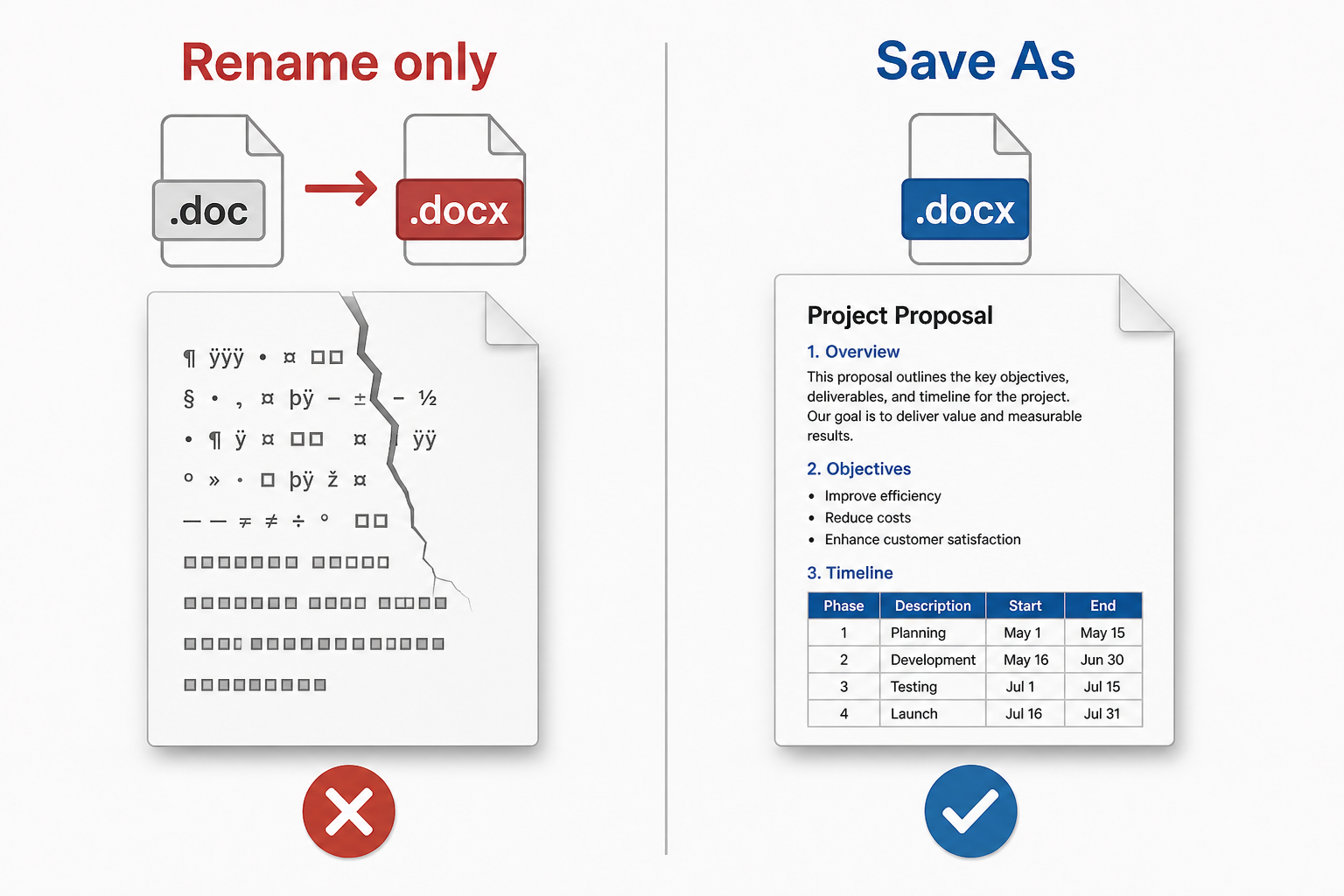
切勿直接重命名。否则接收者经常会看到文件损坏、乱码、空白页或格式不匹配的提示。不要继续编辑这个虚假的.docx文件。
请在Word或WPS Writer中使用“另存为”。如果重命名后的文件已经损坏,请从原始的.doc文件重新进行转换。
免费DOC转Word转换器
在线网站往往限制文件大小、添加水印并要求上传隐私文件。WPS Writer直接在您的电脑上完成转换,支持批量处理,且在Microsoft Word未激活时依然可以正常使用。
在“升级”旧版二进制文件时,可能会出现图片移位、表格断裂或页码丢失的情况。请务必重新打开文件并仔细检查第一页和最后一页。
公式、较旧的绘图对象和嵌套表格通常是转换后容易丢失的内容。如果发现内容缺失,该副本就不能安全地作为最终文件使用。
网页版转换器会保存您上传的内容,但人力资源资料和保密协议(NDA)应绝对留在本地设备上。此外,免费的网页工具往往还会给页面添加水印或限制大文件传输。
Word只能让您一次“另存为”一个文件。但处理一整个文件夹的政策文档绝不应耗费您一个下午的时间。如果您发现转换结果乱码或变为空白,通常是因为您使用了直接重命名的虚假.docx文件。
如果您已经安装了Word,对单个文件使用“另存为”Word文档就足够了。但如果遇到“兼容模式”锁定工具、需要批量转换、没有Microsoft许可,或是想以一种无需上传文档的离线方式保障隐私时,请下载WPS Writer。

桌面上的WPS Writer Word文档
在同一个Writer工作区中打开.doc、保存为.docx或导出为PDF——再也无需到处寻找其他转换器网站。
在Writer中畅快打开并编辑Word文件,然后将其轻松保存为.doc或.docx格式。
了解更多既需要Word文档又需要PDF?在这一个办公套件中即可轻松完成各类文件格式的转换。
了解更多详解Word和WPS中保存与另存为的区别,并掌握如何正确选择文件格式。
了解更多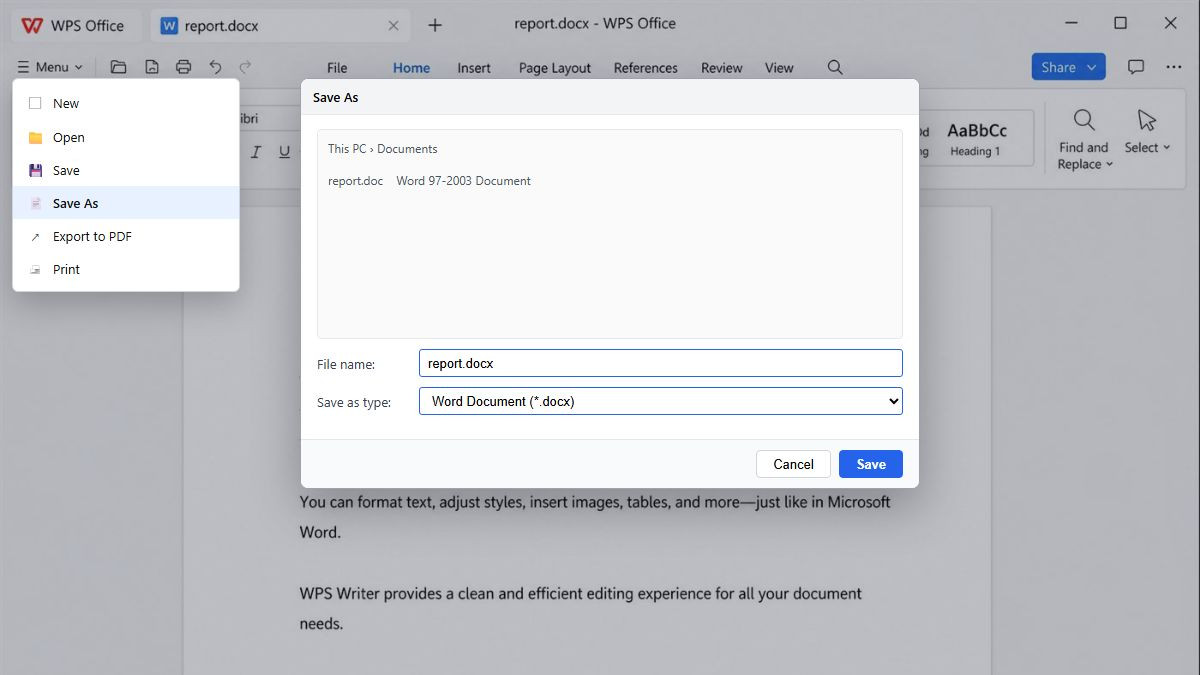
将DOC保存为DOCX格式列表
打开.doc文件,另存为.docx并仔细检查排版。如果需要处理整个文件夹的Word文档,还可以使用批量转换功能。
下载WPS Office,打开Writer并加载您的.doc文件。您无需安装Microsoft Word。如果看到“兼容模式”,这对旧版二进制文件是正常的。
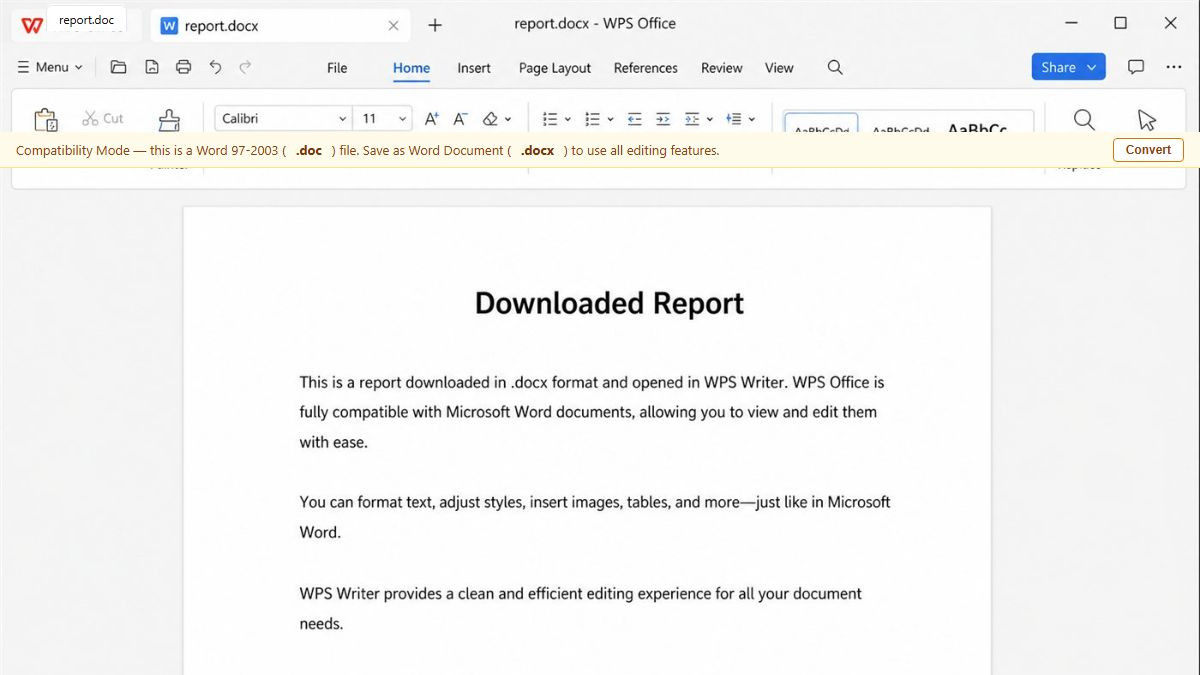
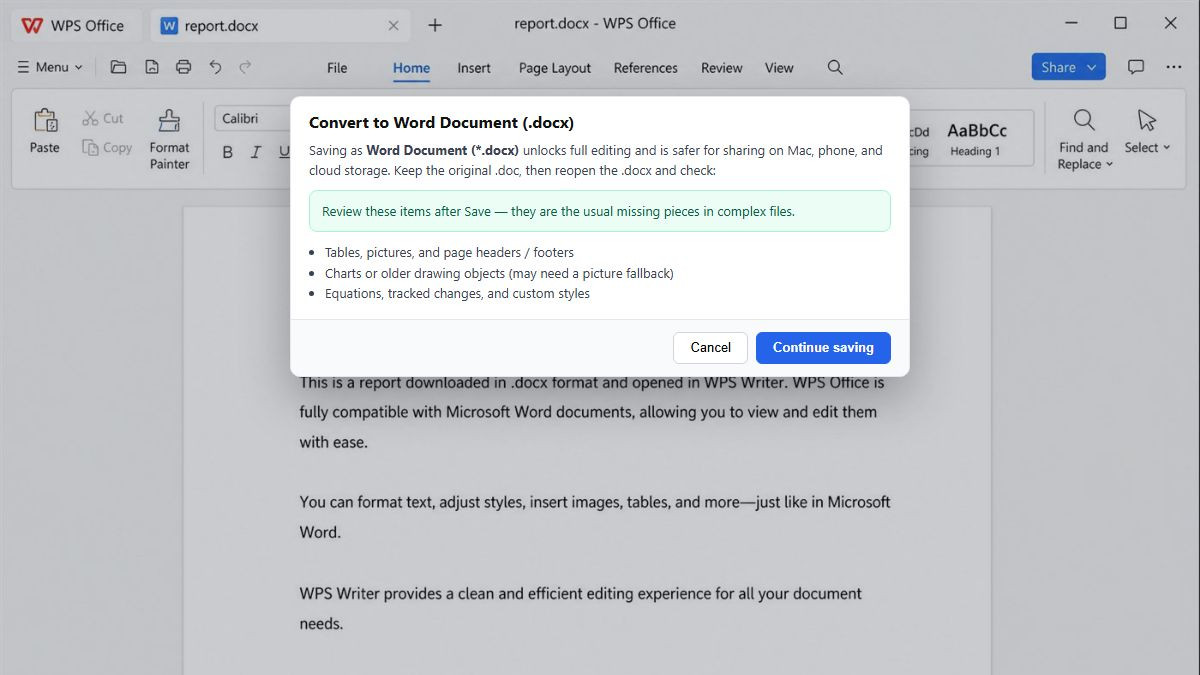
前往“菜单” → “另存为”,并选择“Word文档(*.docx)”。切勿仅将文件扩展名从.doc重命名为.docx。
保留原始的.doc文件。重新打开.docx文件并检查图表、公式、页眉和签名,确保在分享前没有任何遗漏。
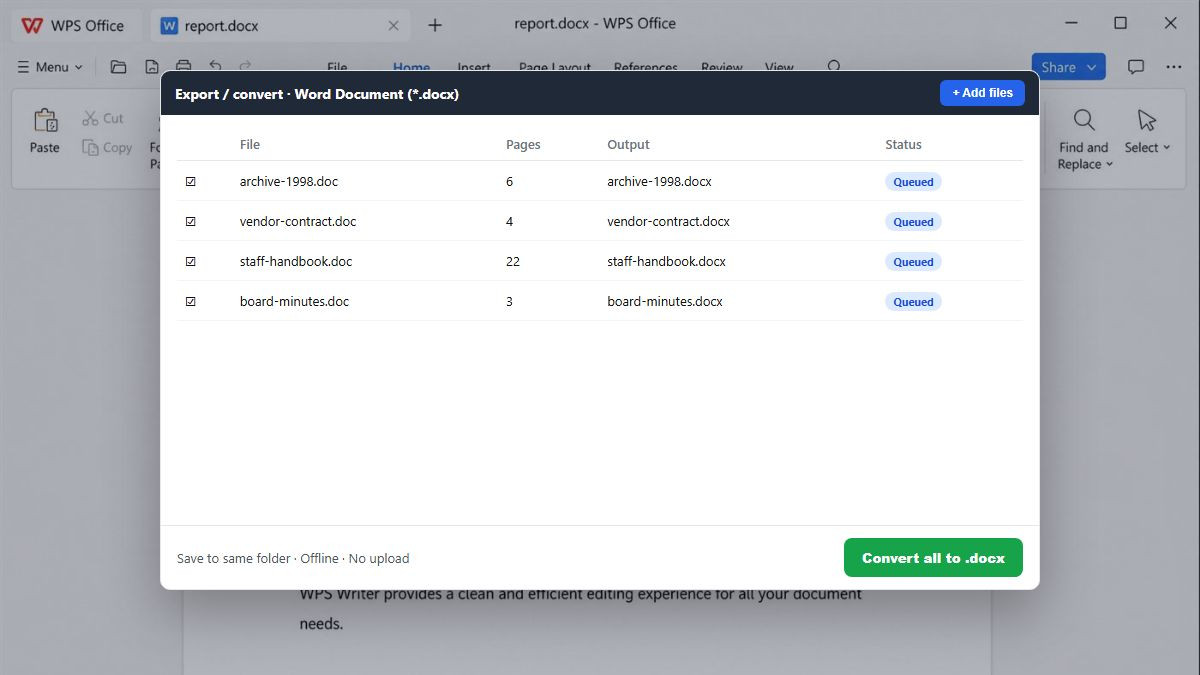
添加多个存档文档并离线一起转换——比反复点击“另存为”更快,且完全无需上传。
关于.doc的含义、Word另存为功能、重命名扩展名、格式保留、隐私安全、批量处理、Mac/手机端操作以及免费离线转换的全面解答。
离线将.doc无缝转换为.docx,彻底避开水印陷阱和强制注册,让重要合同安全保留在您的电脑上。如果您已经安装了Word,请使用Word的“另存为”;如果您需要批量转换或没有Microsoft许可,强烈建议下载WPS。
访问官方WPS Office下载页面,立即在Windows、Mac、Android或iOS设备上开启您的办公新体验。
适用于Word文件的桌面端WPS Writer
真实用户评价 · WPS OFFICE
当在线转换器存在风险时的安全首选
成千上万的团队都在使用它将存档的.doc文件转换为Word文档,全程无水印、无广告,更没有不知去向的神秘上传行为。
“兼容模式锁定了一半的功能区。使用WPS‘另存为’.docx格式完美保留了原有表格——之前直接重命名扩展名的错误操作毁了上一批文件。”