WPS Office 螢幕截圖轉 PDF

螢幕截圖轉 PDF

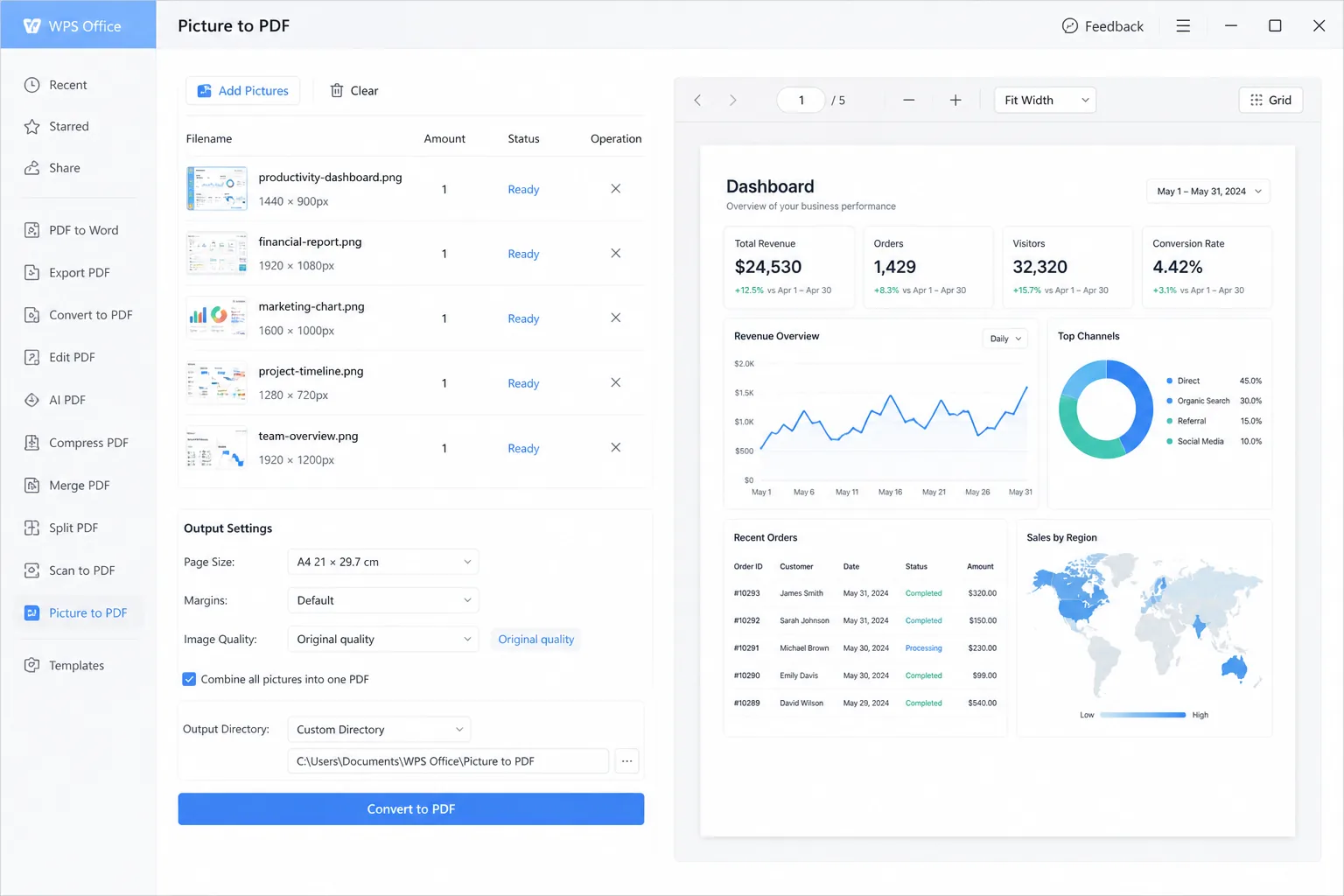
將 PNG 或 JPG 螢幕截圖轉換為乾淨、易於分享的 PDF。使用「圖片轉 PDF」將螢幕截圖轉為 PDF,合併多張截圖,然後進行 OCR、註解並傳送——這一切都在免費的 WPS Office 中完成。

  • PNG / JPG 螢幕截圖 → 單一多頁 PDF
  • 重新排序頁面、設定方向與頁面大小
  • 離線轉換 + 可選的 OCR 均在同一套件中
0 月活躍用戶 PNG · JPG · BMP 螢幕截圖轉 PDF · OCR · 本機檔案
已載入螢幕截圖…
圖片轉 PDF 登入
加入圖片 清除圖片 意見回饋 升級 Premium
Screenshot_001.png
Screenshot_002.png
合併逐一匯出
A4A3原始大小
橫向 ▾
寬邊距 ▾
移除浮水印
匯出
.pdf
…
PDF

Screenshots.pdf 已儲存

2 頁 · 準備好分享
痛點 → 解決方案

停止傳送零散的 PNG 檔案。在 WPS Office 中將螢幕截圖轉換為 PDF

散落的螢幕截圖檔案難以透過電子郵件傳送且容易遺失。WPS 螢幕截圖轉 PDF 功能可將截圖合併為一個 PDF,讓您在同一個套件中進行 OCR、註解與分享。

零散圖片資料夾

痛點

錯誤報告、工單和聊天紀錄變成十個獨立的 PNG 或 JPG 檔案——收件人可能會遺漏頁面或開啟順序錯亂。

WPS 解決方案

螢幕截圖轉 PDF — 加入所有截圖,重新排序頁面,並匯出為單一多頁 PDF。

批次合併

無法搜尋的螢幕文字

痛點

螢幕截圖 PDF 通常只有圖片,因此您無法使用 Ctrl+F 搜尋錯誤代碼或在不重新輸入的情況下複製 URL。

WPS 解決方案

內建 OCR — 在螢幕截圖轉換為 PDF 後,在同一裝置上解鎖可搜尋的文字。

可搜尋的 PDF

線上轉換器限制

痛點

瀏覽器工具會限制檔案大小、加入浮水印,或是要求額外訂閱才能將螢幕截圖轉換為 PDF。

WPS 解決方案

一站式辦公套件 — 螢幕截圖轉 PDF,然後編輯 Word、Excel 和 PDF,無需使用第二款轉換軟體。

多合一

具風險的上傳網站

痛點

網頁轉換器要求您將銀行畫面、聊天紀錄或儀表板上傳到未知的伺服器。

WPS 解決方案

本機轉換 — 在轉換螢幕截圖為 PDF 時,將敏感截圖安全地留在您的電腦或手機上。

隱私檔案

內建於 WPS Office

螢幕截圖免費轉 PDF — 獲取 WPS Office

單一安裝程式即為您的螢幕截圖轉 PDF 工具包:透過「圖片轉 PDF」加入 PNG 或 JPG 截圖,合併頁面,然後進行 OCR 與註解,無需離開 WPS。

螢幕截圖轉 PDF PNG · JPG 本機 OCR
免費下載 WPS App

輕量級安裝程式 (< 50MB) · 100% 安全可靠

WPS 螢幕截圖轉 PDF 桌面版

WPS 螢幕截圖轉 PDF 桌面版

為何選擇 WPS 將螢幕截圖轉換為 PDF

匯出清晰的 PDF,加入可搜尋的 OCR 文字,進行本機轉換並重新排序批次檔案——在 WPS Office 中將螢幕截圖轉換為 PDF 時,滿足您的所有需求。
匯出 PDF 時保留螢幕截圖的清晰度

  • WPS 避免在「圖片轉 PDF」匯出過程中過度壓縮螢幕截圖——您的 PNG 或 JPG 將保持原始解析度。
  • 在完成的 PDF 中,UI 標籤、錯誤訊息與小字體仍能保持清晰,不會變得模糊。
  • 非常適合用於錯誤報告、儀表板擷取及說明文件,確保每個像素都清晰易讀。
  • 取得達到列印品質的螢幕截圖轉 PDF 輸出,免去許多線上轉換器預設的嚴重壓縮問題。
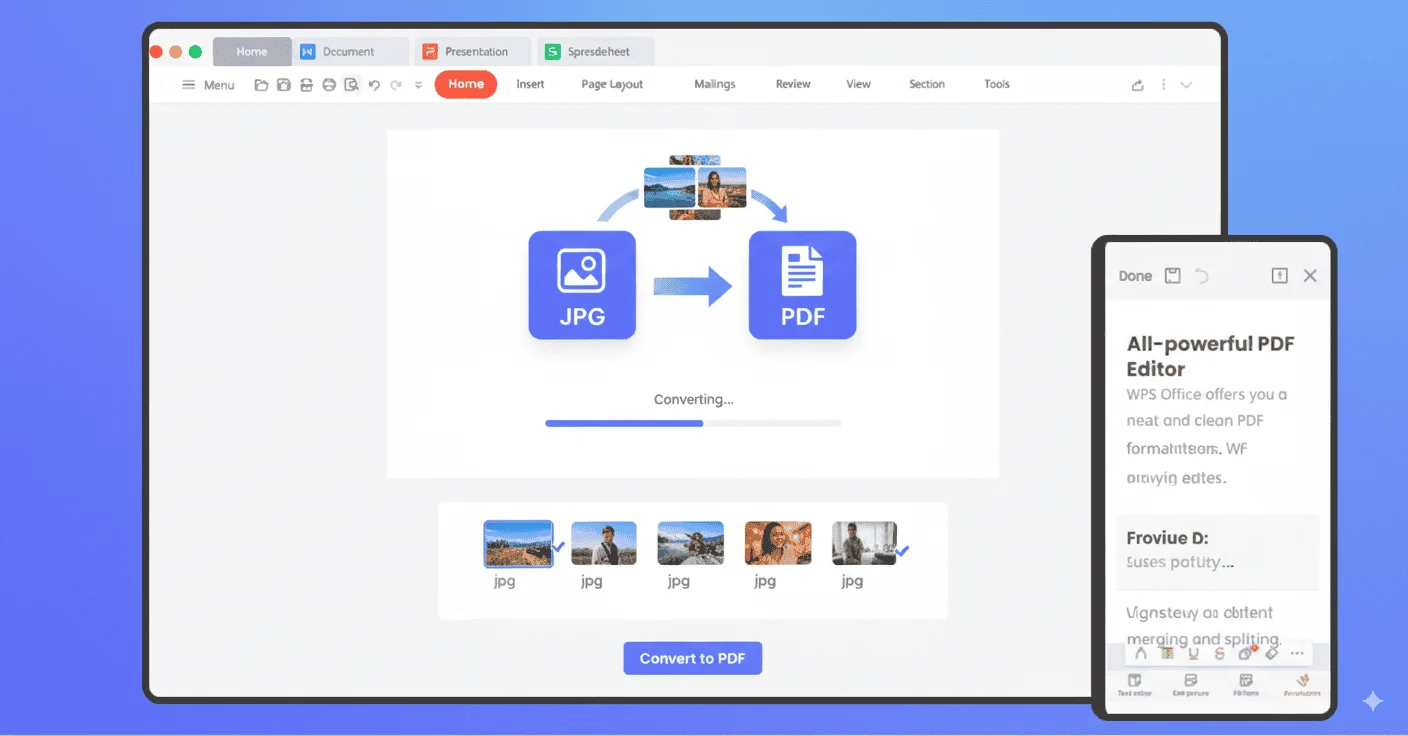
WPS Office — 原始畫質
WPS 螢幕截圖 PDF 保持清晰影像畫質

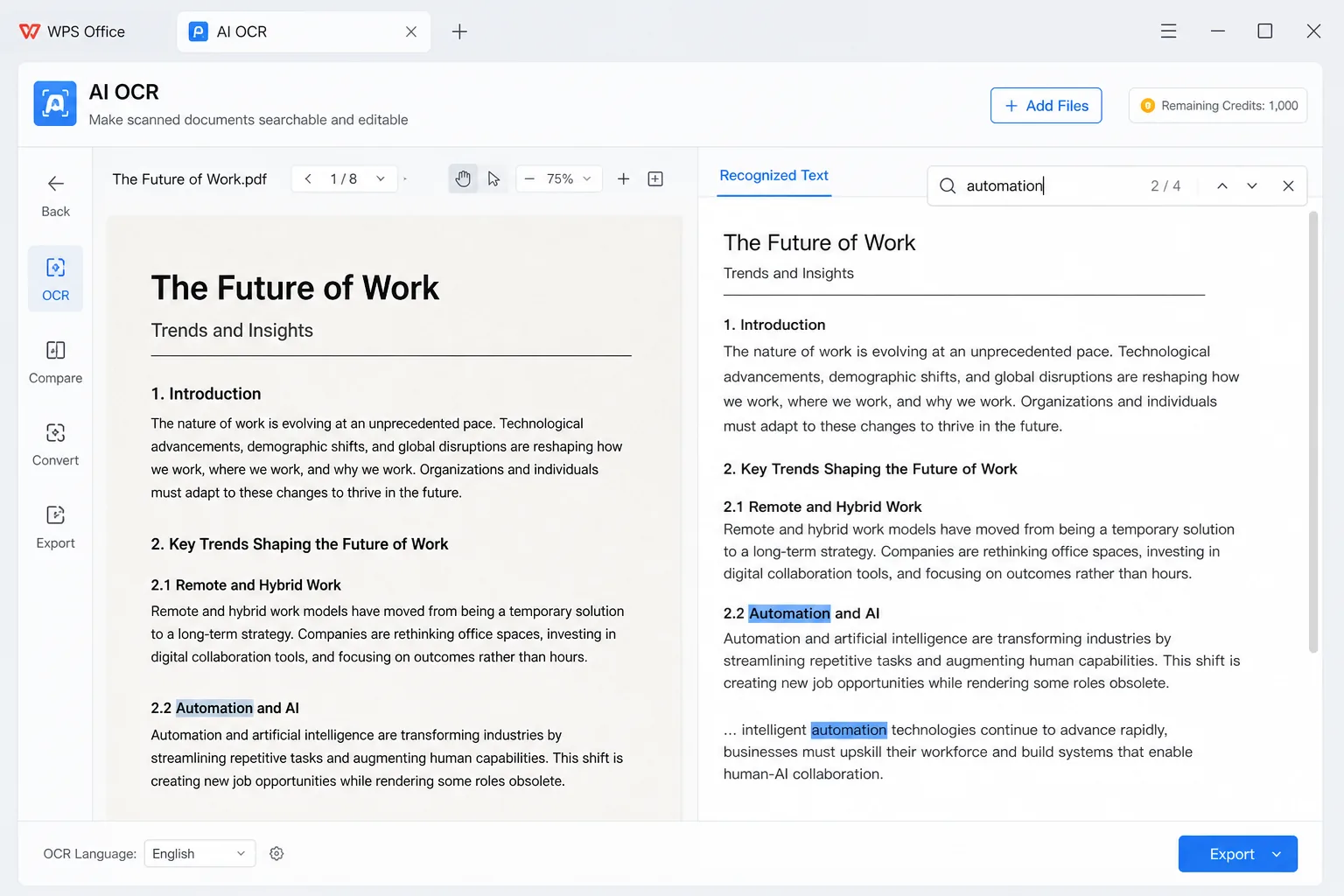
OCR 建立可搜尋的 PDF 文字圖層

  • 內建的 OCR 功能將螢幕截圖轉換為具備真實文字圖層的 PDF,不再只是單一圖片檔案。
  • 使用 Ctrl+F 搜尋 PDF,快速跳轉至聊天紀錄、表格或 UI 文案中的關鍵字。
  • 直接在 PDF 檢視器中選取並複製辨識後的文字——無需對著放大的螢幕截圖重新輸入。
  • 在 WPS Office 內完成螢幕截圖轉 PDF 後立即執行 OCR,並在相同套件中繼續編輯或分享。
WPS PDF — AI OCR
WPS OCR 建立可搜尋的螢幕截圖 PDF AI OCR

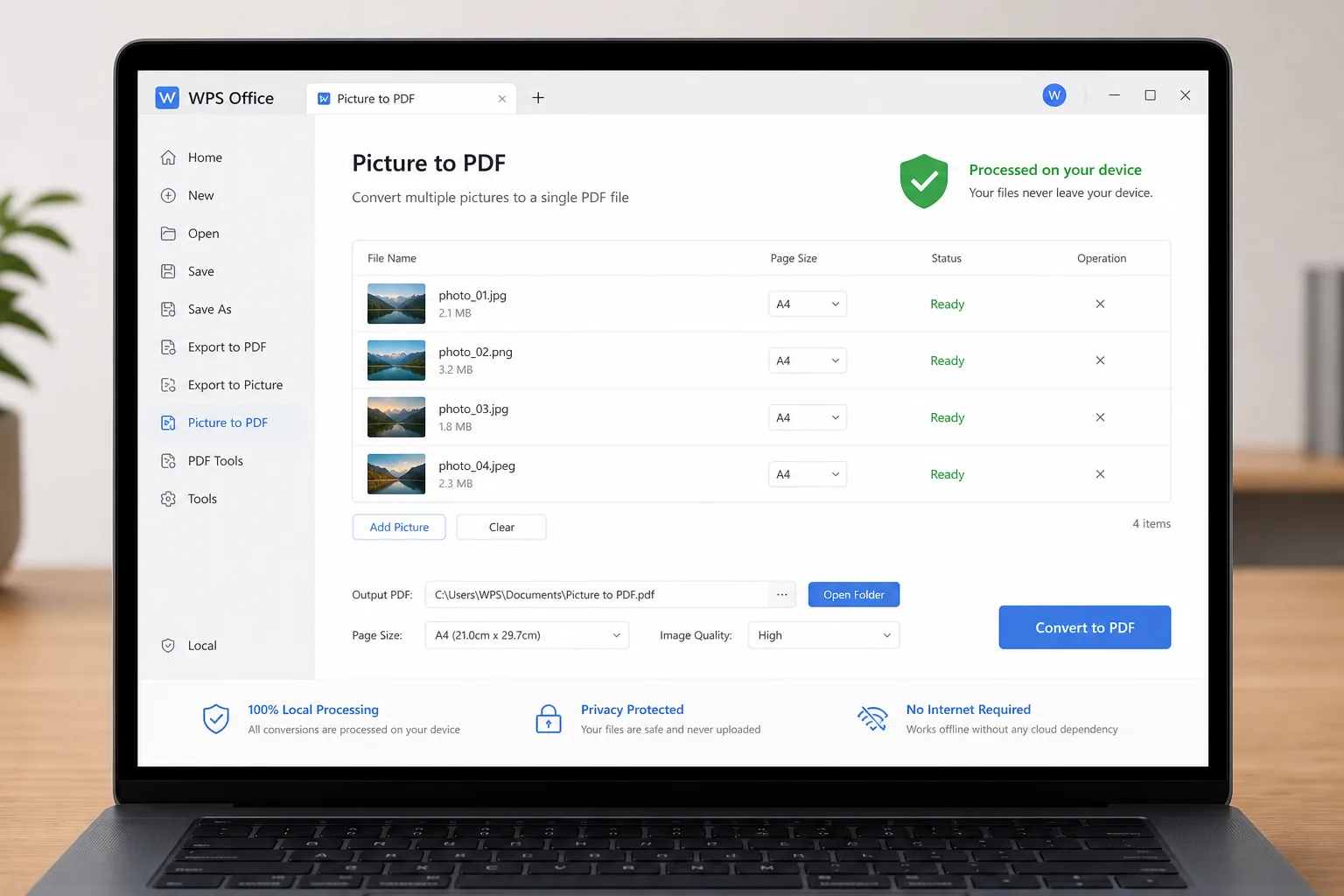
本機轉換保護螢幕截圖隱私

  • 在您的裝置上將螢幕截圖轉換為 PDF——無需將敏感截圖上傳至第三方網站。
  • 轉換期間將私人聊天、薪資畫面、內部儀表板與客戶資料安全地保留在您的電腦上。
  • 降低包含憑證、帳戶號碼或機密 UI 的螢幕截圖可能造成的資料外洩風險。
  • 為合規性、QA 或安全性審查需要進行本機螢幕截圖轉 PDF 作業時,支援離線工作。
本機轉換 · 無需上傳
WPS 本機螢幕截圖轉 PDF 隱私保護

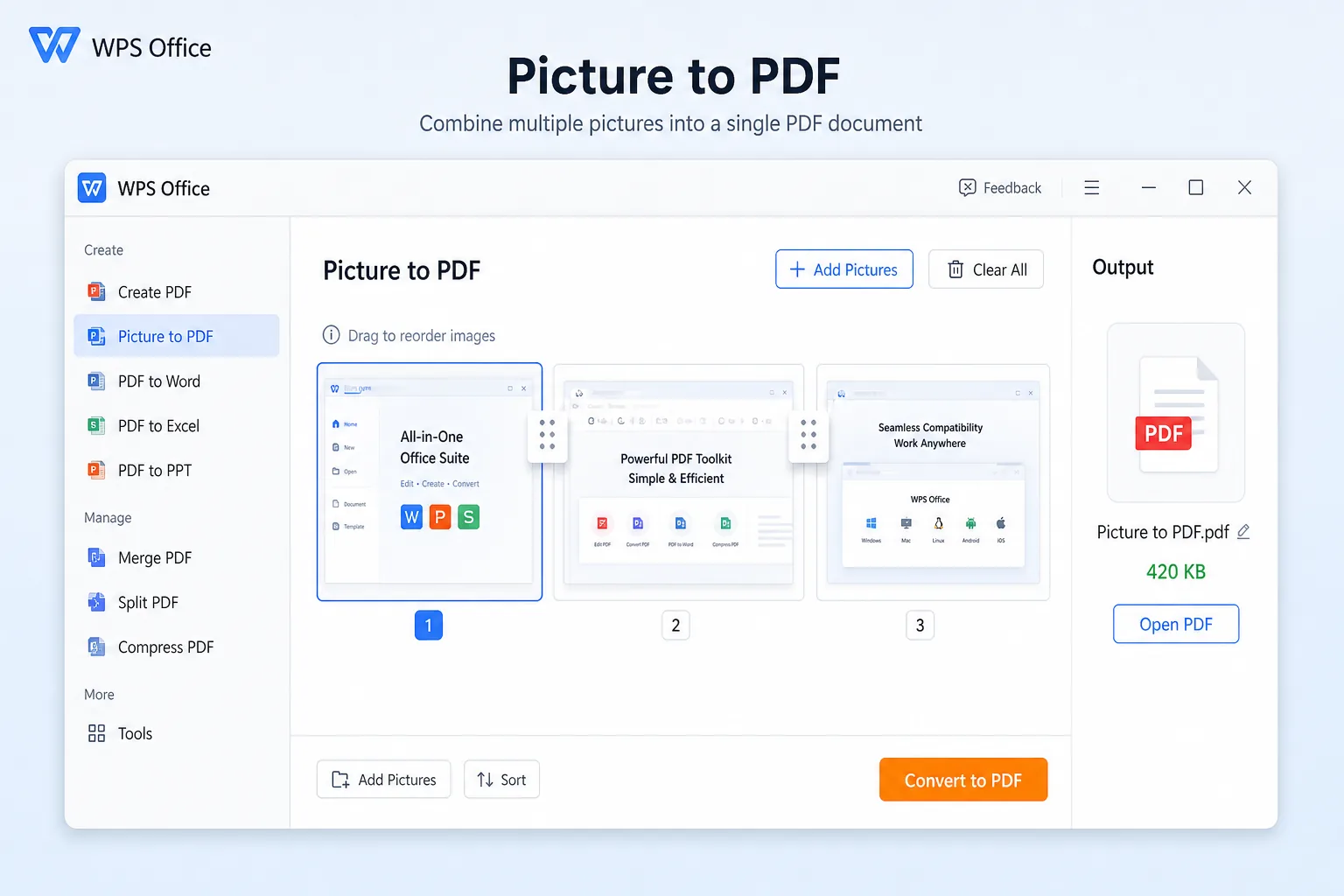
批次重新排序與智慧型 PDF 大小最佳化

  • 在合併和匯出前,透過拖曳「圖片轉 PDF」中的螢幕截圖縮圖來設定頁面順序。
  • 將多張截圖合併為單一多頁 PDF,適用於步驟指南、工單或錯誤報告文件。
  • WPS 可平衡清晰度與檔案大小,確保輸出檔案足夠輕巧,方便透過電子郵件和外部進行分享。
  • 傳送單一精簡的 PDF,而非長長的圖片對話串——讓團隊成員、客戶與支援團隊能更輕鬆地進行審閱。
重新排序 · 精簡 PDF 輸出
WPS 批次重新排序輕量級螢幕截圖 PDF

真實用戶 · WPS OFFICE

準備好在不使用其他 App 的情況下進行螢幕截圖轉 PDF 了嗎?

安裝 WPS Office 並在您的手機或電腦上將螢幕截圖轉換為 PDF——然後在同一套件中進行 OCR、註解與分享。

0

全球月活躍用戶 (MAU)

本機

截圖 + OCR

四合一

辦公套件

免費下載 WPS Office

免費開始使用 · 相容於 Windows、Mac、iOS、Android 與 Linux

★★★★★

"我會批次截圖錯誤步驟,在 WPS 中將螢幕截圖轉為 PDF,然後將單一檔案傳送給 QA——不需要上傳網站。"

MR

Maya R.

QA 工程師

3 步指南

3 步教學:如何使用 WPS Office 將螢幕截圖轉 PDF

從螢幕截圖到可分享的檔案 — 在手機或桌機上體驗 WPS Office 螢幕截圖轉 PDF 的簡單途徑。

  1. 下載 WPS Office

    在 Windows、Mac、iOS 或 Android 上安裝免費的 WPS Office。螢幕截圖轉 PDF 使用套件內建的「圖片轉 PDF」——您無需使用第二款轉換器。

  2. 加入您的螢幕截圖

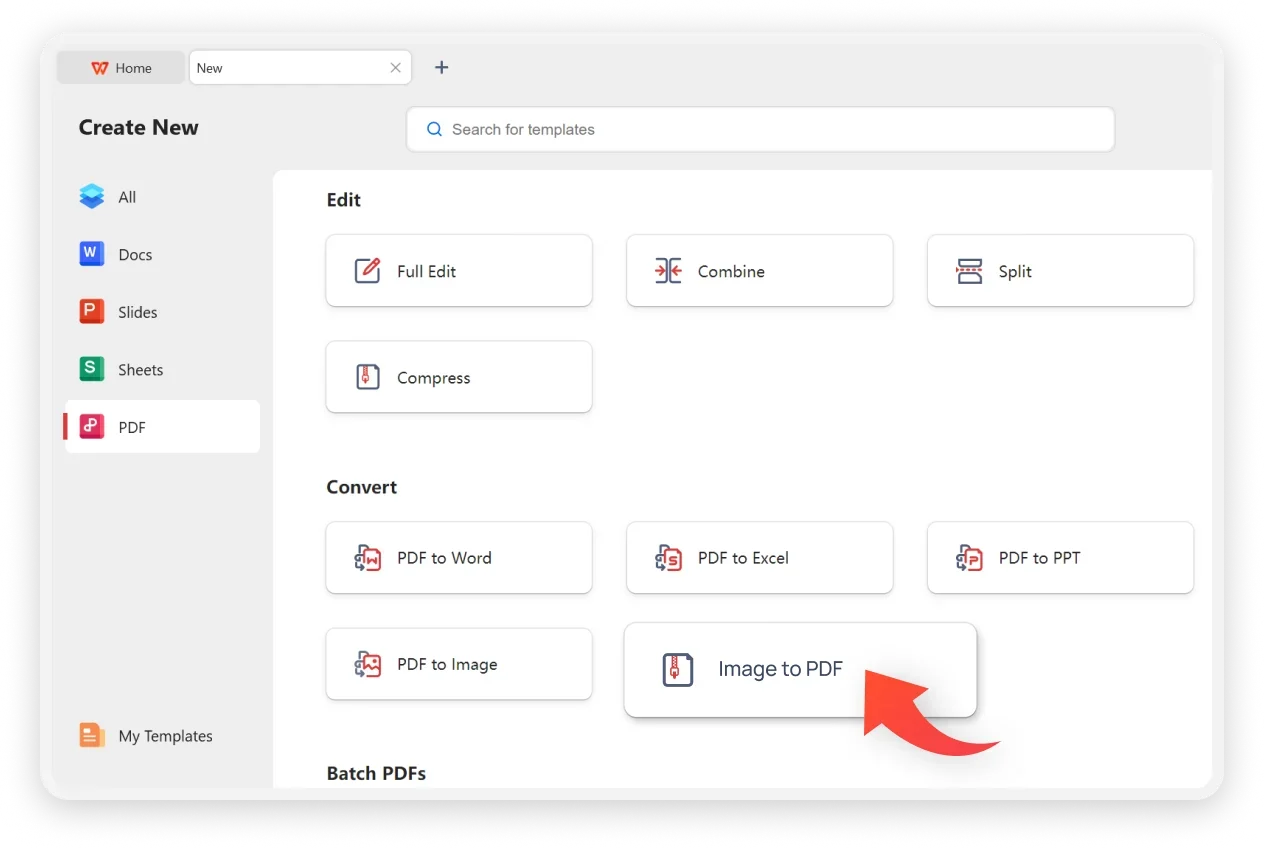
    開啟 [工具] → [圖片轉 PDF]。加入 PNG / JPG 截圖,重新排序頁面,並根據需要設定方向或頁面大小。

  3. 儲存 PDF,然後執行 OCR

    轉換並儲存以完成 螢幕截圖轉 PDF。若需要可搜尋文字,請執行 [工具] → [OCR],然後進行註解、合併或分享。

常見問題 (FAQ)

常見問題解答

免費下載 · 全平台支援

使用 WPS Office 螢幕截圖轉 PDF 功能解鎖螢幕擷取

免費下載 WPS Office 並在您的手機或電腦上將螢幕截圖轉為 PDF,然後進行 OCR、註解與分享——無需下載第二款轉換器 App。

  • 透過圖片轉 PDF 功能將螢幕截圖轉換為 PDF
  • OCR、Word / Excel 匯出與 PDF 工具集於一身
  • 備受全球超過 6 億用戶信賴
免費下載 WPS Office

單一安裝程式 · Writer + Spreadsheet + Presentation + PDF
適用於所有裝置的 WPS Office