雜亂無章的相機相片
痛點
相簿中拍攝的收據與合約在電子郵件中顯得歪斜、反光嚴重且不專業。
WPS 解決方案
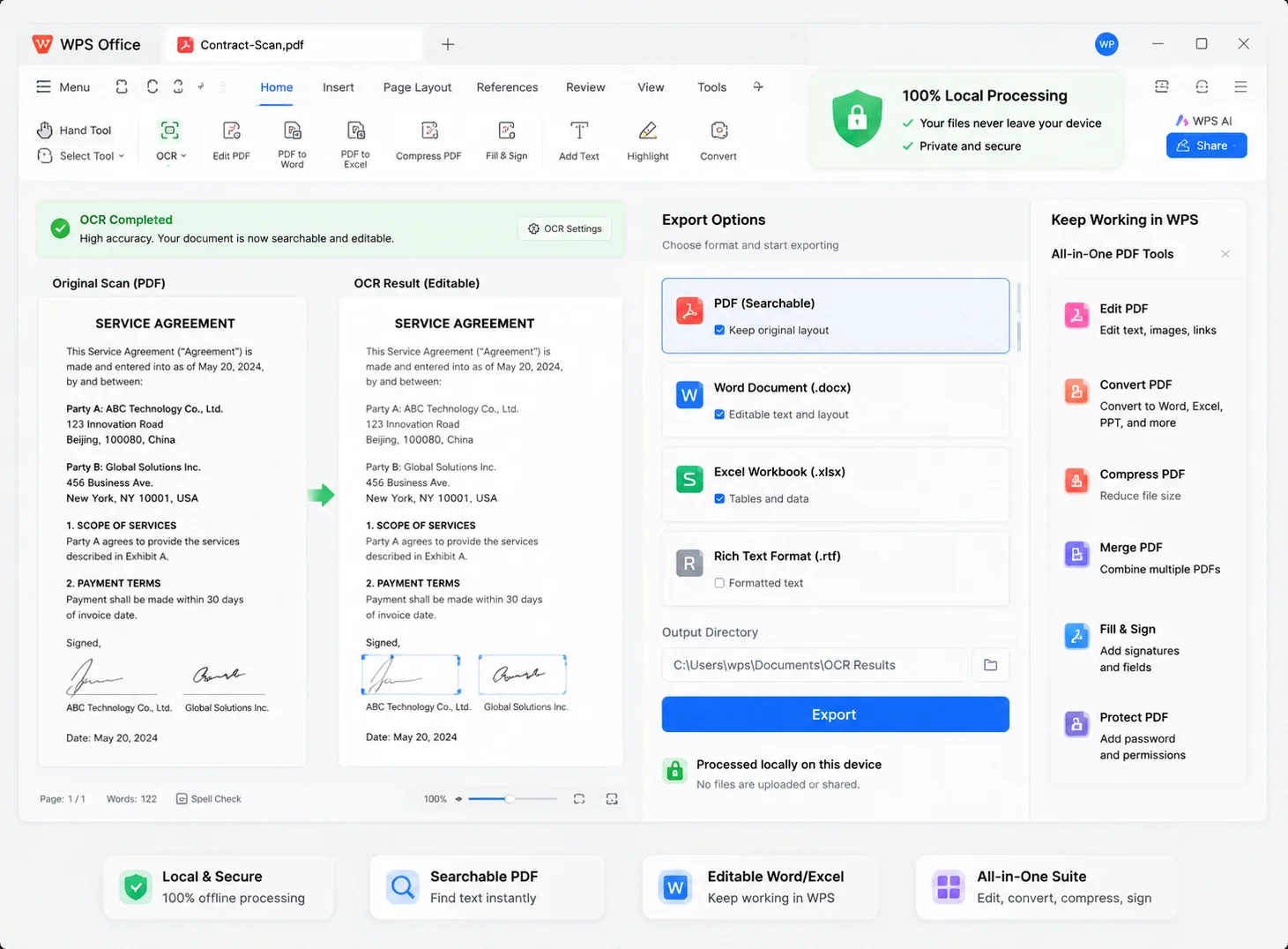
掃描為 PDF — SnapReader 會自動裁切邊緣並匯出清晰的多頁面 PDF。
將紙張、收據和手機相片轉換為清晰的 PDF。使用相機或桌上型掃描器掃描為 PDF,然後在免費的 WPS Office 中進行 OCR、搜尋與分享。
本協議由 Northwind Supplies 與客戶於 2026 年 8 月 18 日簽訂。
付款期限為三十 (30) 天內。
機密資訊將保留於本機裝置,不會上傳。
Contract-Scan.pdf
第 2 頁,共 4 頁 · 已儲存手機相片與純影像掃描檔難以分享。WPS 的掃描為 PDF 功能可裁切頁面、匯出 PDF,讓您在同一個套件中搜尋與編輯。
痛點
相簿中拍攝的收據與合約在電子郵件中顯得歪斜、反光嚴重且不專業。
WPS 解決方案
掃描為 PDF — SnapReader 會自動裁切邊緣並匯出清晰的多頁面 PDF。
痛點
僅有圖片的掃描檔無法搜尋、複製,若不重新打字也無法進行簡易編輯。
WPS 解決方案
內建 OCR — 掃描為 PDF 後,即可在同一裝置解鎖可搜尋的文字。
痛點
獨立的掃描器應用程式若不支付額外訂閱費,通常會加入廣告、頁數限制或浮水印。
WPS 解決方案
一體化辦公套件 — 掃描為 PDF,接著編輯 Word、Excel 與 PDF,無須購買其他掃描器軟體。
痛點
網頁版的「掃描為 PDF」工具會要求您將身分證件、租約和發票上傳至未知伺服器。
WPS 解決方案
本機擷取 — 掃描為 PDF 後,紙本資料可安全保留在您的手機或電腦中。
內建於 WPS Office
一個安裝程式即是您的掃描為 PDF 工具組:使用手機相機或電腦掃描器擷取頁面、匯出 PDF,接著執行 OCR 與編輯,全程無須離開 WPS。
輕量級安裝程式 (< 50MB) · 100% 安全可靠
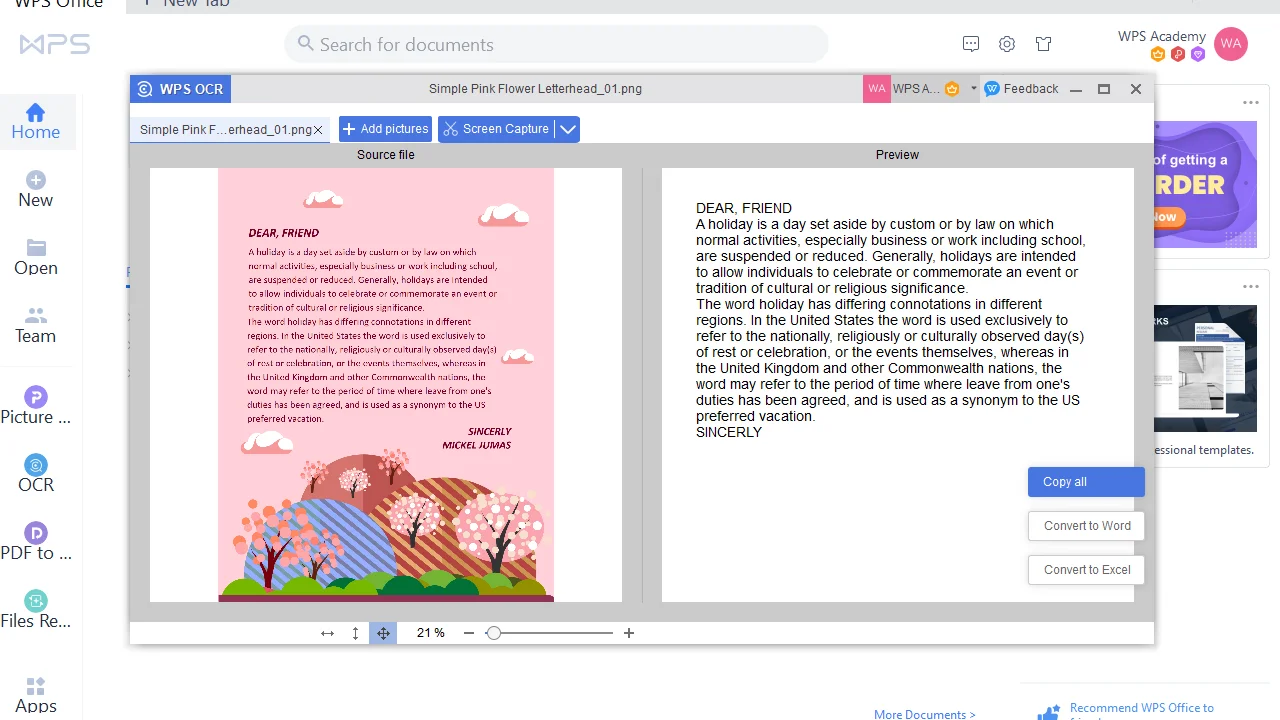
桌機版 WPS 掃描為 PDF
擷取、強化、辨識並分享——掃描為 PDF 涵蓋了從紙本到專業數位文件的完整旅程。
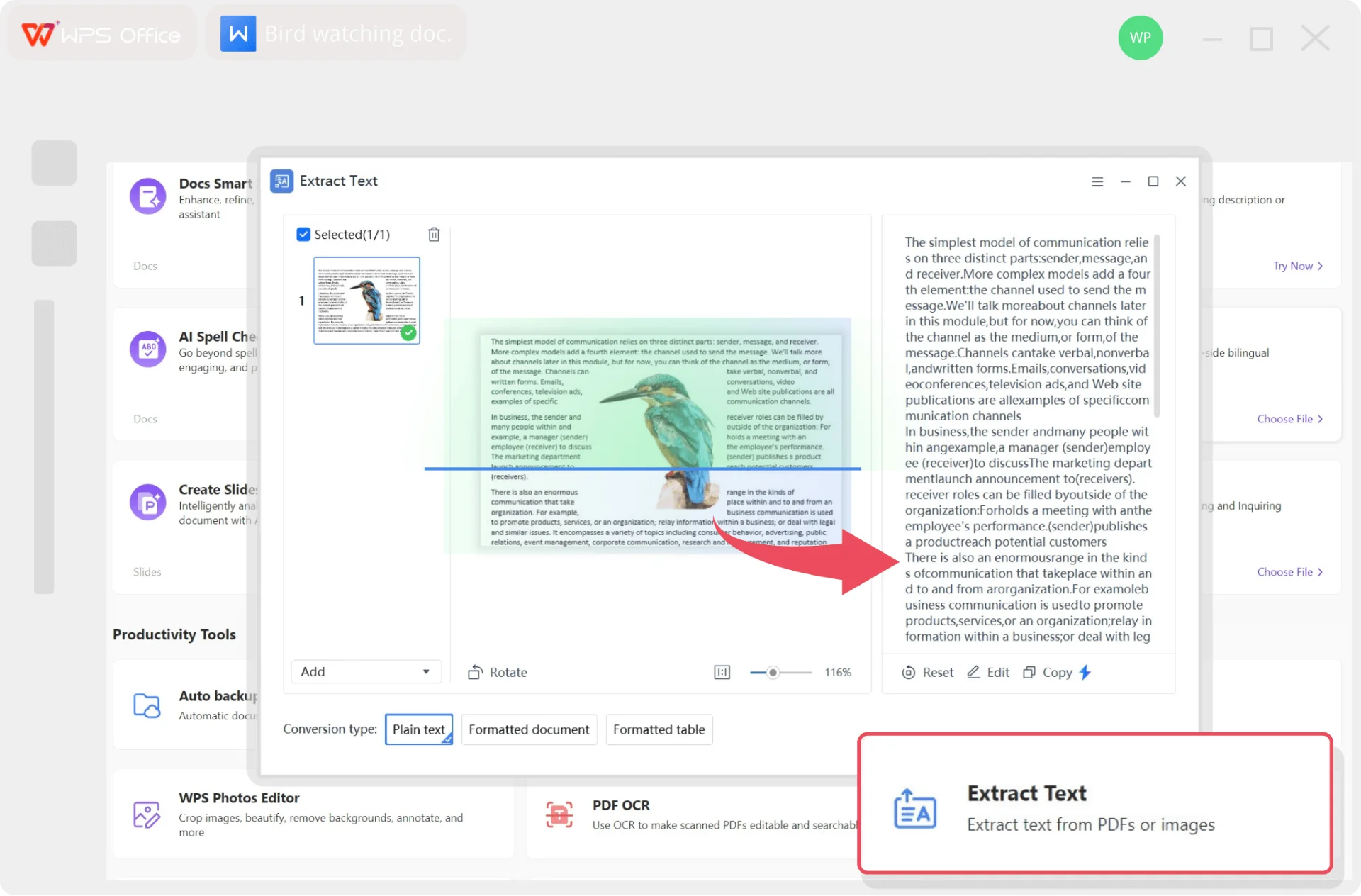
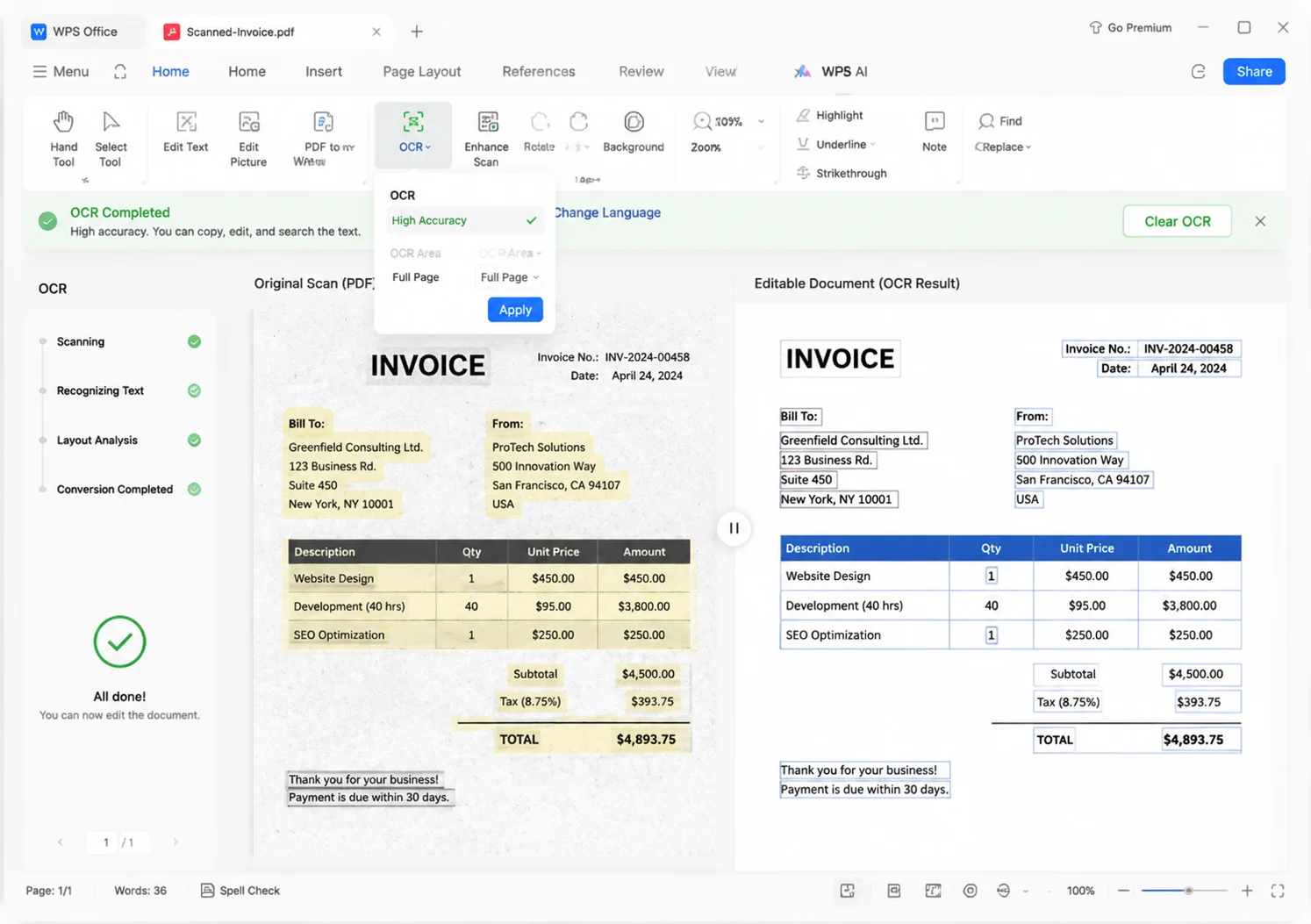 AI OCR
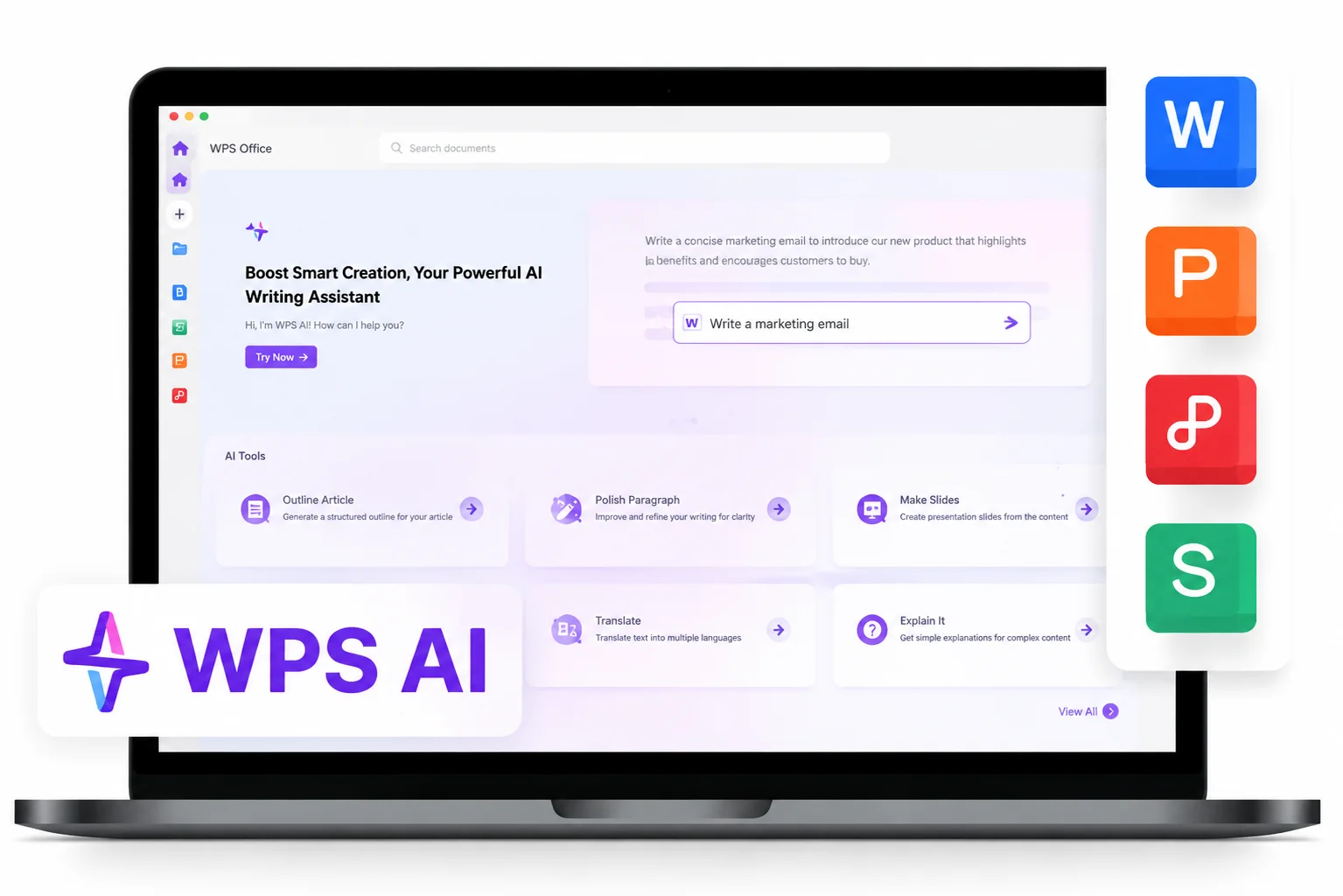
掃描為 PDF 後,將詳細資訊填入 WPS 官方資料庫的發票、收據與表單中——接著即可匯出清晰檔案進行分享。
掃描為 PDF 之後
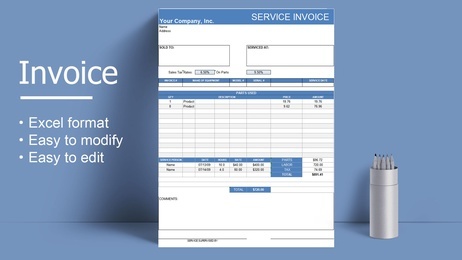
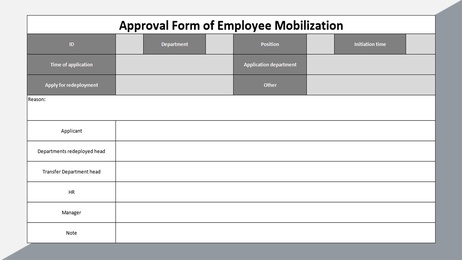
將收據或手寫筆記掃描為 PDF,然後將總額複製到現成的發票或表單中,無須重新建立排版。
在中心內篩選大家最常數位化的檔案,然後在手機或電腦上的 WPS 中開啟該範本。
對掃描檔執行 OCR,接著將乾淨的文字直接放入 Word、Excel 或 PDF 範本中,無須重新打字。
掃描為 PDF,接著在同一個 WPS 套件中完成發票與表單。
免費下載 WPS真實用戶 · WPS OFFICE
安裝 WPS Office,從您的手機或電腦掃描為 PDF——接著在同一個套件中執行 OCR、編輯並分享。
0
全球月活躍用戶
本機
掃描 + OCR
四合一
辦公套件
免費開始使用 · 相容於 Windows、Mac、iOS、Android & Linux
「我在手機上掃描收據,匯出一個 PDF,然後在 WPS 中完成發票——沒有 CamScanner 浮水印。」
Maya R.
小型企業主
從紙本到可分享的檔案——在手機或電腦上使用 WPS Office 掃描為 PDF 的簡單途徑。
在 Windows、Mac、iOS 或 Android 上安裝免費的 WPS Office。掃描為 PDF 已內建於套件中——您無須額外下載第二款掃描器應用程式。
在手機上,輕觸 + 並開啟 掃描器或 SnapReader。在電腦上,開啟 WPS PDF → 新增 PDF → 從掃描器新增。您可以進行裁切、重新拍攝或新增頁面。
選擇 匯出為 PDF 即可完成掃描。若需可搜尋文字,請執行「工具 → OCR」,隨後即可合併、簽署或轉換為 Word。
免費下載 WPS Office,從您的手機或電腦掃描為 PDF,接著進行 OCR、轉換並分享——無須第二款掃描器應用程式。
單一安裝程式 · 包含 Writer + Spreadsheet + Presentation + PDF